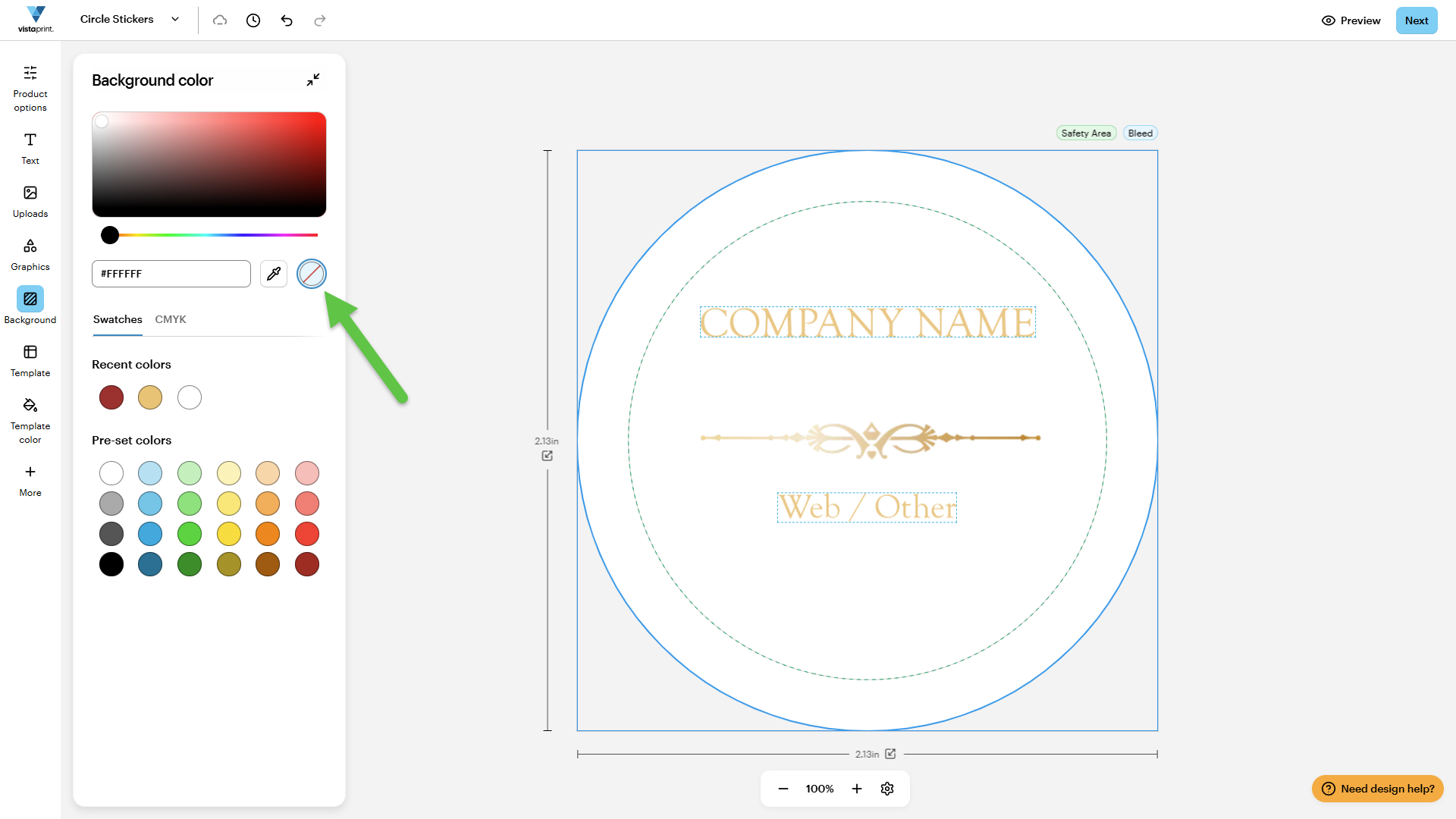
Schritte zum Ändern der Hintergrundfarbe
1
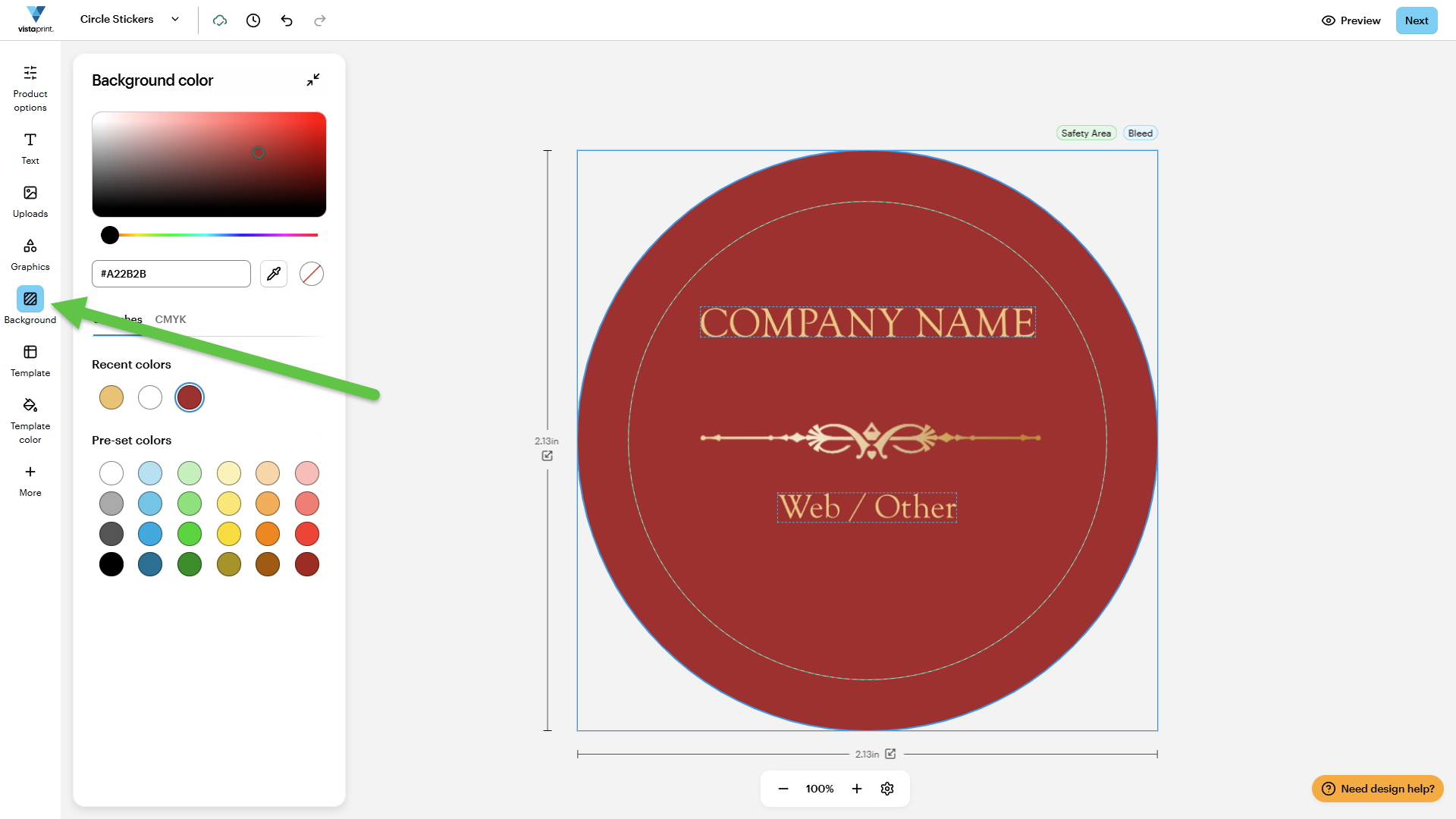
Tab „Hintergrund“ auswählen
Wählen Sie im linken Bereich den Tab „Hintergrund“ aus, um die vorhandene Hintergrundfarbe des Aufklebers zu ändern.
2
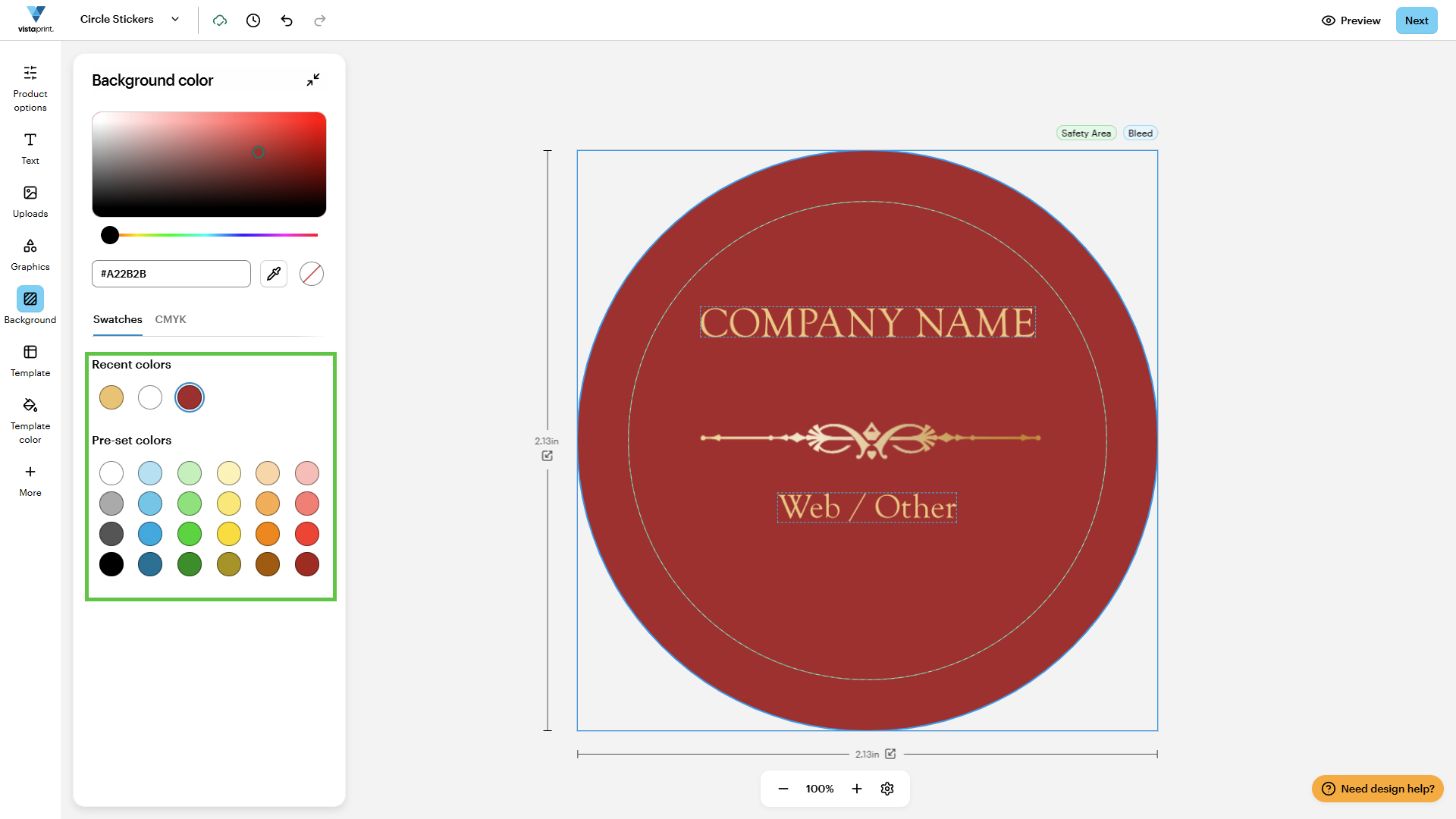
Wählen Sie eine Farbe aus.
Wählen Sie eine Hintergrundfarbe aus der verfügbaren Farbpalette aus.
3
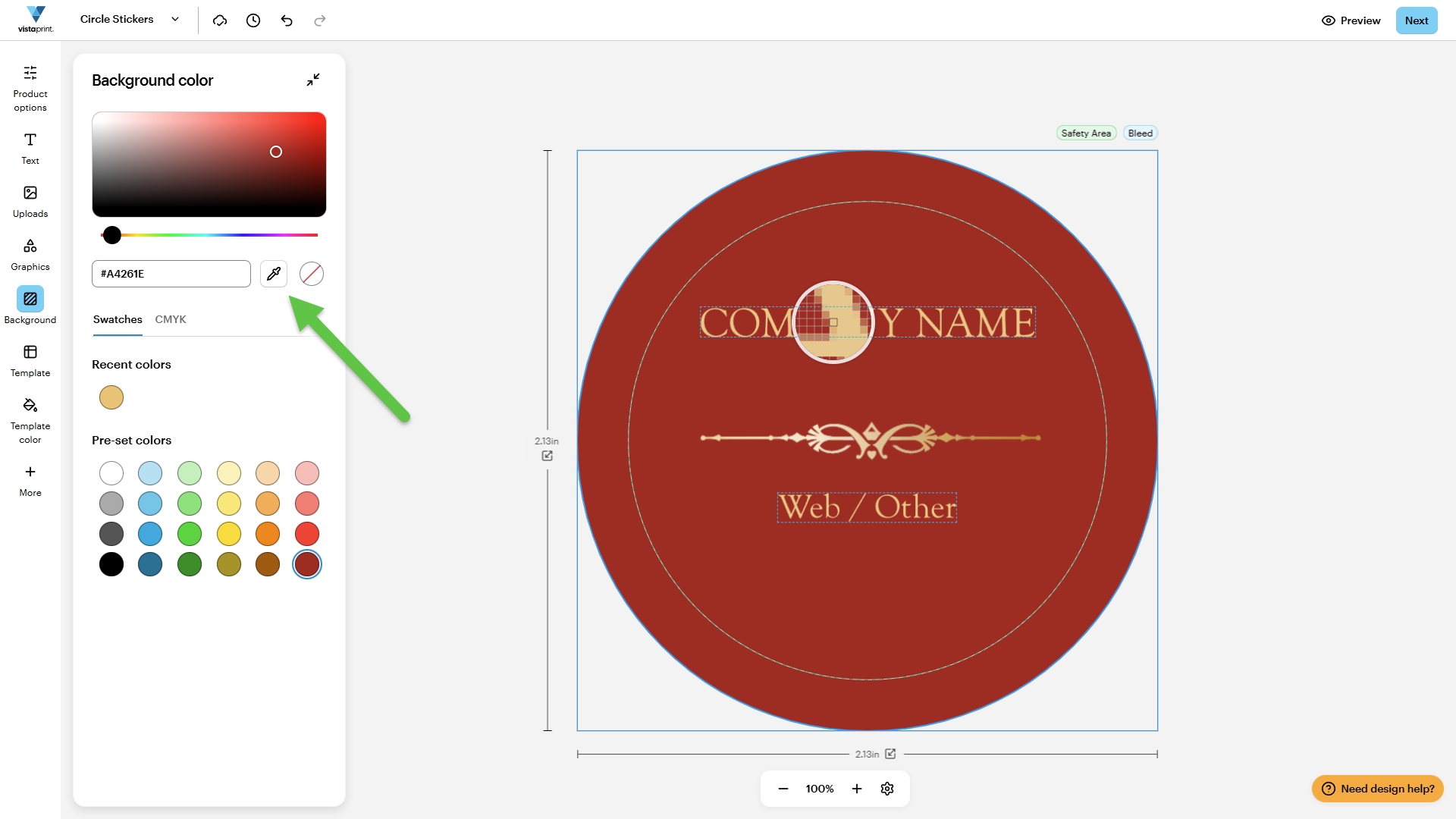
Pipette verwenden
Wählen Sie mit der Pipette eine Farbe direkt aus Ihrem Design aus.
4
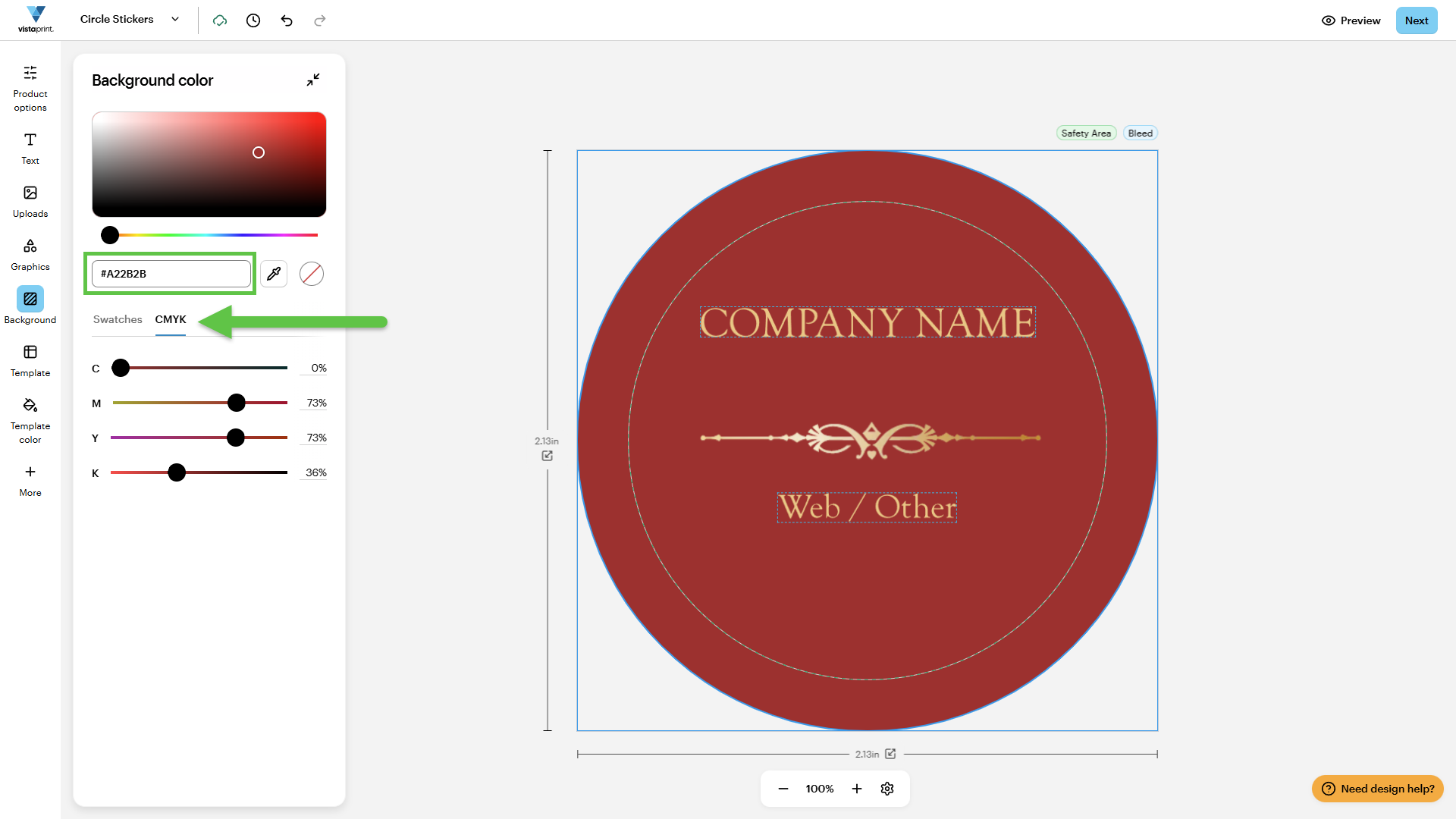
Benutzerdefinierte Farbe wählen
Geben Sie eine benutzerdefinierte Farbe an, indem Sie einen Hex-Code eingeben oder die CMYK-Werte anpassen.
5
Transparenten Hintergrund verwenden
Wählen Sie „Keine Farbe“ (der weiße Kreis mit einer roten Linie) aus, um den Hintergrund zu entfernen.