

Wenn Sie ein Bild zu Ihrem Kalender hinzugefügt haben, können Sie darauf klicken, um Änderungen vorzunehmen. So können Sie die Größe, den Rahmen und das Format des Bildes anpassen.
Bild vergrößern
Über den Bildgrößenregler können Sie Ihr Bild vergrößern oder verkleinern. Das Bild bleibt an derselben Stelle, wird jedoch vergrößert oder verkleinert.
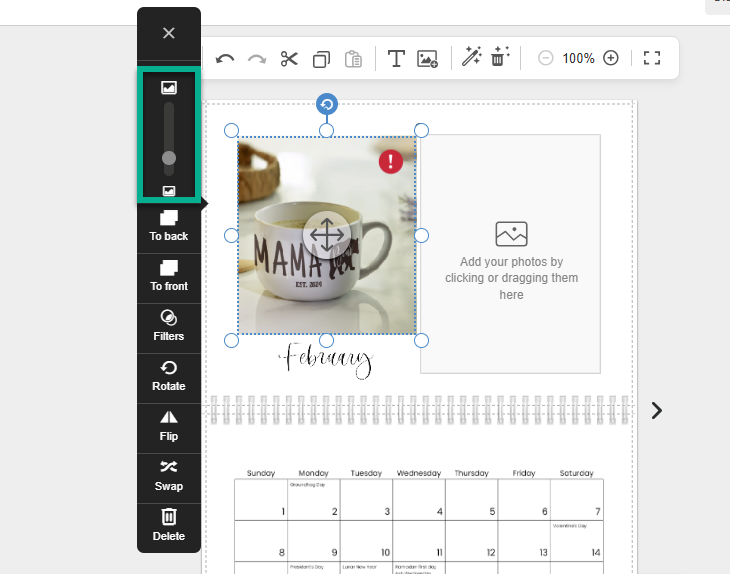
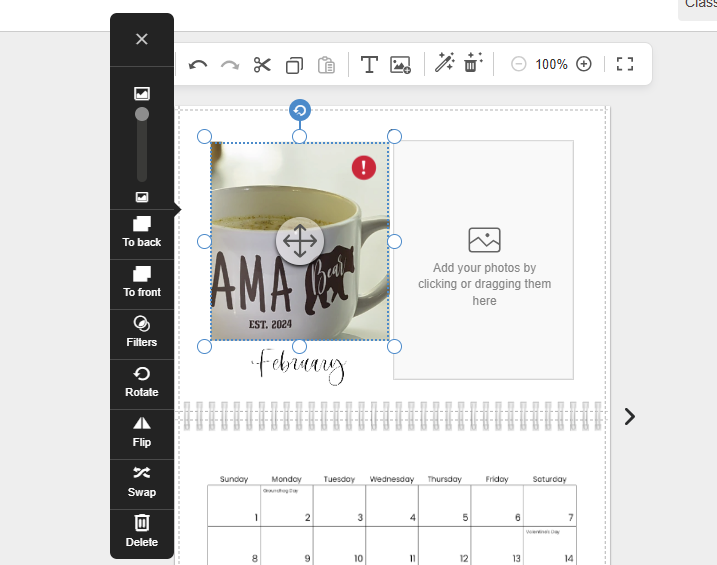
Bildgröße anpassen
Damit das Bild auf der Seite größer oder kleiner angezeigt wird, ziehen Sie einen der sechs Ziehpunkte am Rand des Bildes in die gewünschte Position:
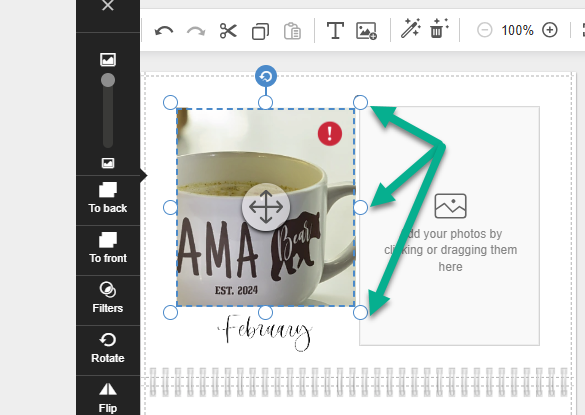
Wenn Sie einen Eckziehpunkt auswählen, behält das Bild seine Proportionen bei. Falls Sie einen Ziehpunkt am Rand auswählen, können Sie die Breite oder Höhe des Bildes anpassen. Das Bild wird nicht gestreckt, wenn Sie die Größe anpassen.
Lassen Sie den Ziehpunkt los, wenn das Bild die gewünschte Größe hat.
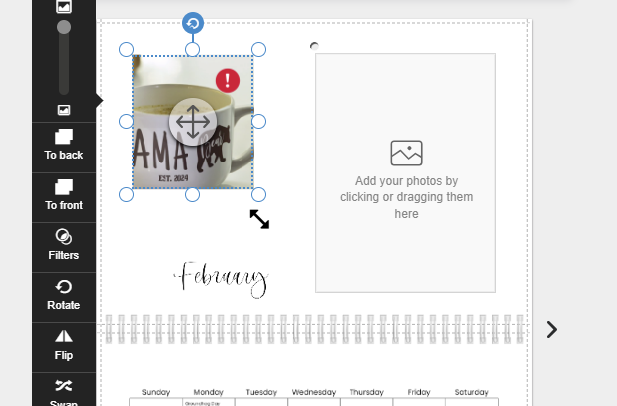
Bildausschnitt anpassen
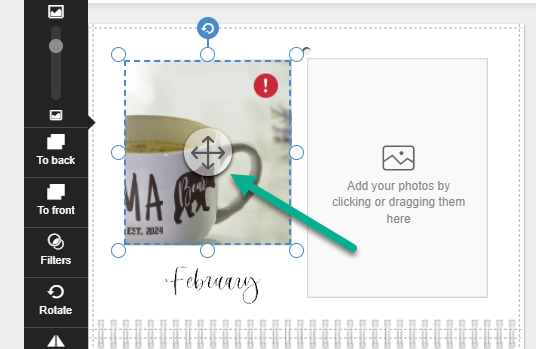
Wenn Sie ein Bild vergrößert haben oder sich das Bild innerhalb eines Platzhalters befindet, wird es möglicherweise so zugeschnitten, dass nur ein Teil des Bildes zu sehen ist. Sie können anpassen, was im Rahmen zu sehen ist. Wählen Sie dazu das Verschieben-Werkzeug mit dem vierseitigen Pfeil aus. Ziehen Sie das Bild anschließend an die gewünschte Position, um den sichtbaren Ausschnitt anzupassen:
Platzhalter entfernen
Wenn ein Bild in einen Platzhalter eines Layouts eingefügt wird, wird es automatisch so zugeschnitten, dass es in den vorhanden Bereich passt. Wenn das gesamte Bild angezeigt werden soll, entfernen Sie den Platzhalter und fügen Sie das Bild dann in die Seite ein.
Um den Platzhalter zu entfernen, wählen Sie ihn aus und wählen Sie im Menü die Option „Löschen“ aus:
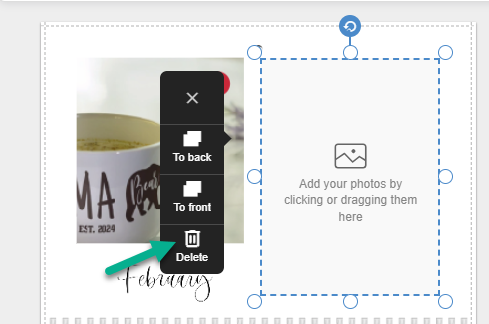
Sie können dann ein Bild hinzufügen, indem Sie es im Menü auf dem Tab „Fotos“ auswählen.

