BarrierefreiheitZum Hauptinhalt springen
Kann ich die Schnittlinie meines Aufklebers anpassen?
Letzte Aktualisierung 17. Juni 2026.
Ja, Sie können die Schnittlinie einiger Aufkleber über die Schaltfläche „Schnittlinie“ im VistaPrint-Studio anpassen.

Schritte zum Anpassen der Schnittlinie 

  1. Wählen Sie die Schnittlinie.

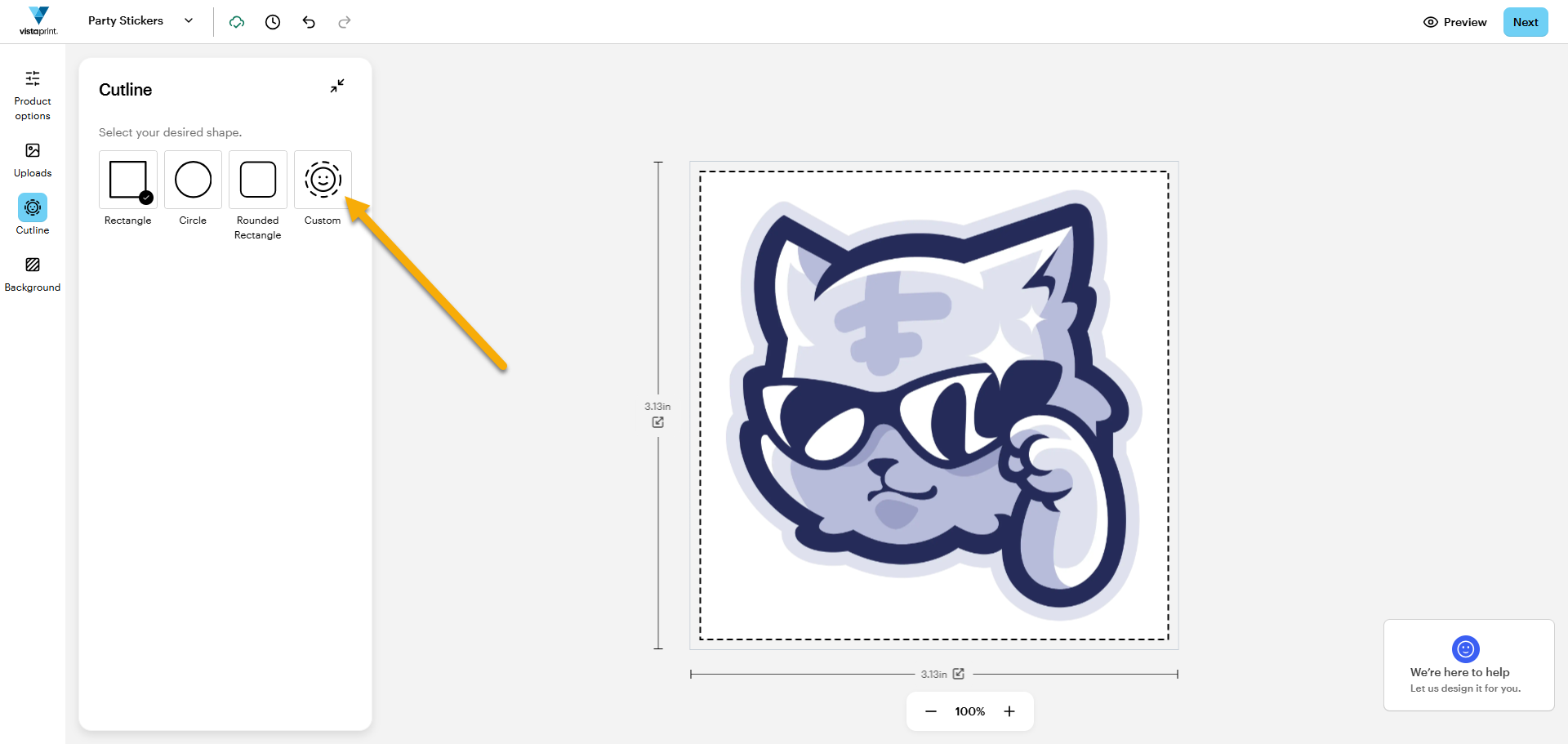
    Wählen Sie die Option „Schnittline“ in der Symbolleiste auf der linken Seite aus.

    Aufkleberdesign im VistaPrint-Studio mit einem Pfeil, der auf „Schnittlinie“ in der Symbolleiste links zeigt.
  2. Wählen Sie eine Option für die Schnittlinie aus.

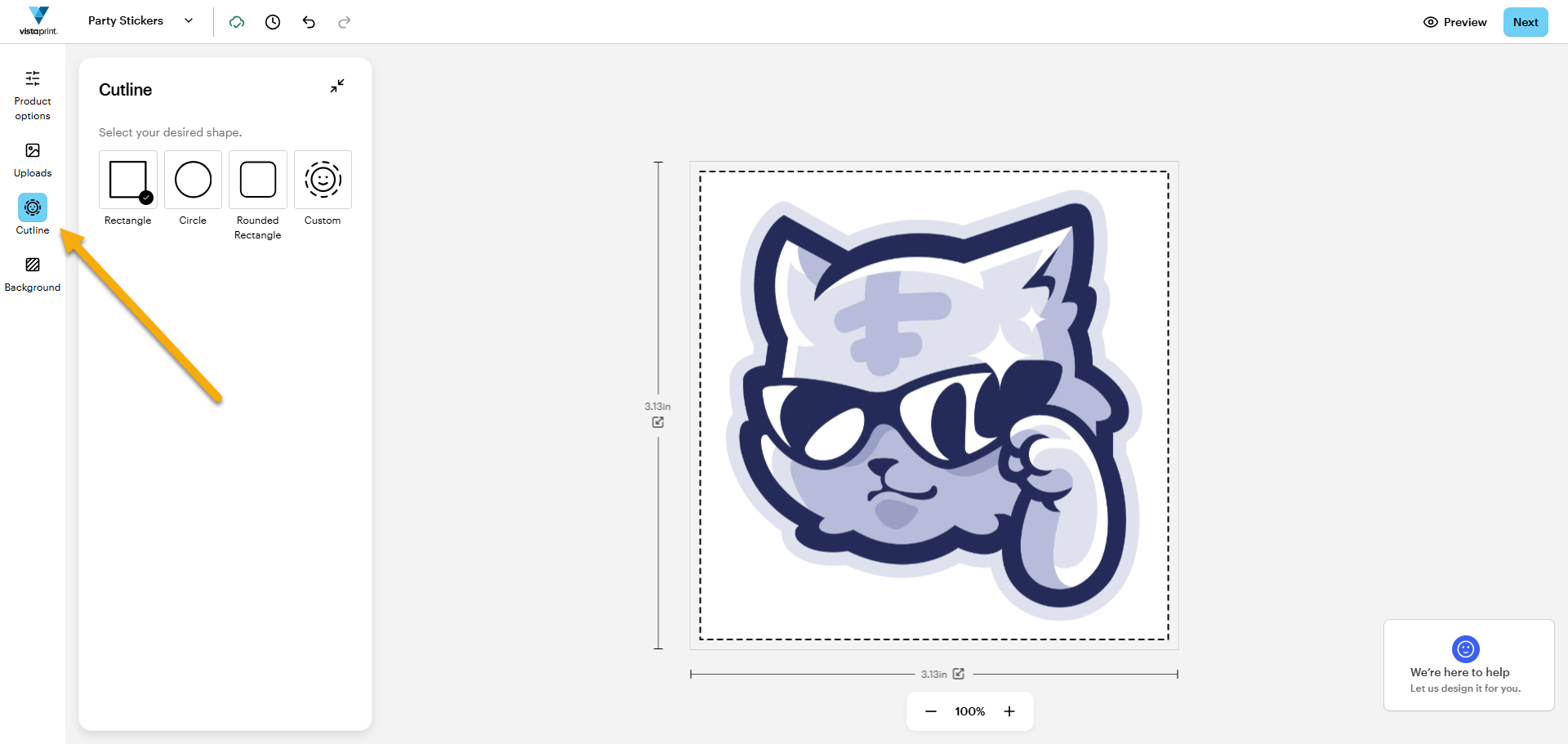
    Wählen Sie den gewünschten Schnittlinienstil aus. Die ausgewählte Option wird durch ein Häkchen gekennzeichnet. 

    Aufkleberdesign im VistaPrint-Studio mit einem Pfeil, der auf eine der Schnittlinienoptionen zeigt.
  3. Wählen Sie „Benutzerdefiniert“ aus.

    Verwenden Sie „Benutzerdefiniert“, wenn die Schnittlinie der Form Ihres Designs folgen soll. .
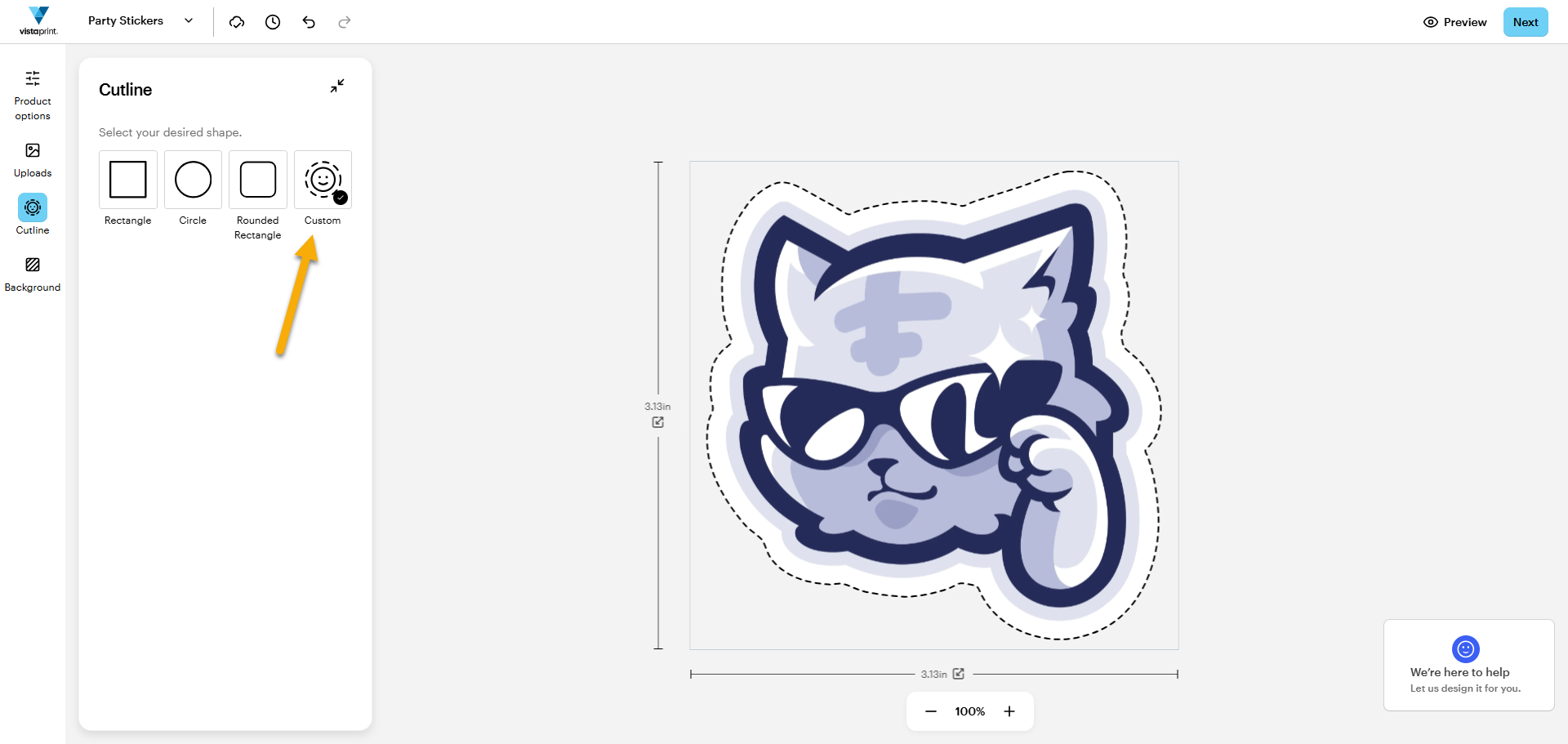
    Aufkleberdesign im VistaPrint-Studio mit einem Pfeil, der auf die benutzerdefinierte Schnittlinie zeigt. Der Aufkleber hat nun eine Schnittlinie, die an die Form des Bildes angepasst ist.

Sie sehen die Schaltfläche „Schnittlinie“ nicht?

Gehen Sie zur Produktseite des Aufklebers zurück und wählen Sie unter „Form“ die Option „Benutzerdefiniert“ aus. Sobald Sie mit der Gestaltung Ihres Aufklebers beginnen, erscheint die Schaltfläche Schnittlinie in der Symbolleiste auf der linken Seite.
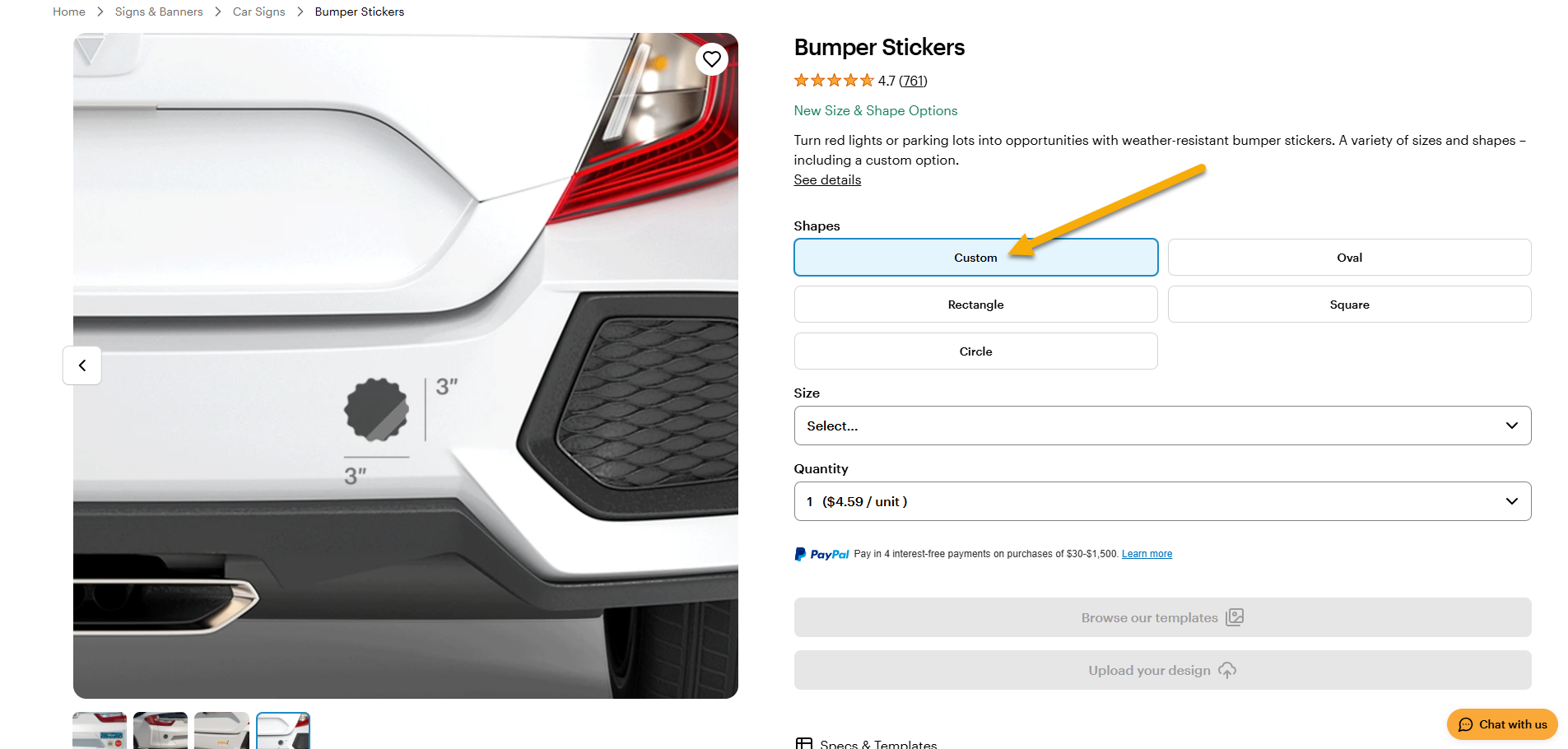
Produktseite für Autoaufkleber mit einem Pfeil, der auf „Benutzerdefiniert“ zeigt. So kann die Schnittlinie des Aufklebers angepasst werden.

War dieser Artikel hilfreich?
So verwenden wir Ihr Feedback

Live mit dem Kundenservice verbinden

Haben Sie Fragen?

Contact Us