Um das Muster auf Ihrer Schachtel anzupassen oder zu ändern, gehen Sie so vor:
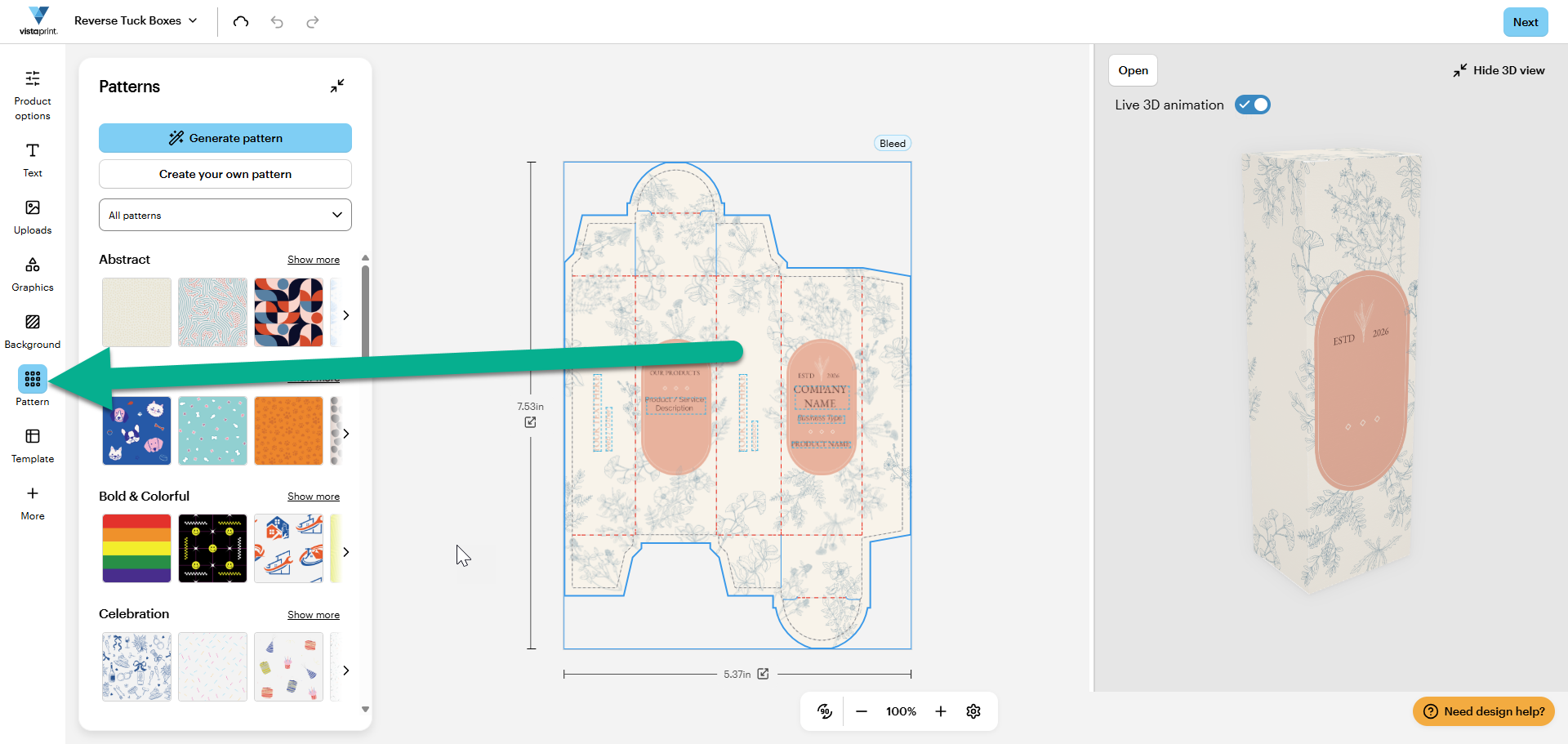
„Muster“ im Menü auswählen
Wählen Sie im Designstudio für Verpackungen im Menü links die Option „Muster“ aus, um die Musterauswahl zu öffnen.
Muster auswählen
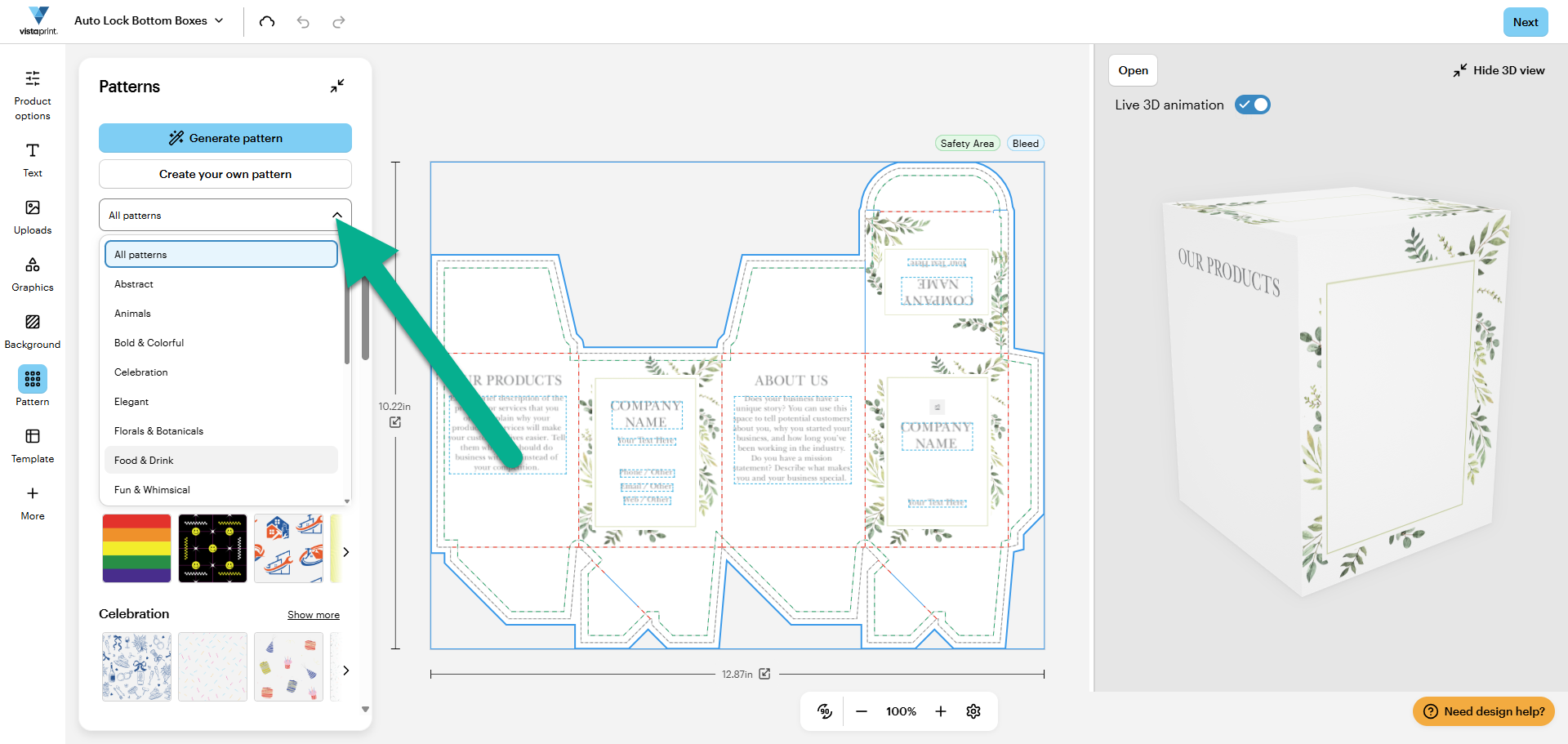
Wählen Sie ein Muster aus der Mustergalerie aus. Verwenden Sie das Dropdown-Menü, um die verfügbaren Muster zu durchsuchen.
Neues Muster erstellen oder eigenes entwerfen
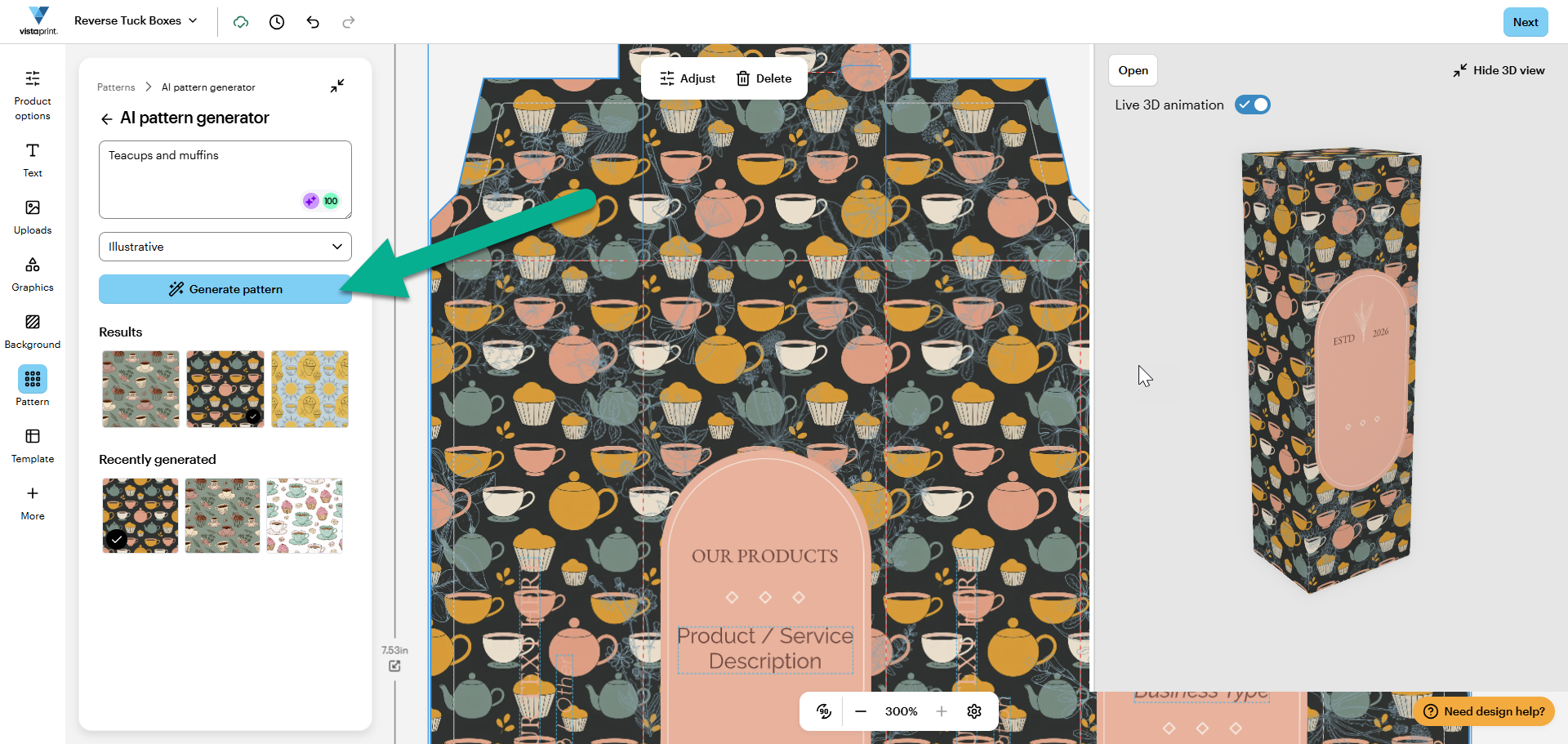
Um kreative Ideen zu erhalten, verwenden Sie unsere KI-Option zum Generieren von Mustern. Geben Sie ein paar Stichwörter ein, wählen Sie einen Stil aus, und wir erstellen ein Muster für Sie.
Sie können auch ein eigenes Muster erstellen, indem Sie ein Bild hochladen. Ihr Logo kann zum Beispiel in ein Muster verwandelt werden.
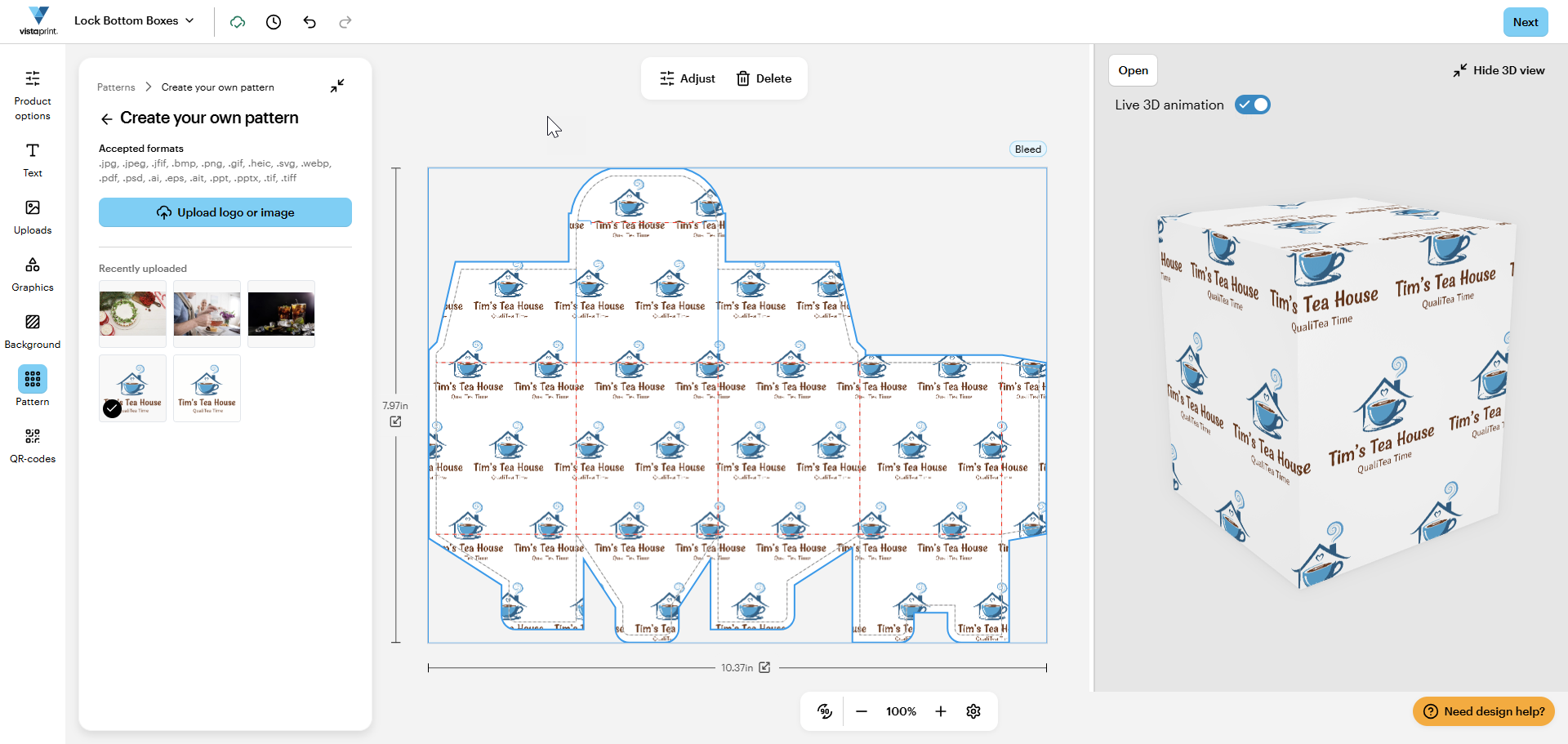
Größe und Position des Musters anpassen
Wählen Sie „Anpassen“ aus und nehmen Sie die Einstellungen mithilfe der Schieberegler vor:
Skala (Größe)
Drehung
Horizontale Position
Vertikale Position
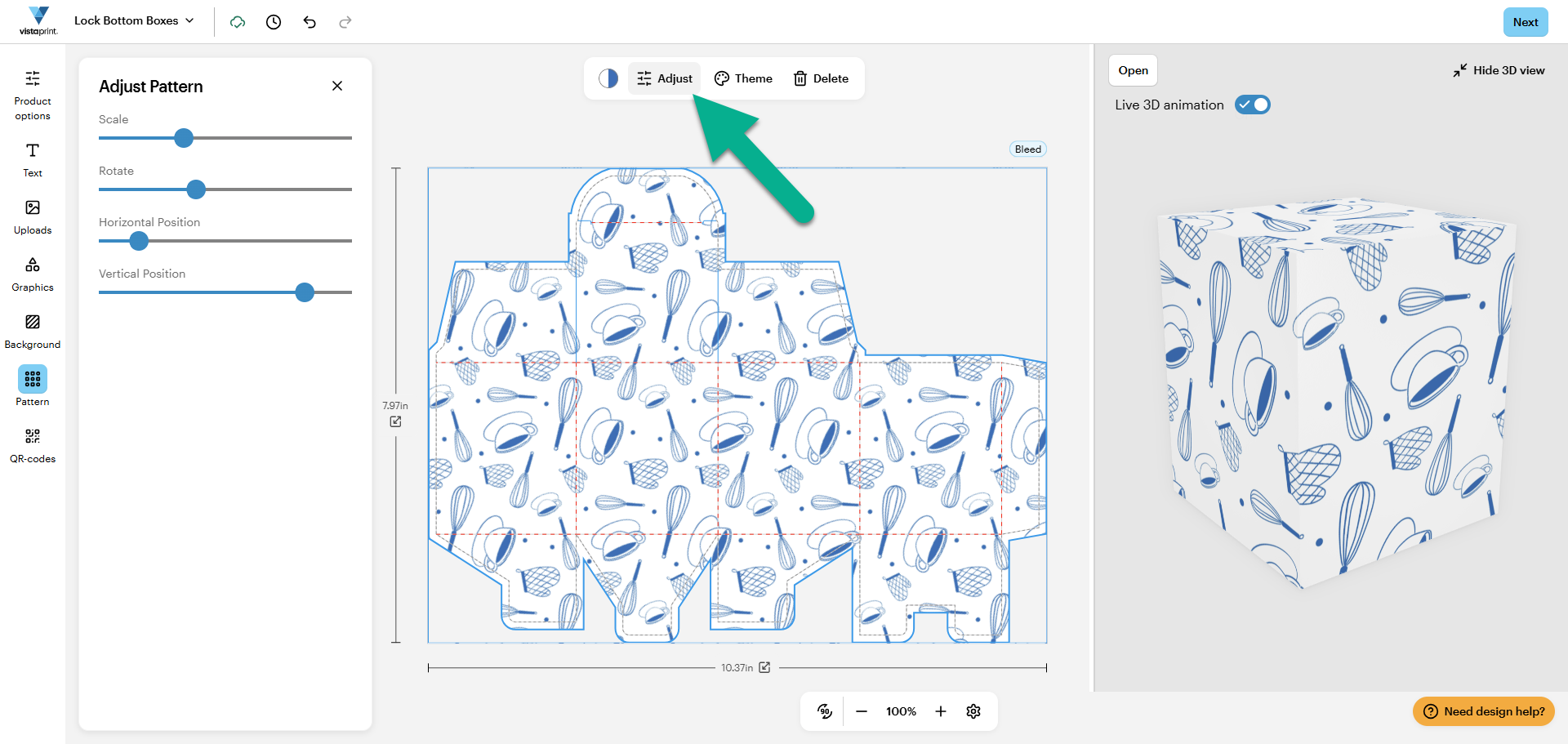
Farbe anpassen
Wenn Sie ein Muster aus der Mustergalerie ausgewählt haben, können Sie die Farben ändern, indem Sie ein neues Farbschema auswählen oder einzelne Farben anpassen.
Um ein anderes Farbschema zu verwenden, wählen Sie „Thema“ und dann ein Farbschema aus.
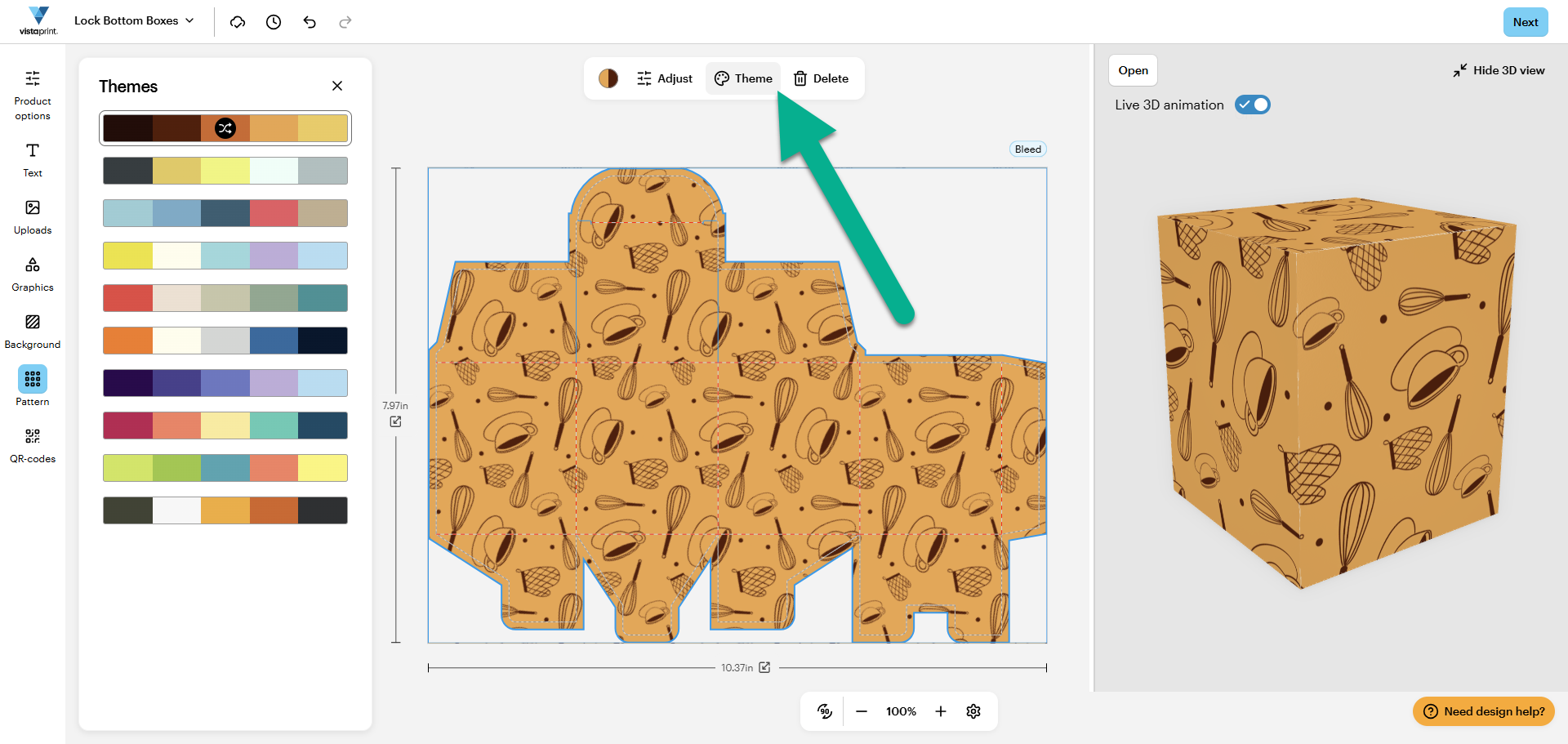
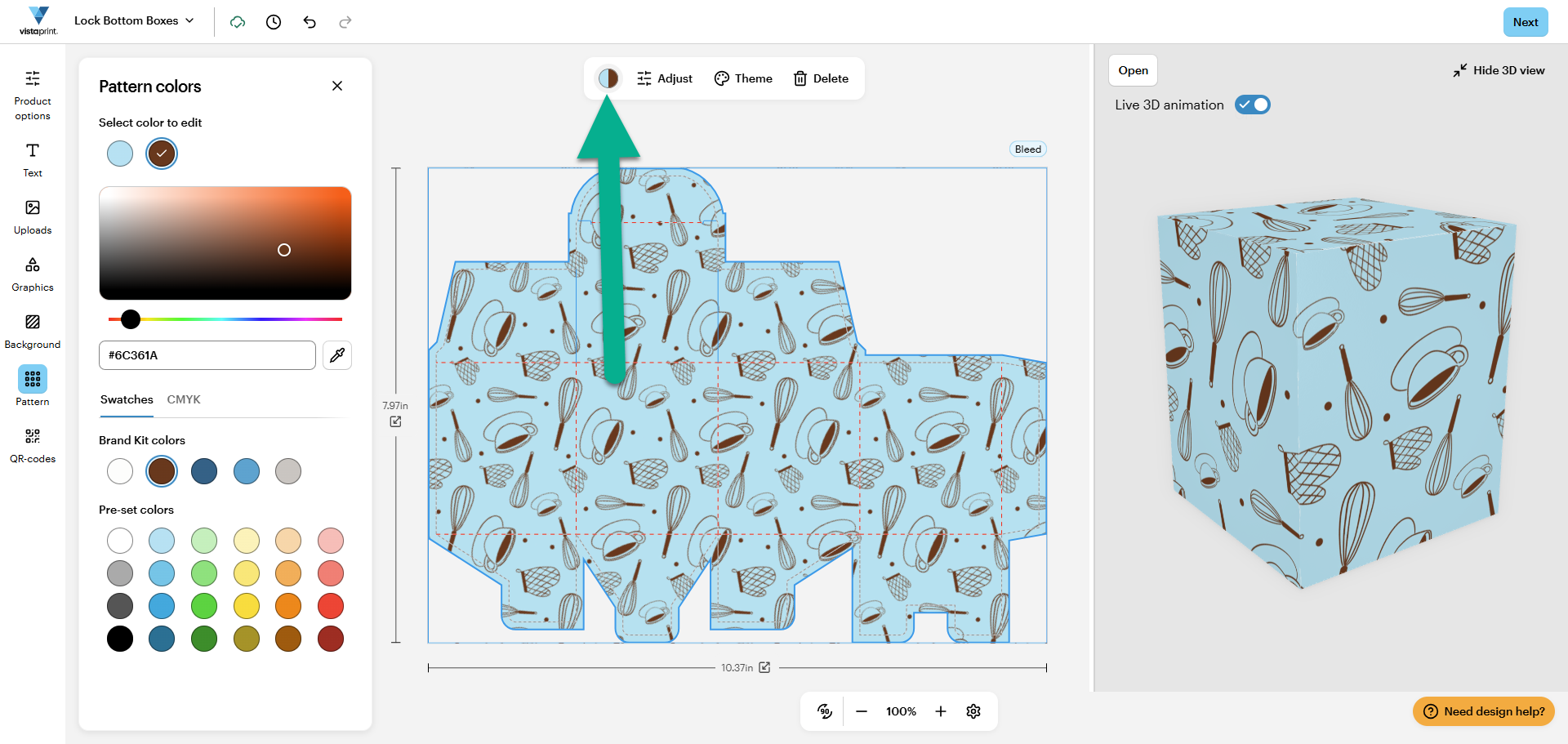
Um bestimmte Farben zu ändern, wählen Sie das Farbfeld im Mustermenü aus. Wählen Sie dann eine der Musterfarben aus, die Sie bearbeiten möchten. Sie können eine voreingestellte Farbe auswählen, eine Farbe aus Ihrem Brand Kit verwenden oder mithilfe der Farbauswahl oder eines HEX-Codes einen bestimmten Farbton bestimmen.