
BarrierefreiheitZum Hauptinhalt springen
Wie kann ich die Hintergrundfarbe meiner Versand- oder Faltschachtel anpassen?
Letzte Aktualisierung 17. Juni 2026.
Guide
Wählen Sie den Tab „Hintergrund“ und legen Sie mithilfe der verfügbaren Farbtools eine Farbe für Ihr Design fest.

Schritte zum Ändern der Hintergrundfarbe 

1

Tab „Hintergrund“ auswählen

Öffnen Sie im linken Bereich des Editors den Tab „Hintergrund“.
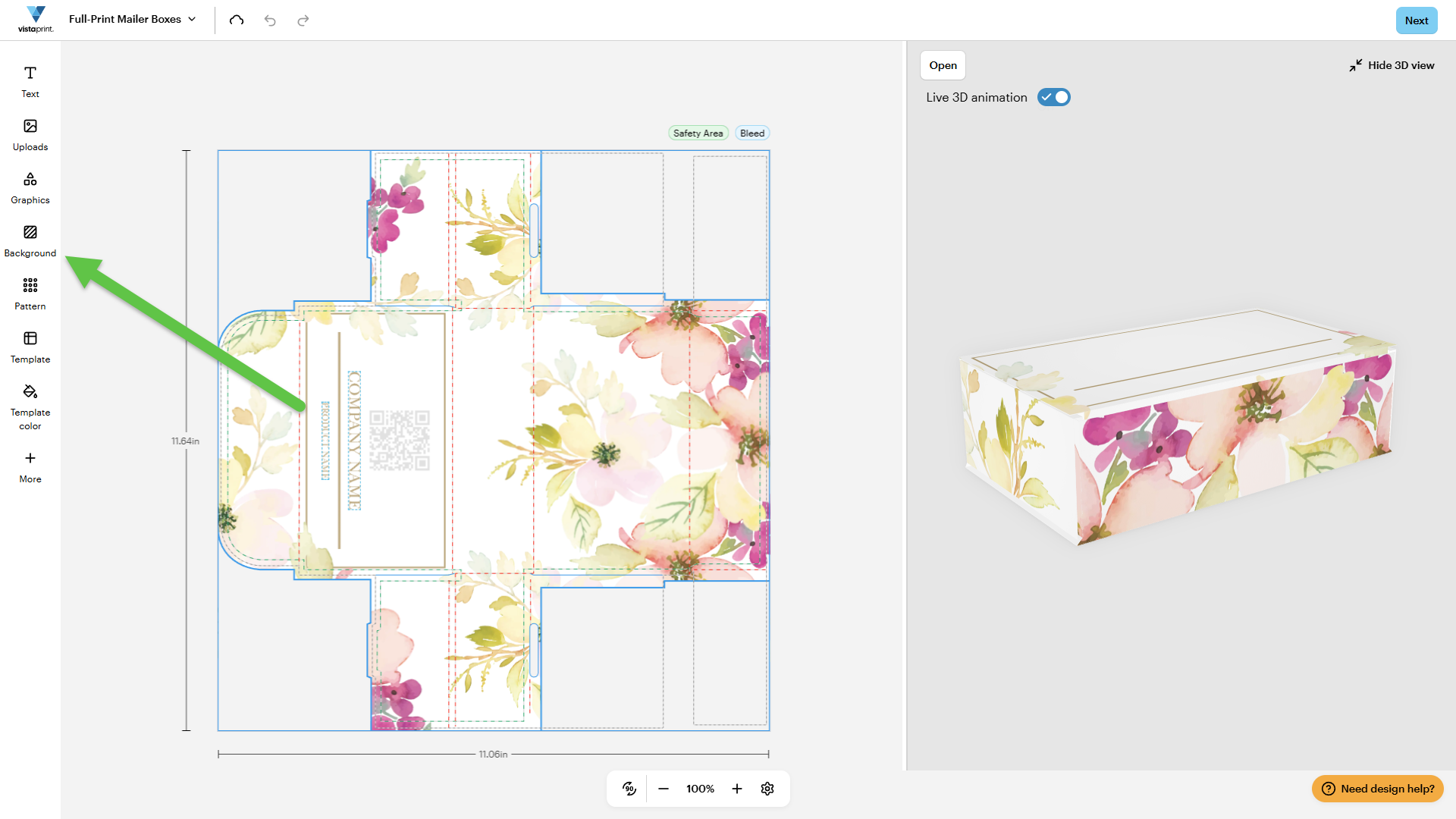
Im VistaPrint-Designstudio ist eine Versandschachtel zu sehen. Ein Pfeil zeigt auf die Schaltfläche „Hintergrund“.
2

Farbe auswählen

Wählen Sie eine Hintergrundfarbe aus der verfügbaren Farbpalette aus.
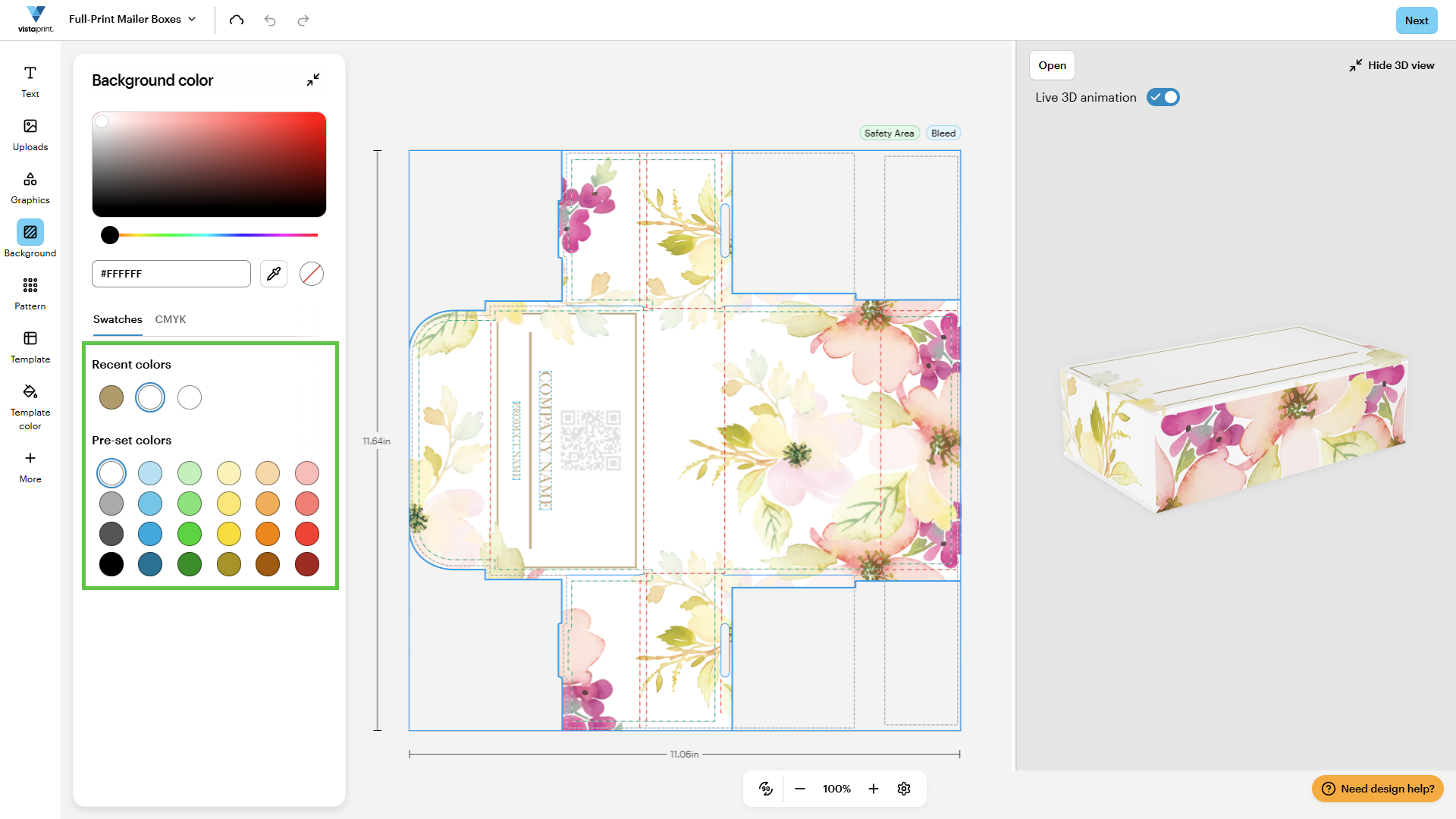
Im VistaPrint-Designstudio ist eine Versandschachtel zu sehen. Die Farbpalette ist hervorgehoben.
3

Pipette verwenden

Wählen Sie mit der Pipette eine Farbe direkt aus Ihrem Design aus.
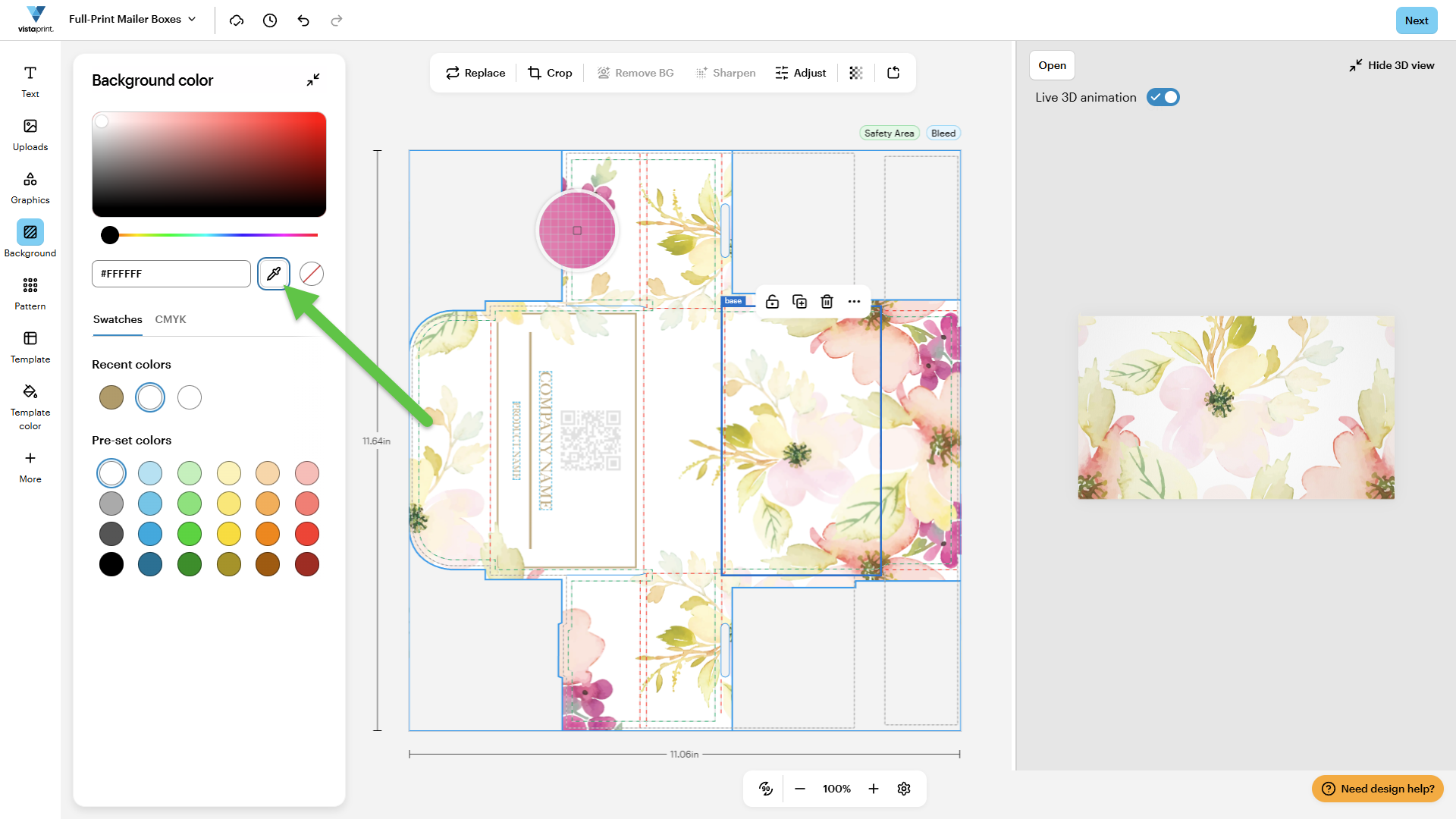
Im VistaPrint-Designstudio ist eine Versandschachtel zu sehen. Ein Pfeil zeigt auf die Pipette.
4

Benutzerdefinierte Farbe wählen

Geben Sie einen Hex-Code ein oder wählen Sie „CMYK“, um die CMYK-Werte anzupassen.
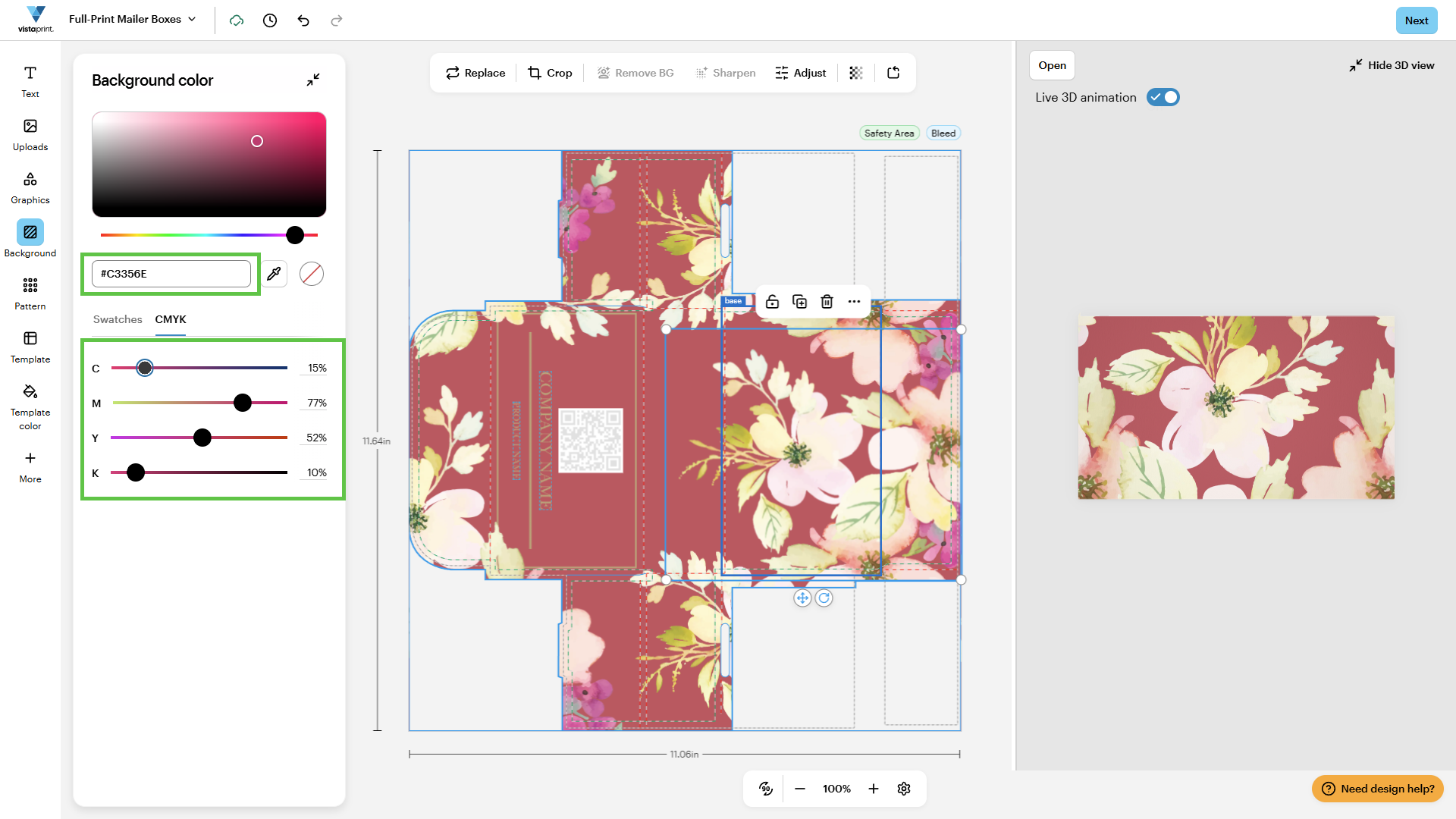
Im VistaPrint-Designstudio ist eine Versandschachtel zu sehen. Sowohl die CMYK-Schieberegler als auch das Feld zur Eingabe des Hex-Codes sind hervorgehoben.
5

Transparenten Hintergrund verwenden

Wählen Sie „Keine Farbe“ (der weiße Kreis mit einer roten Linie) aus, um den Hintergrund zu entfernen. 
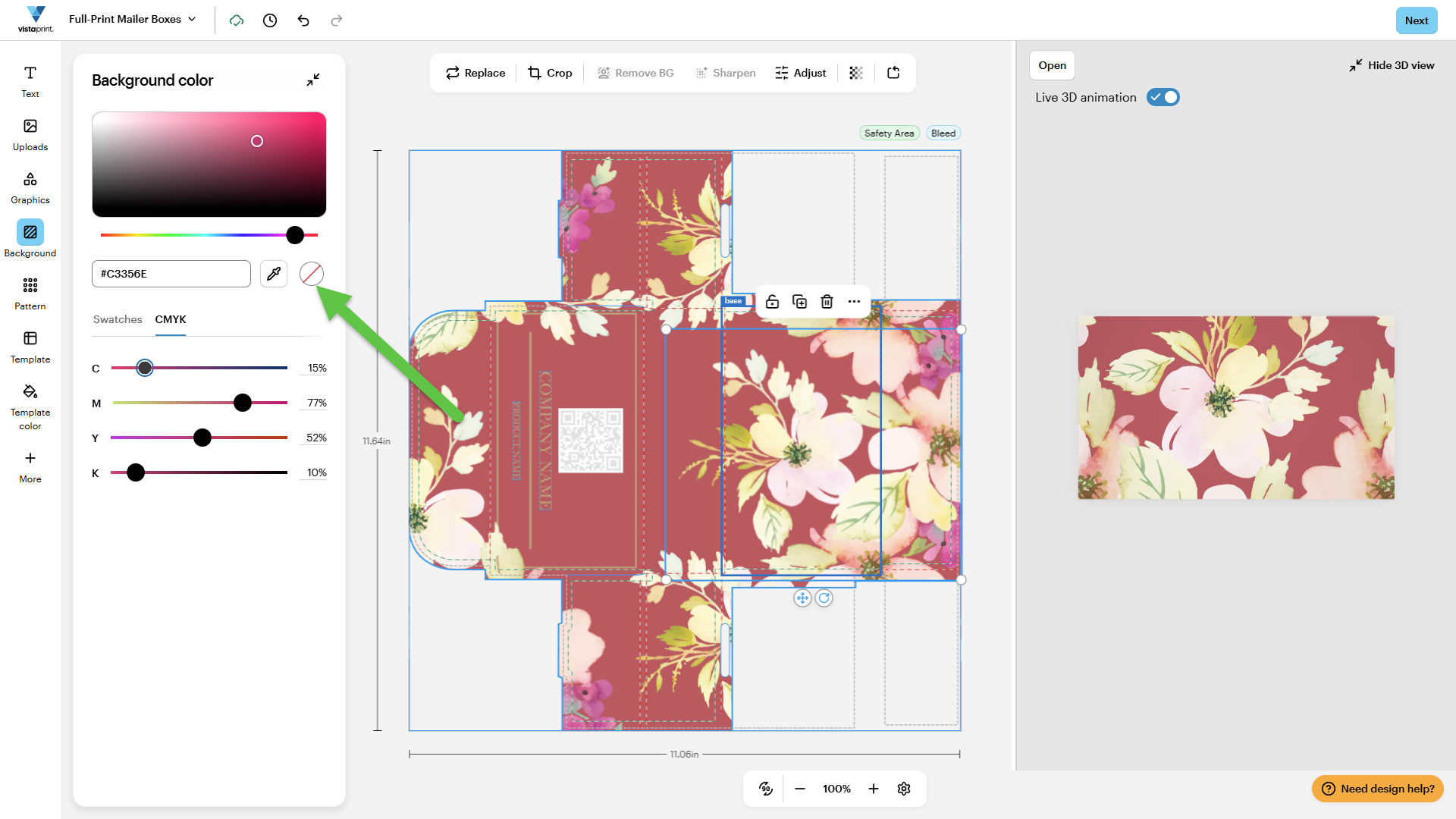
Im VistaPrint-Designstudio ist eine Versandschachtel zu sehen. Ein Pfeil zeigt auf die Schaltfläche „Keine Farbe“.

War dieser Artikel hilfreich?
So verwenden wir Ihr Feedback

Live mit dem Kundenservice verbinden

Haben Sie Fragen?

Contact Us
