
BarrierefreiheitZum Hauptinhalt springen
Wie kann ich mein Bild für Versand- oder Faltschachteln anpassen?
Letzte Aktualisierung 16. Juni 2026.
Guide
Wählen Sie das Bild aus, um es anzupassen. Anschließend können Sie das Bild zuschneiden, drehen, in der Größe anpassen oder verschieben, damit es auf Ihre Versand- oder Faltschachtel passt.

Gehen Sie wie hier beschrieben vor, um die Größe und Platzierung Ihres Bildes anzupassen:

1

Bild auswählen

Wählen Sie das Bild aus, das Sie anpassen möchten. Wenn Ihr Bild gesperrt ist, wählen Sie das Symbol zum Entsperren aus, um es zu entsperren.
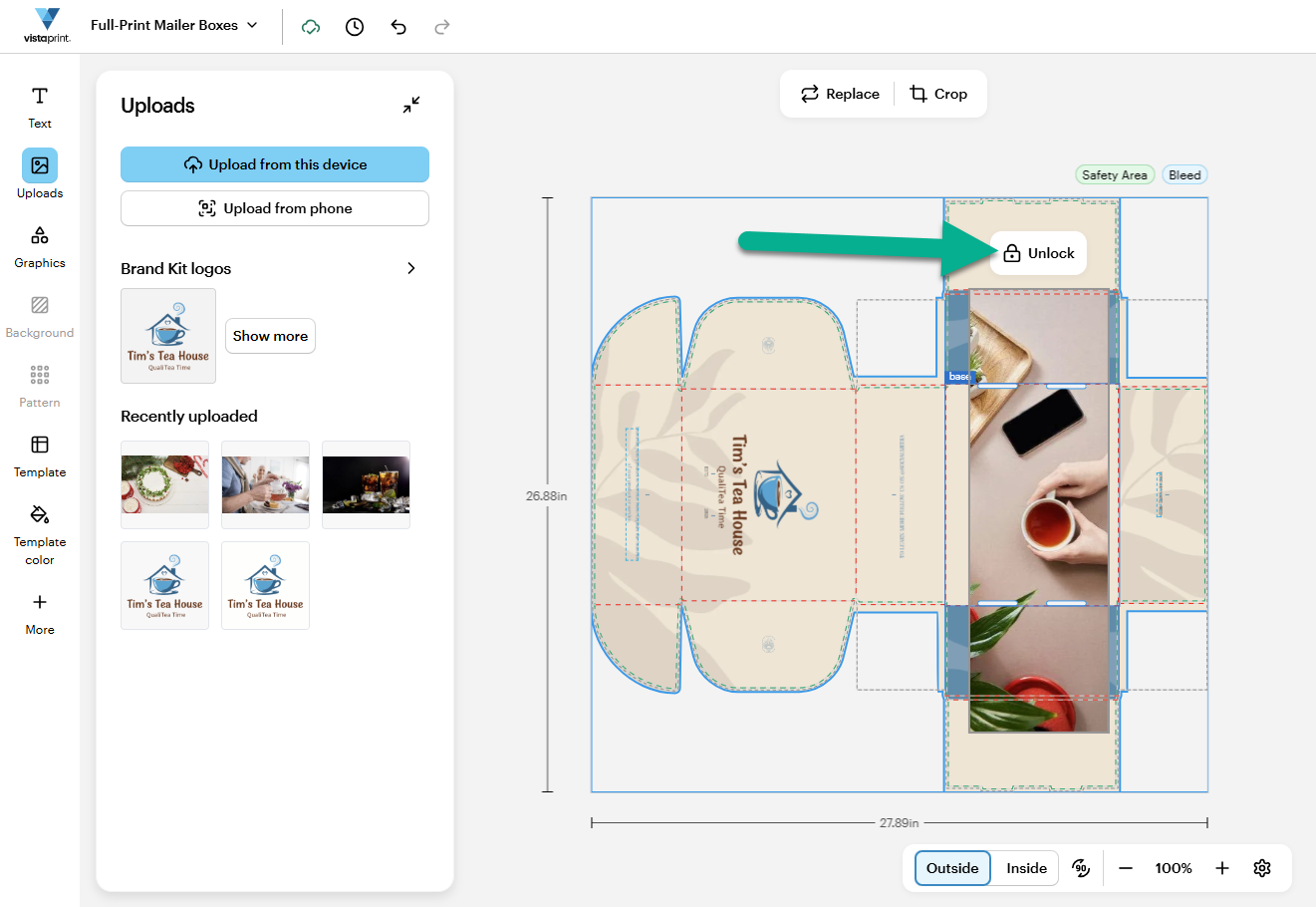
Die Schaltfläche „Entsperren“ ist über einem Bild in der Vorlage für Versandschachteln hervorgehoben. Damit ist eine weitere Bearbeitung möglich.
2

Zuschneiden oder Rahmen hinzufügen

Wählen Sie die Option „Zuschneiden“ aus, um anzupassen, wie viel von Ihrem Bild zu sehen sein soll. Sie können auch einen unserer Rahmen auswählen, um Ihrem Bild eine Form hinzuzufügen.  
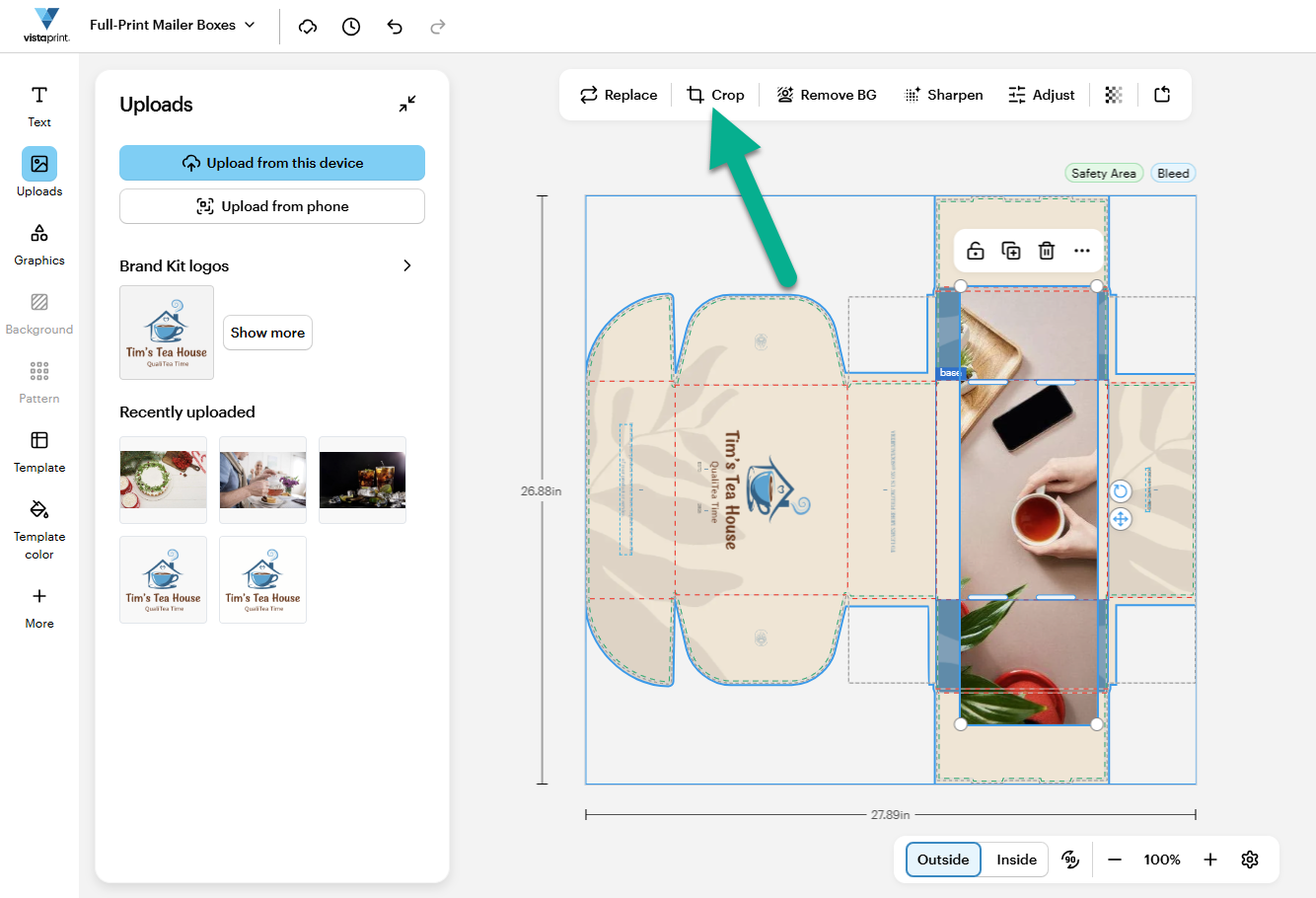
Die Schaltfläche „Zuschneiden“ ist in der oberen Symbolleiste des VistaPrint-Designeditors ausgewählt.

Die Bildproportionen werden nicht geändert. Um das Bild auf ein anderes Format zuzuschneiden, aktivieren Sie die Option „Seitenverhältnis sperren“ im Menü „Zuschneiden“.
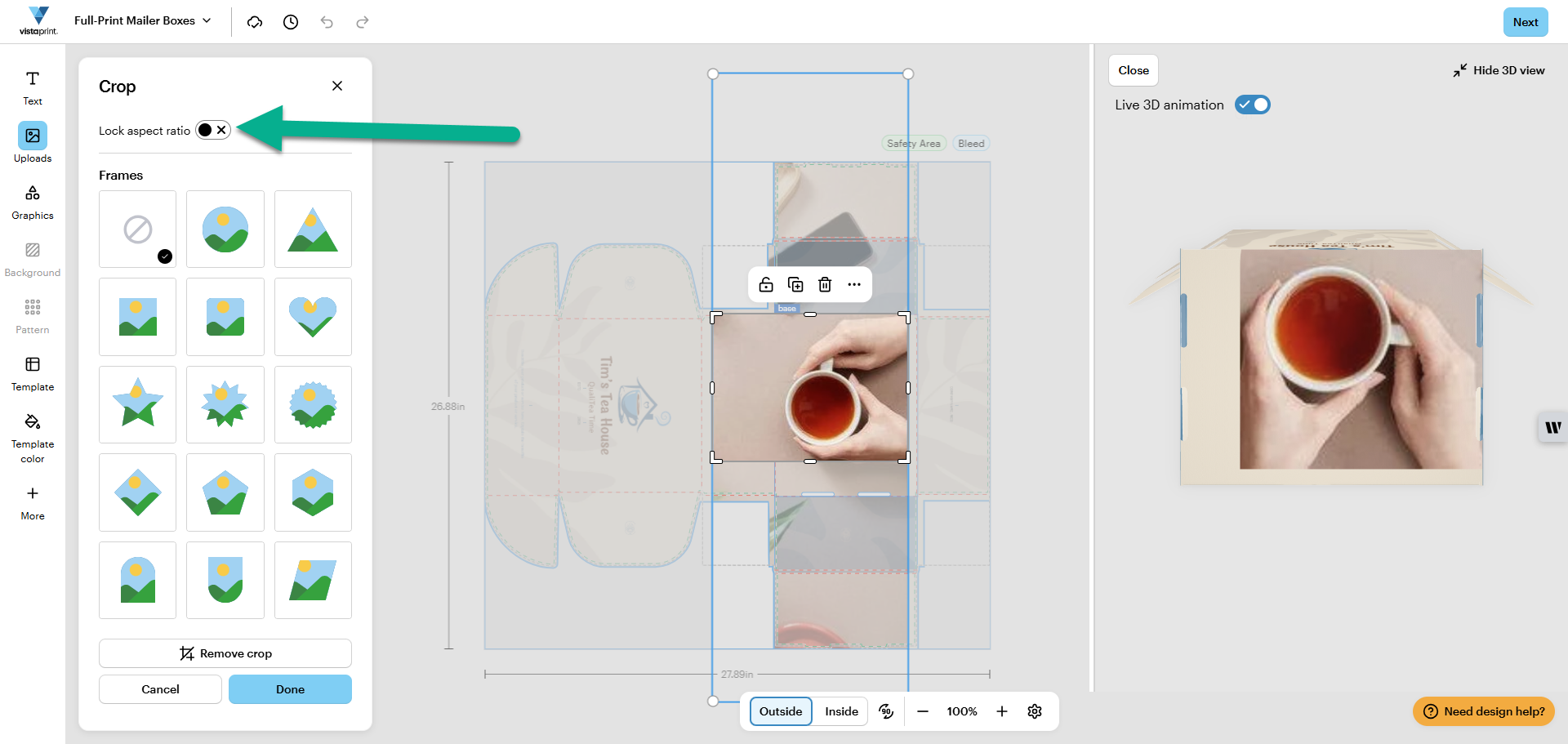
Das Seitenleistenmenü „Zuschneiden“ enthält eine Umschaltfunktion für die Beibehaltung des Seitenverhältnisses und eine Auswahl an Bildformaten.
3

Größe des Bildes ändern

Verschieben Sie die Ziehgriffe, um die Größe des Bildes zu ändern. Die Bildproportionen sind gesperrt, sodass Sie das Bild nicht versehentlich strecken oder komprimieren können.   
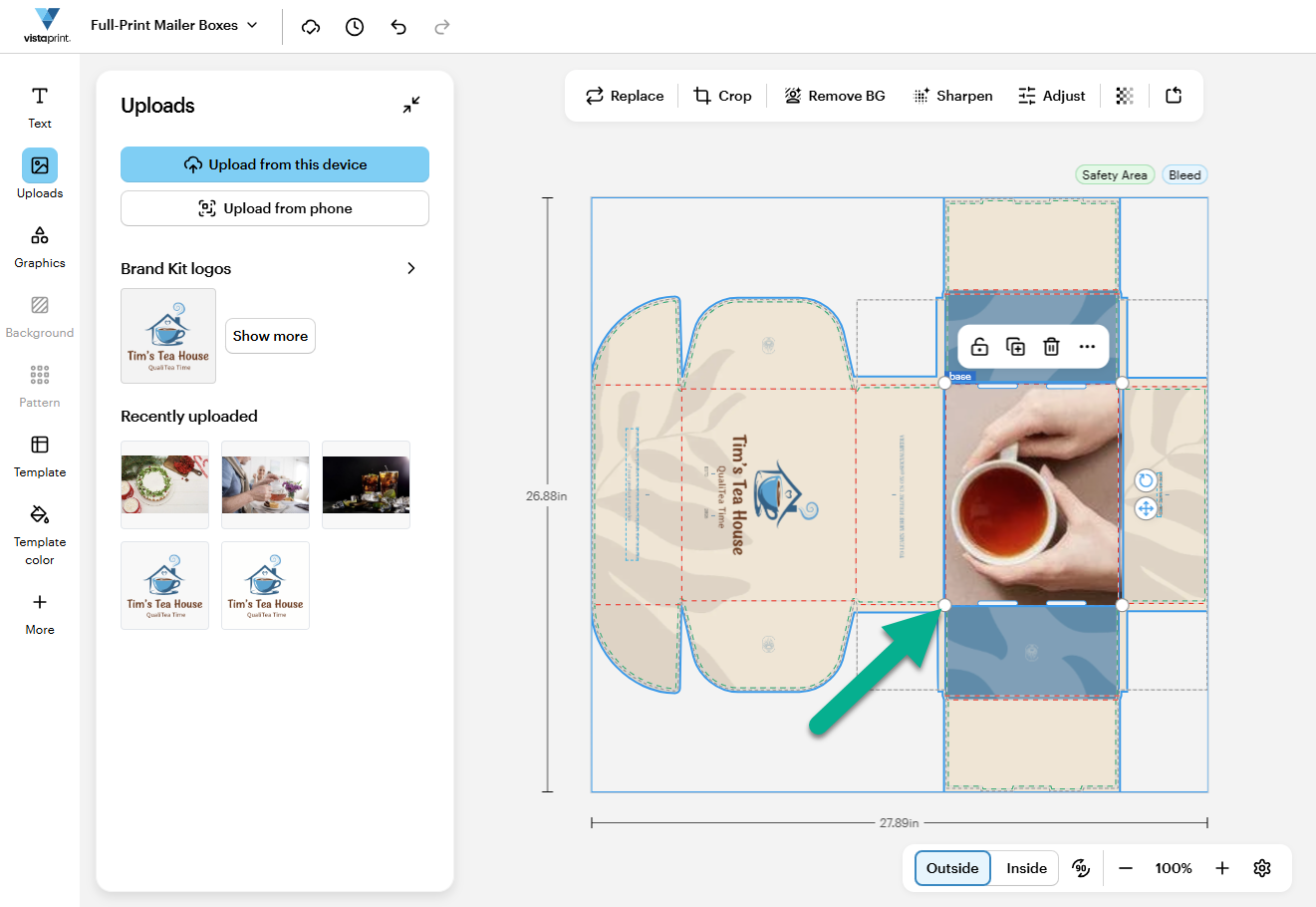
Das Bild einer Teetasse wird per Ziehgriff auf der Vorlage für Versandschachteln vergrößert oder verkleinert.
4

Drehen

Sie können das Bild mit dem runden Pfeil in der Nähe des Bildes drehen. Der Drehwinkel wird beim Drehen des Bildes in Grad angezeigt. 
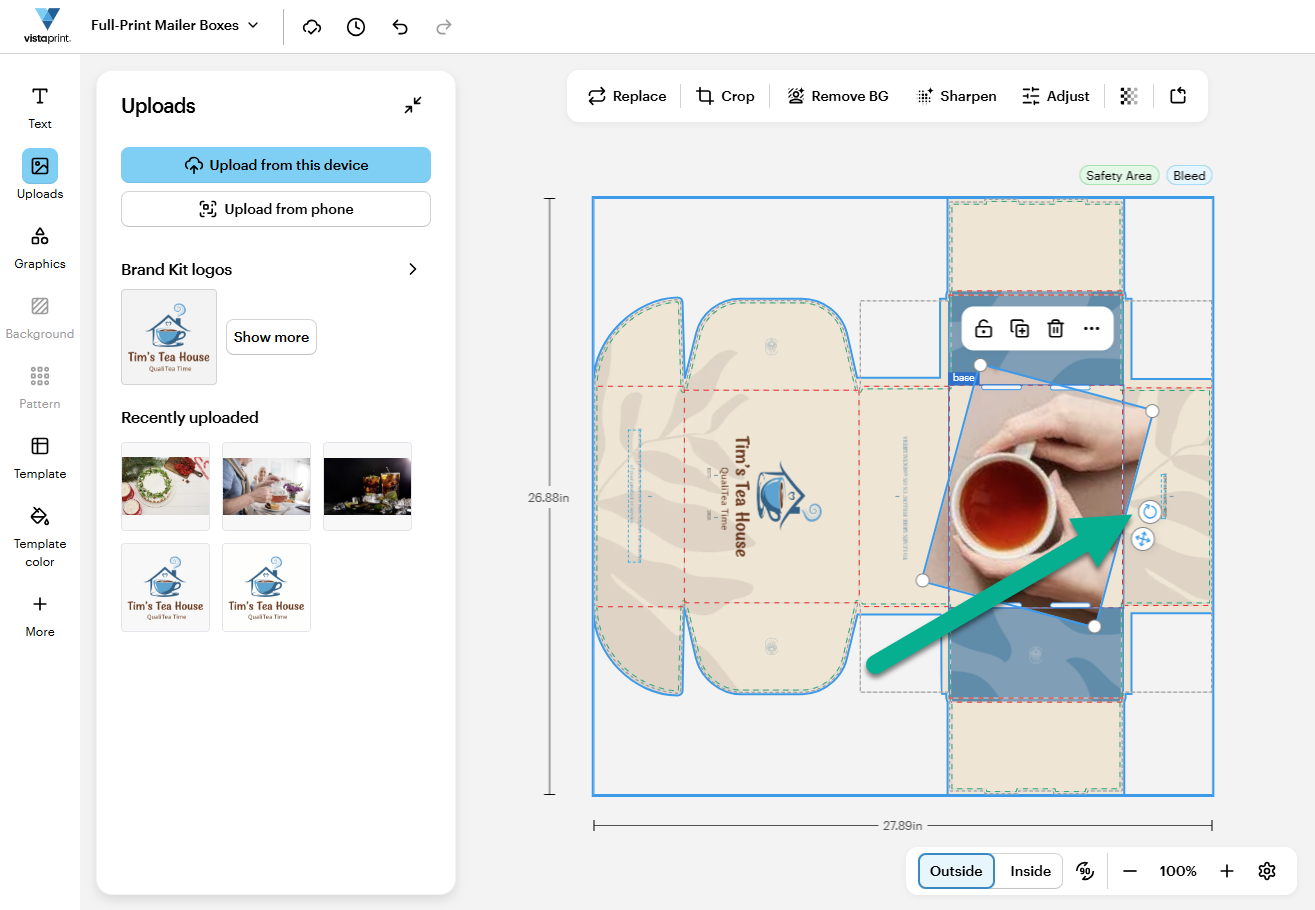
Der Drehgriff wird verwendet, um das Bild einer Teetasse auf der Arbeitsfläche für die Versandschachtel zu drehen.
5

Neu positionieren

Verschieben Sie das Bild, indem Sie es an eine neue Stelle auf der Schachtel ziehen.
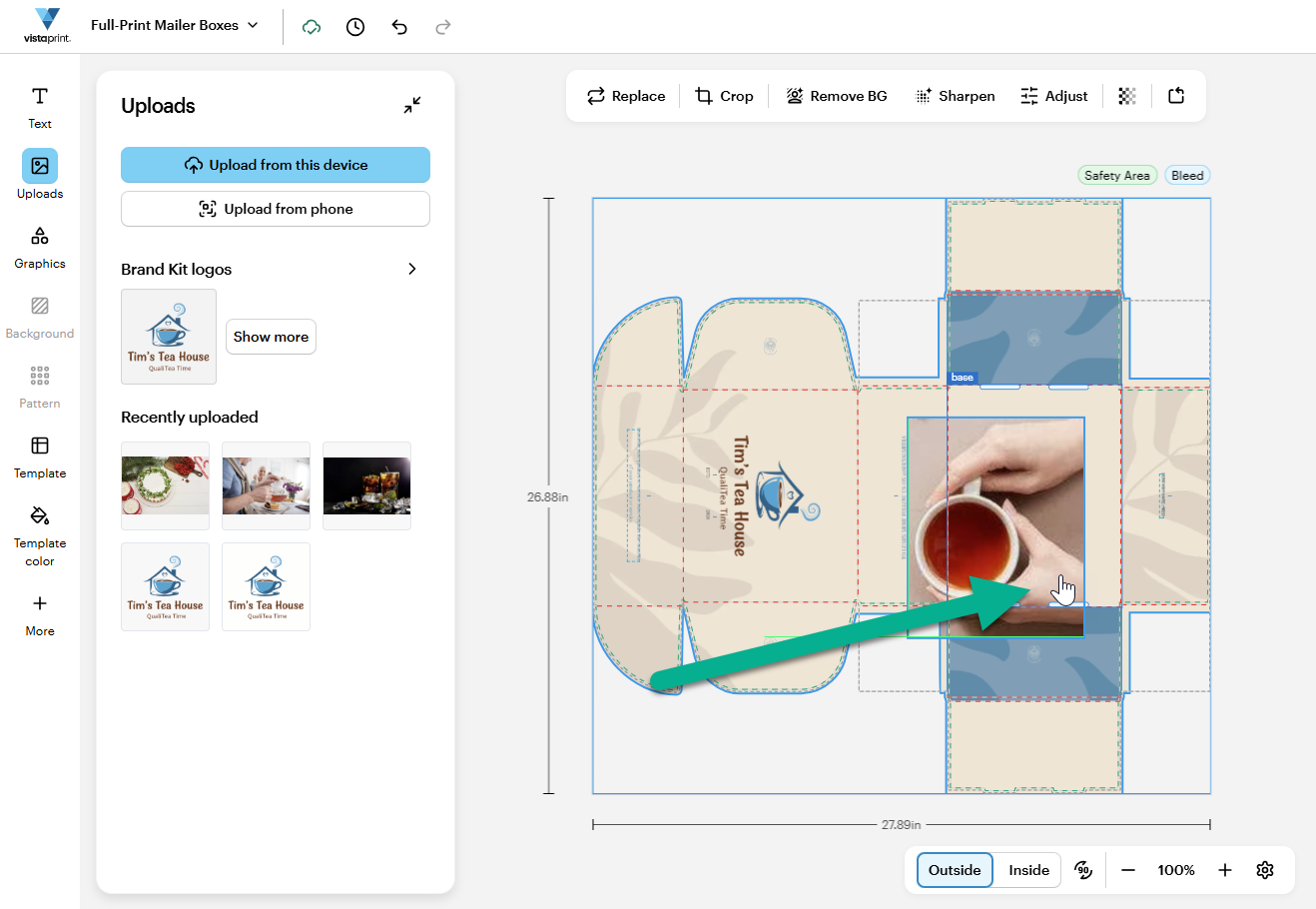
Bild wird an eine neue Position im Layout der Versandschachtel gezogen.

War dieser Artikel hilfreich?
So verwenden wir Ihr Feedback

Live mit dem Kundenservice verbinden

Haben Sie Fragen?

Contact Us
