

Steuerelemente für die 3D-Vorschau
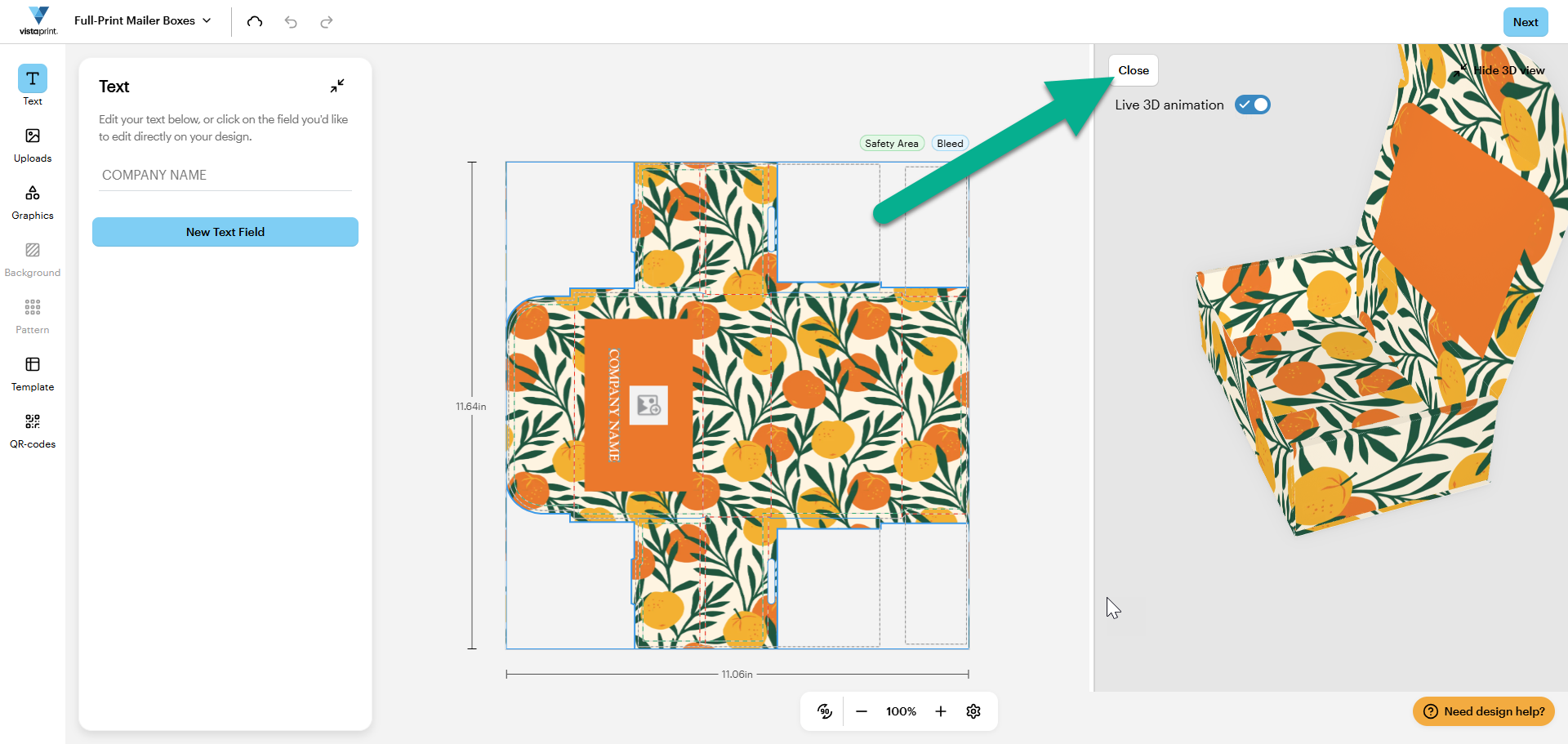
Schachtel öffnen oder schließen
Verwenden Sie die Schaltfläche „Geöffnet/Geschlossen“ oben im Vorschaufenster, um zwischen der Ansicht der Schachtel mit geöffnetem oder geschlossenem Deckel zu wechseln. So lässt sich die Platzierung der Motive auf der Innenseite überprüfen.
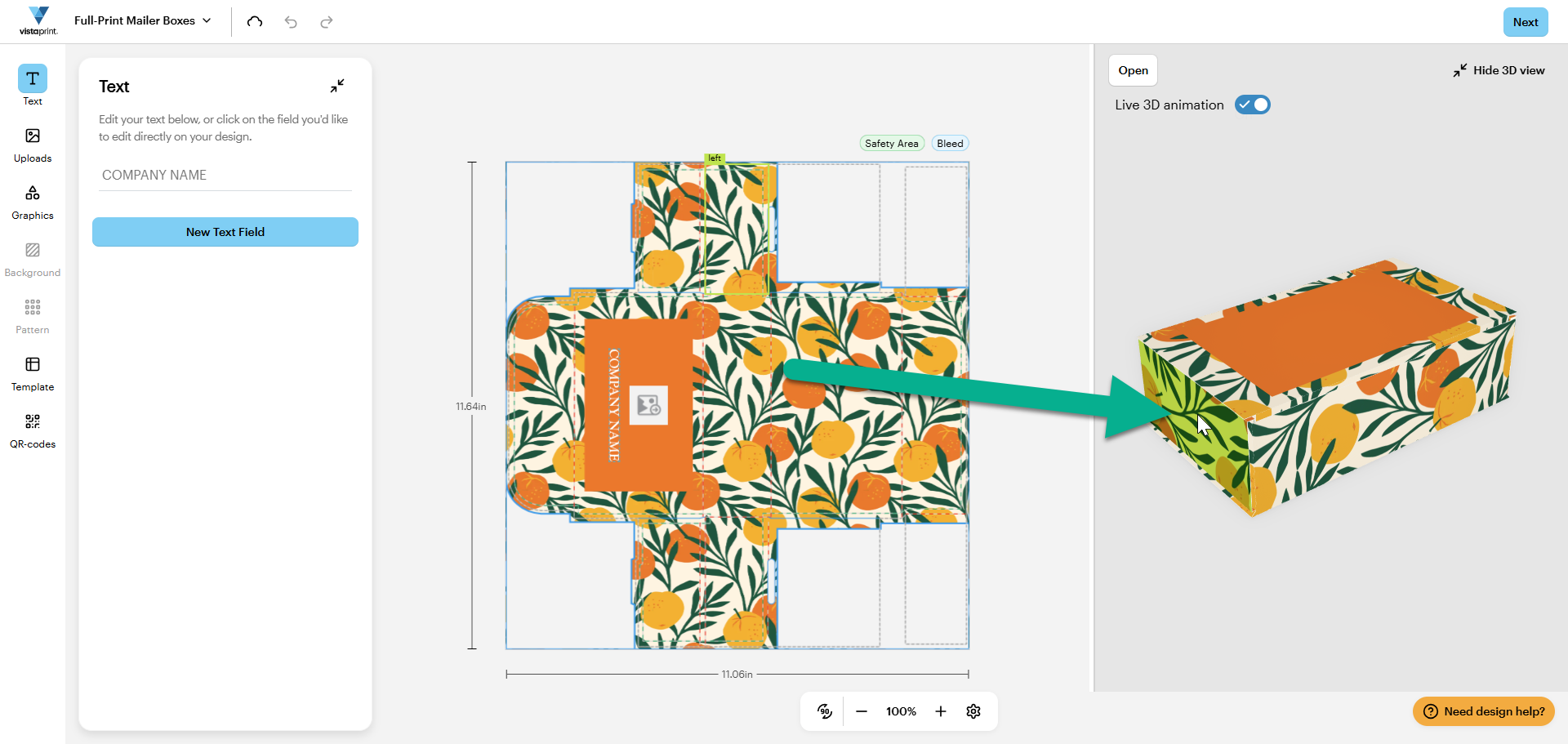
Ansicht drehen
Setzen Sie den Mauszeiger auf das 3D-Modell, halten Sie die Maustaste gedrückt und ziehen Sie das Modell in eine beliebige Richtung, um die Schachtel zu drehen. So können Sie den Boden, die Seiten sowie die Rückseite der Verpackung ansehen.
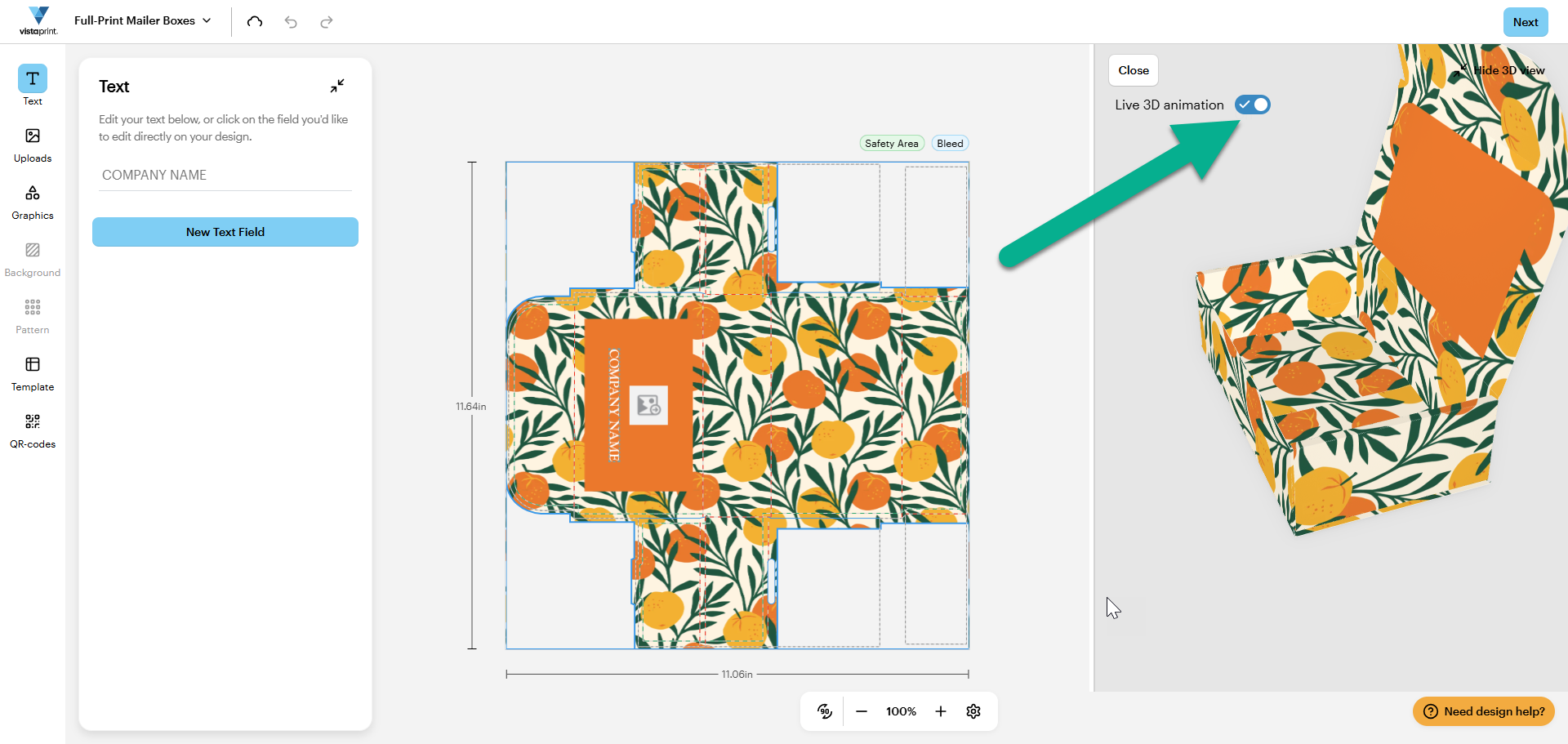
Live-Animation ein-/ausschalten
Aktivieren Sie die Live-3D-Animation, damit sich die Schachtel weiterbewegt, während Sie an bestimmten Details arbeiten. Deaktivieren Sie sie, damit die Schachtel an einer festen Position bleibt.
Wenn Sie sich ganz auf Ihr Flachlayout konzentrieren möchten, können Sie oben rechts im Vorschaufenster die Option „3D-Vorschau ausblenden“ auswählen.

