Signaturbild hochladen
Bevor Sie starten, stellen Sie bitte sicher, dass Sie eine klare Abbildung Ihrer Unterschrift haben. Sie können diese einscannen oder mit Ihrem Smartphone fotografieren und anschließend während des Designs hochladen.

Schritte zum Entwerfen Ihres Stempels
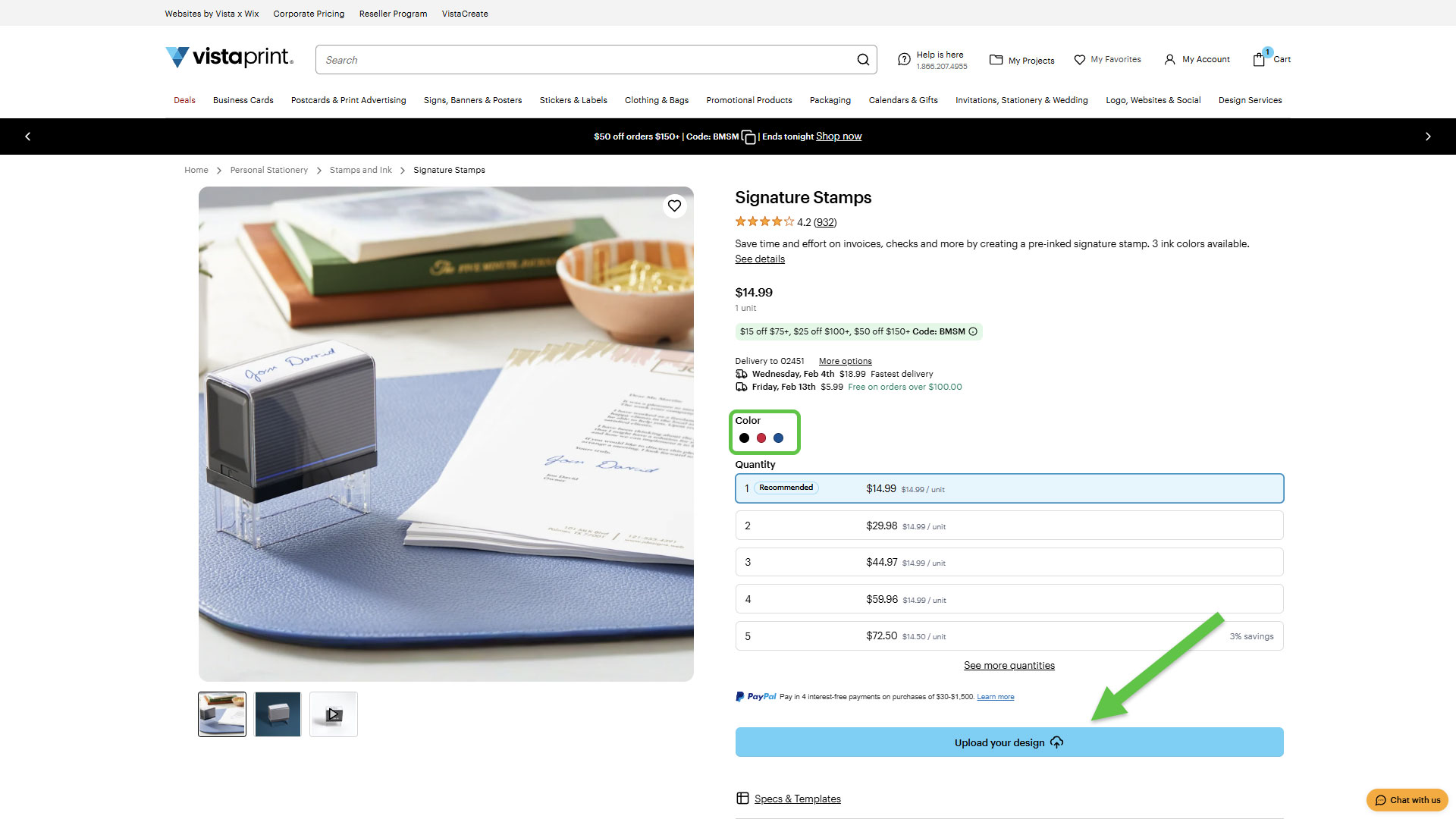
Eigenes Motiv hochladen
Gehen Sie zur Seite Unterschriftsstempel, um mit der Anpassung zu beginnen. Wählen Sie die Farbe des Stempels und die Menge aus und klicken Sie dann auf „Eigenes Motiv hochladen“, um mit der Gestaltung zu beginnen.
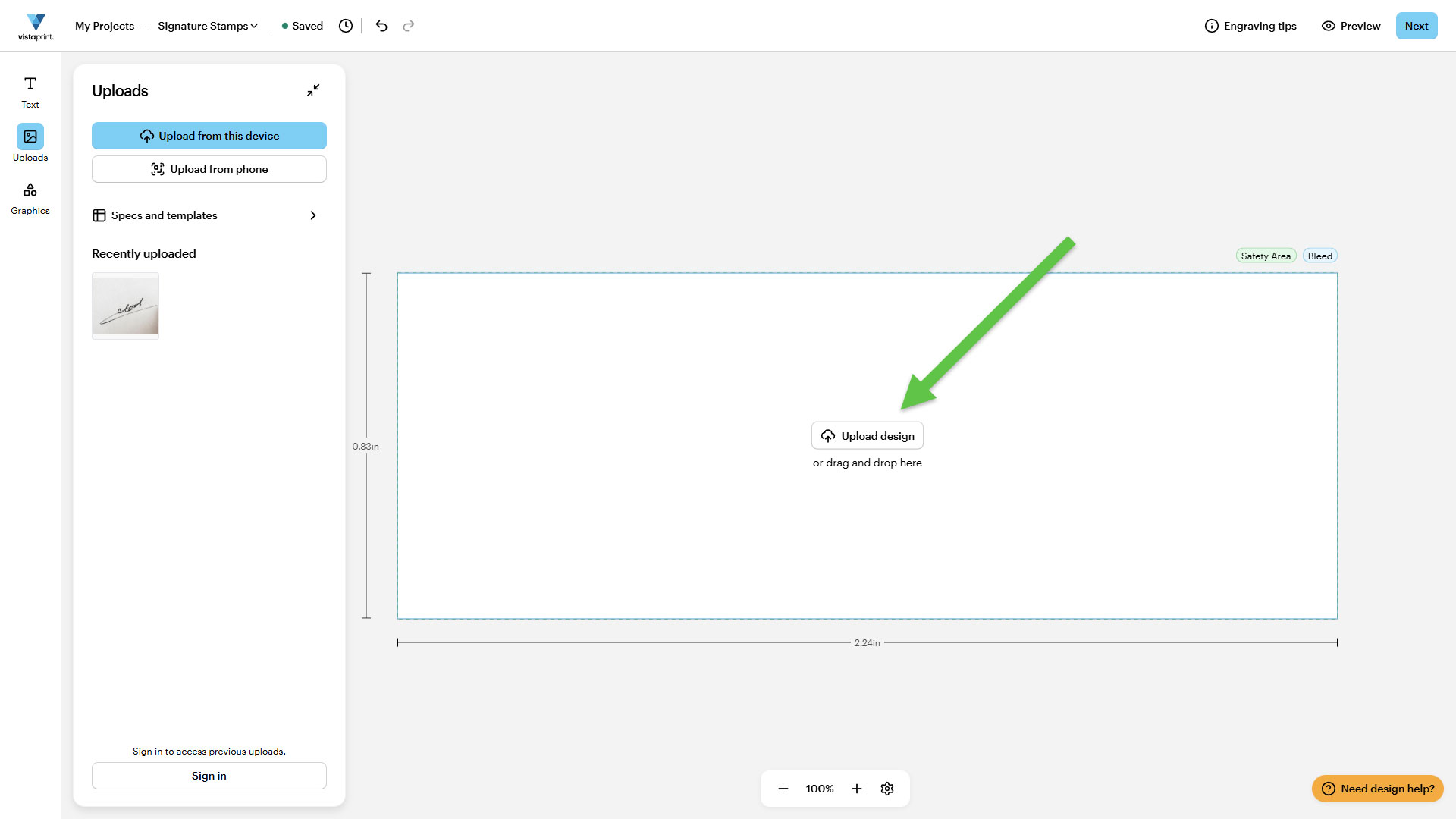
Unterschrift in den Designbereich hochladen
Wählen Sie die Option „Uploads“ aus, suchen Sie die gespeicherte Signaturdatei und wählen Sie das Bild aus, das Sie hochladen möchten.
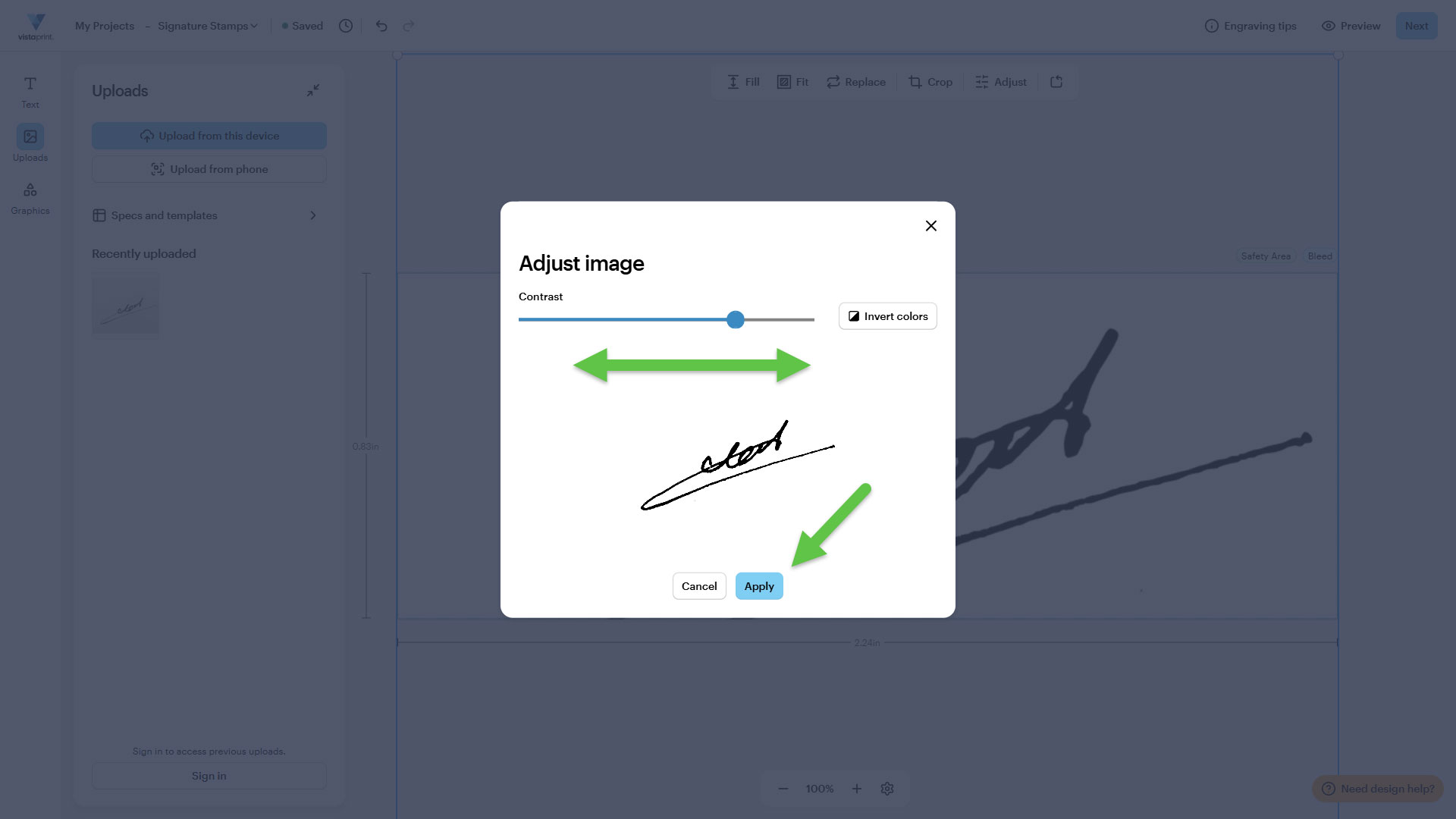
Bildkontrast anpassen
Verwenden Sie die Kontraststeuerung, um die Sichtbarkeit zu verbessern. Wenn Sie fertig sind, wählen Sie „Anwenden“ aus. Im Allgemeinen hilft ein höherer Kontrast dabei, Hintergrundrauschen zu entfernen. So wird Ihre Unterschrift auf dem Stempel klar und deutlich lesbar.
Tool zum Zuschneiden öffnen
Wählen Sie das Signaturbild aus und wählen Sie dann „Zuschneiden“ aus der Bildsymbolleiste.
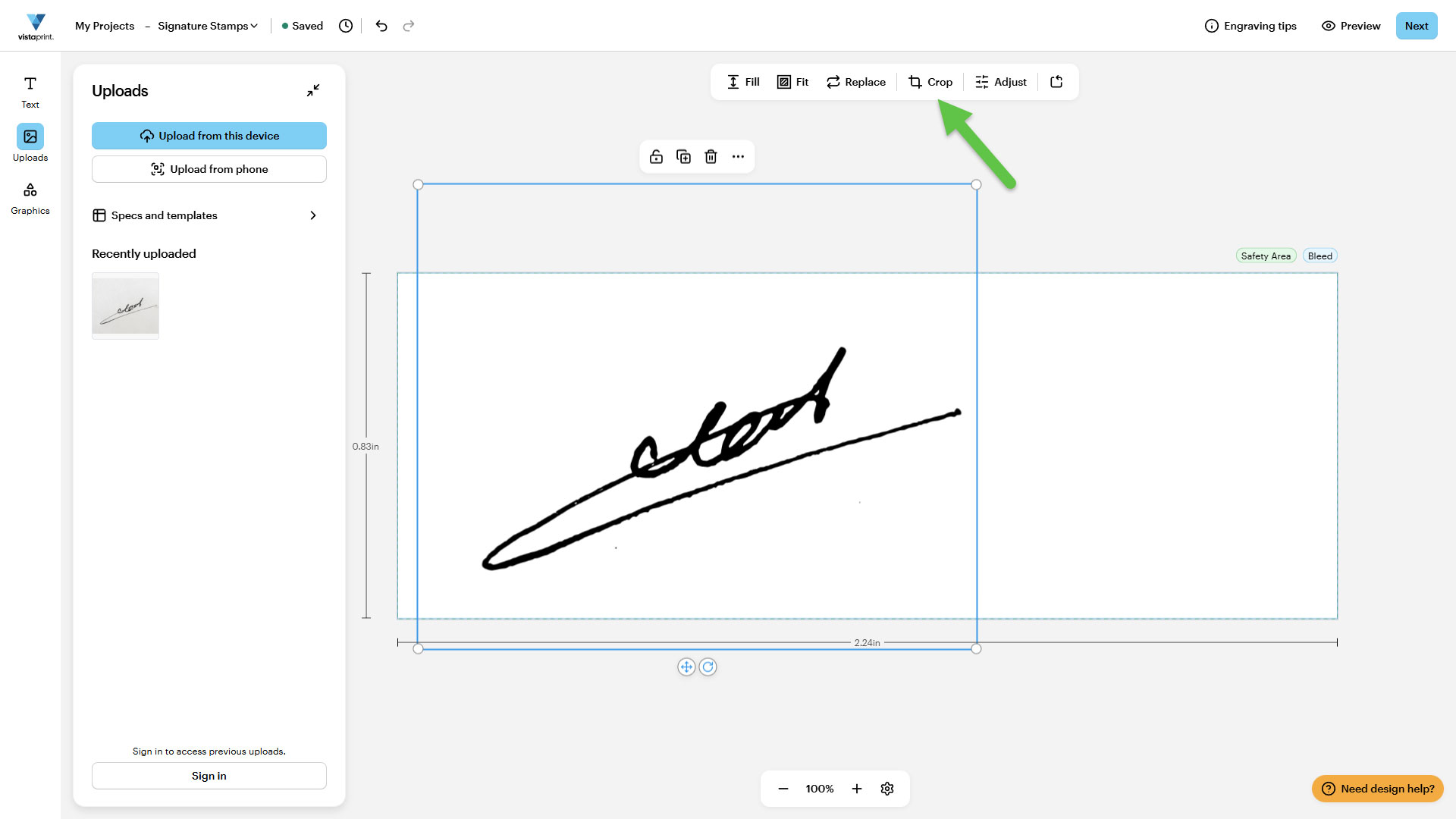
Zuschnitt anpassen
Bewegen Sie die weißen Ziehpunkte, um die Ränder nah an Ihre Unterschrift heranzuziehen, ohne Teile des Schriftzugs wegzuschneiden. Um die Proportionen frei anzupassen, deaktivieren Sie die Option „Seitenverhältnis sperren“. Wenn Sie fertig sind, wählen Sie „Fertig“ aus.
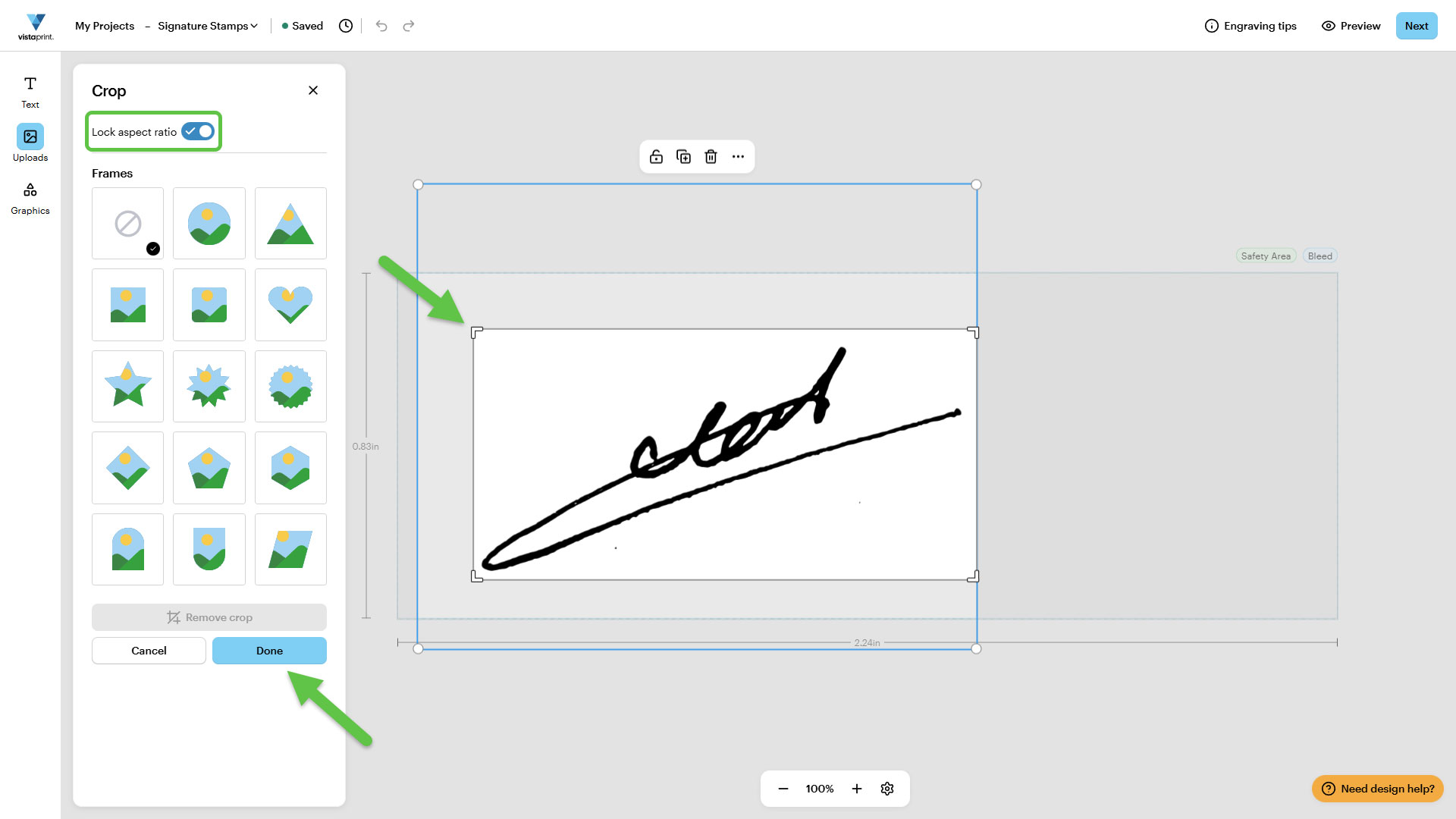
Unterschrift ausrichten
Ziehen Sie die Unterschrift in die Mitte des Stempels. Wenn Sie mit dem Ergebnis zufrieden sind, wählen Sie „Weiter“ aus.
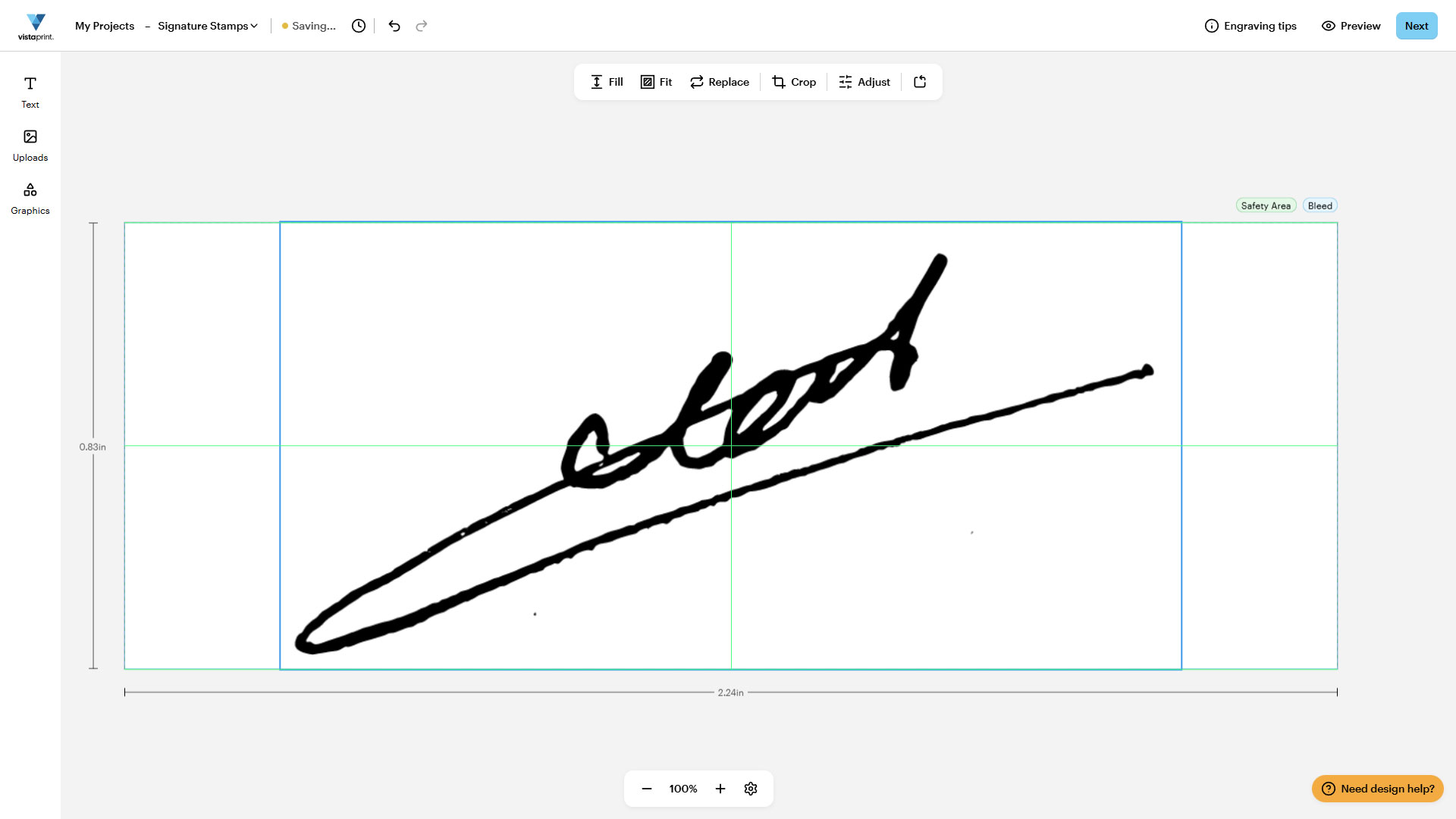
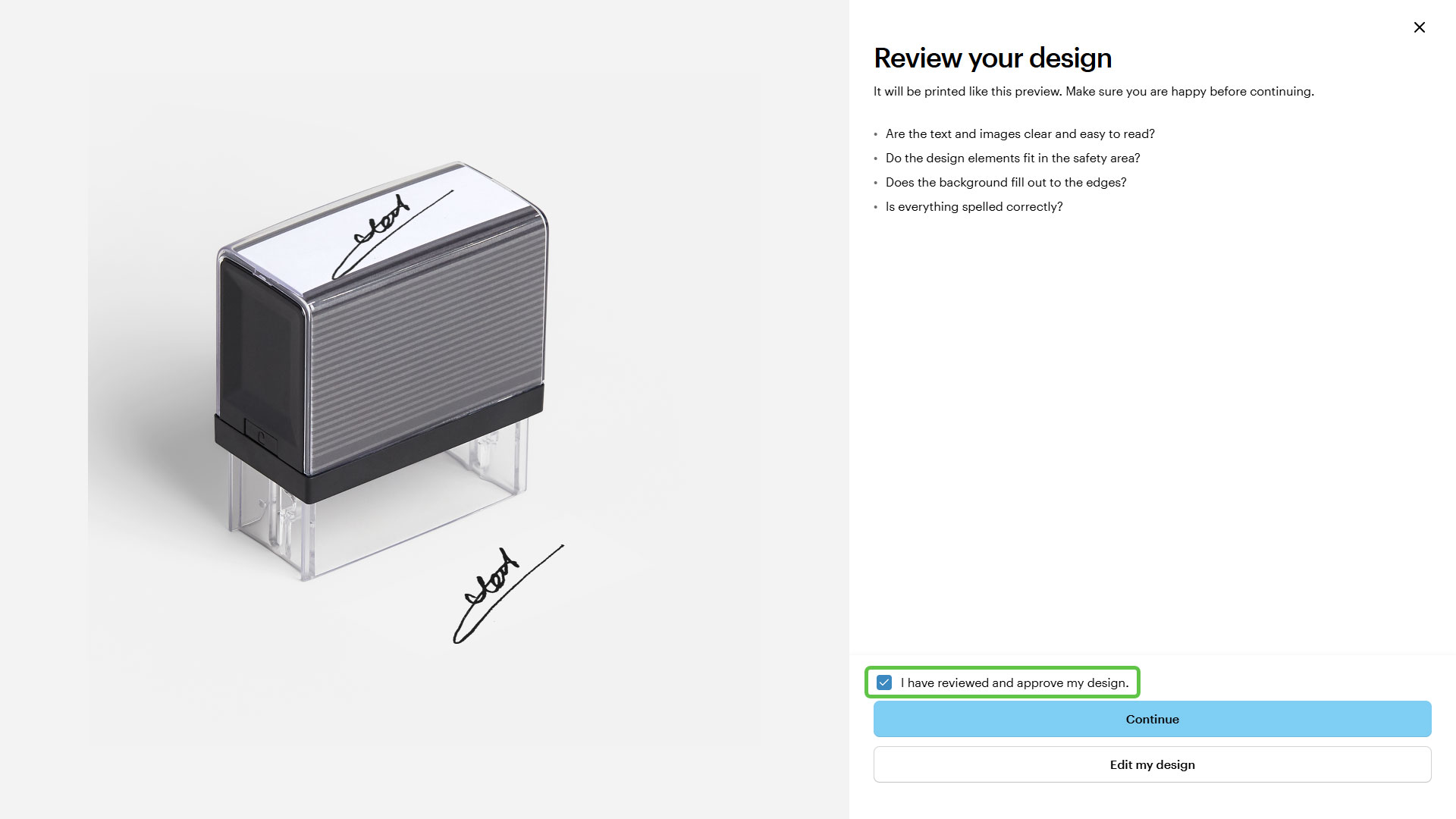
Design überprüfen
Vor der Bestellung können Sie Ihr Design überprüfen oder es sogar an Ihre Teammitglieder und Freunde senden, um Feedback einzuholen.