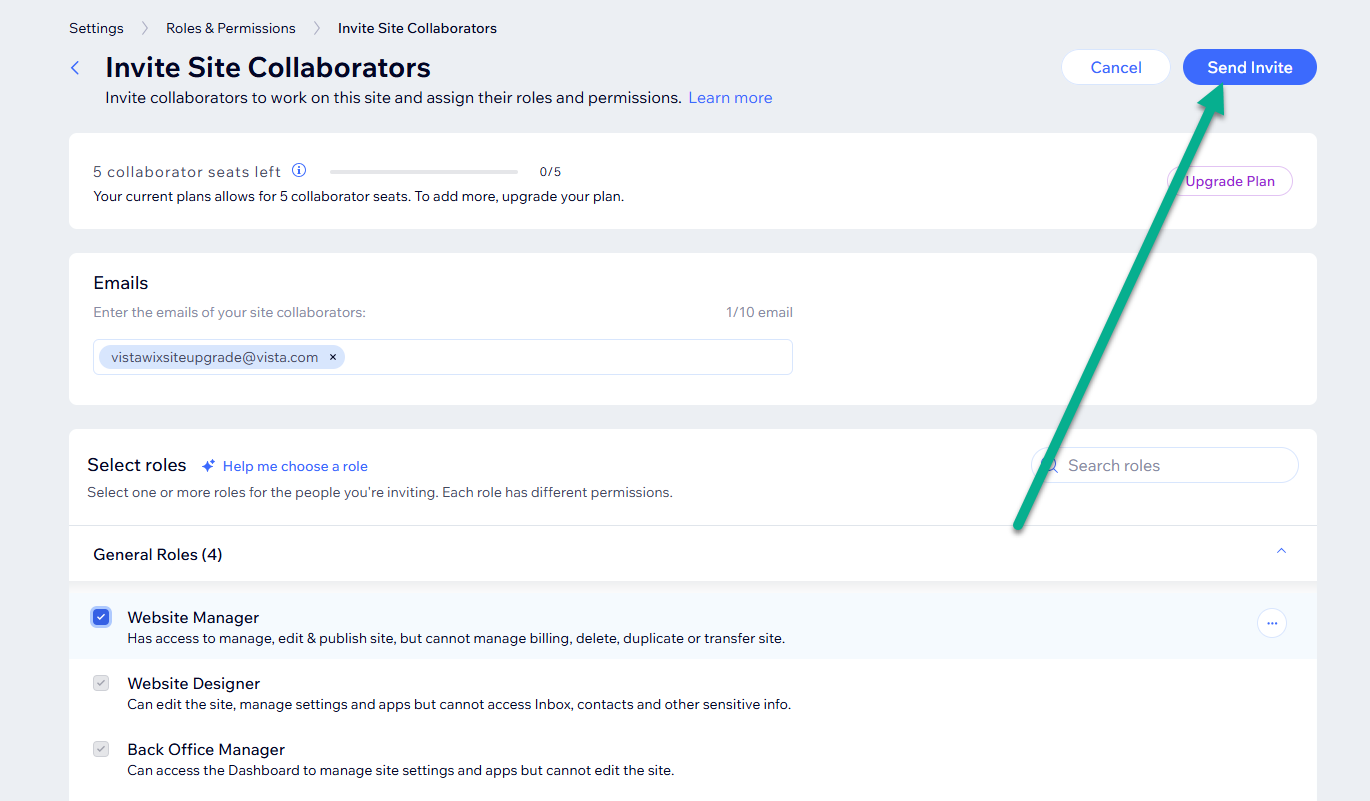
Dadurch erhalten Designprofis oder andere aus Ihrem Team Zugriff auf Ihre Website. Wenn Sie gebeten wurden, einen Mitwirkenden hinzuzufügen, gehen Sie wie hier beschrieben vor.
Schritte zum Hinzufügen einer Person
Im Konto anmelden
Gehen Sie zur VistaPrint-Website und melden Sie sich mit der E-Mail-Adresse an, die mit Ihrer Website verknüpft ist.
„Mein Konto“ aufrufen
Öffnen Sie im oberen Menü Mein Konto, um auf die Einstellungen der Website zuzugreifen.
Einstellungen Ihrer Website öffnen
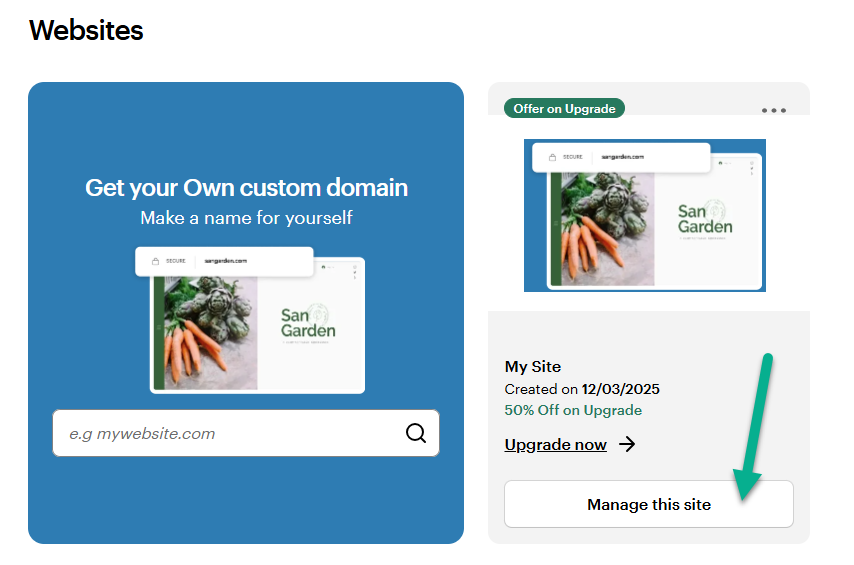
Wählen Sie Websites und digitales Marketing aus. Suchen Sie Ihre Vista x Wix-Website und wählen Sie „Diese Seite verwalten“ aus. Das Dashboard Ihrer Vista x Wix-Website wird geöffnet.
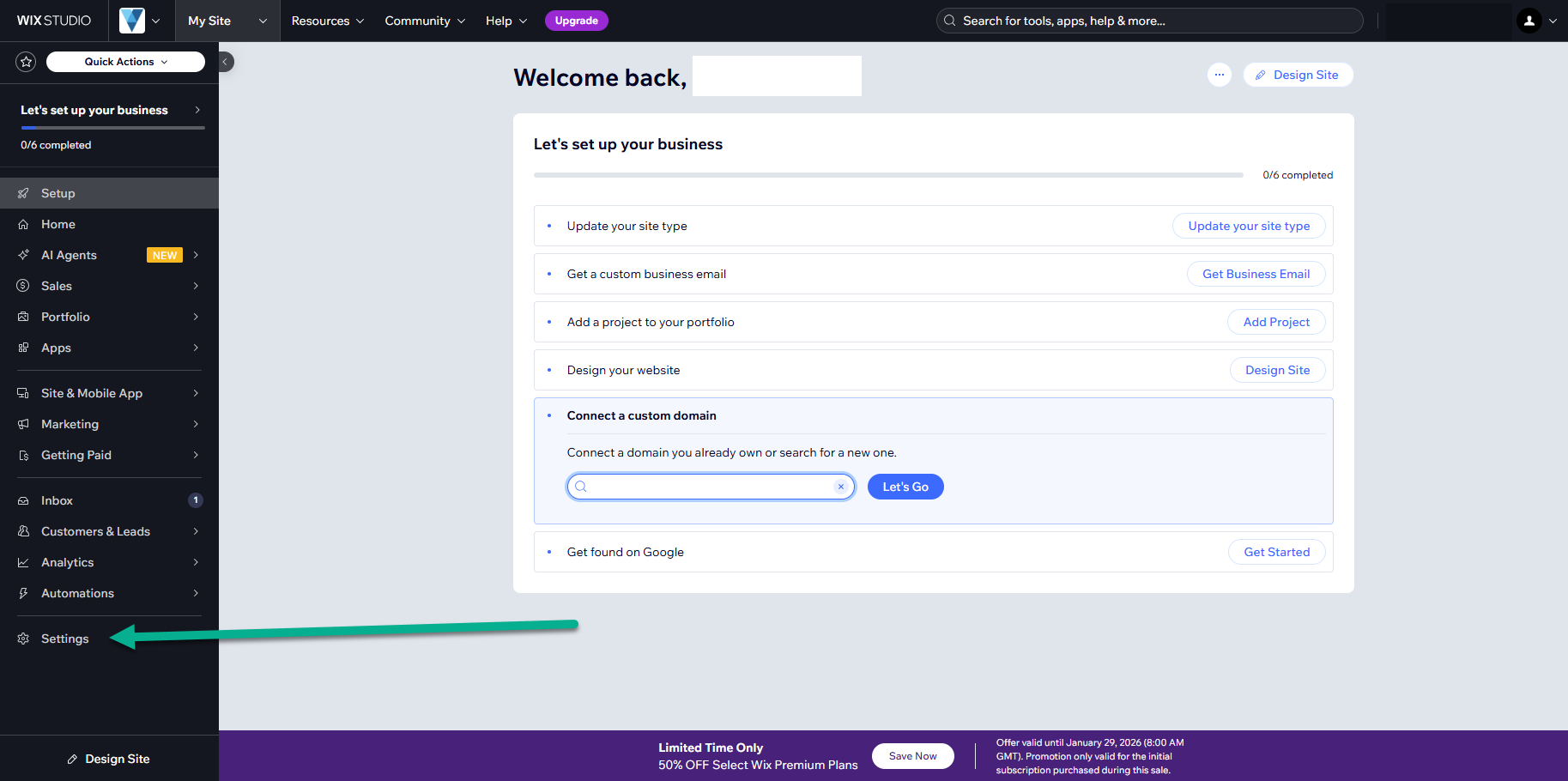
Einstellungen öffnen
Öffnen Sie die Einstellungen in Ihrem Website-Dashboard, um die Details und den Zugriff auf die Website zu verwalten.
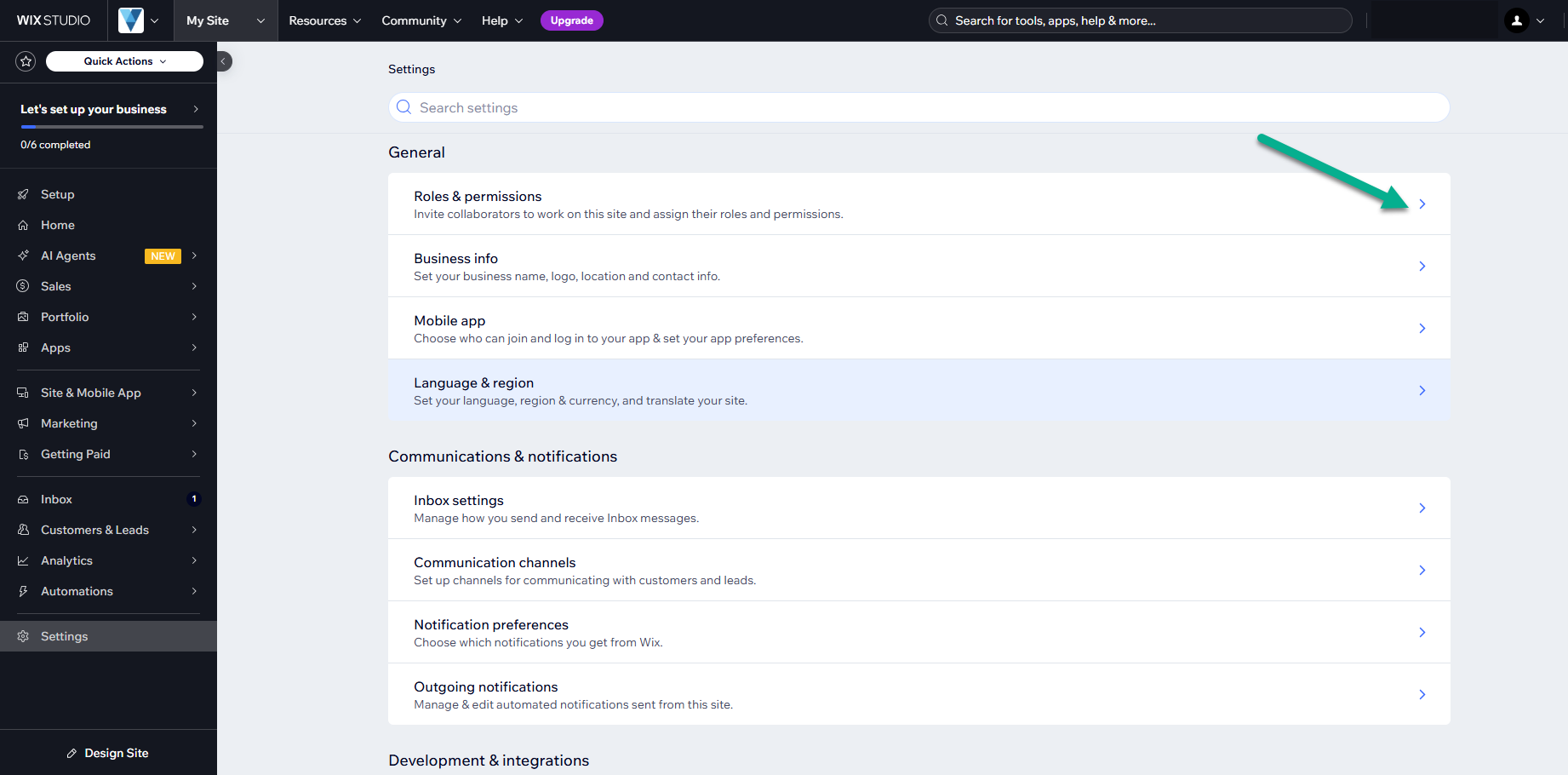
„Rollen & Berechtigungen“ öffnen
Wählen Sie unter „Allgemein“ die Option „Rollen & Berechtigungen“ aus. Dort können Sie festlegen, wer auf Ihre Website zugreifen kann.
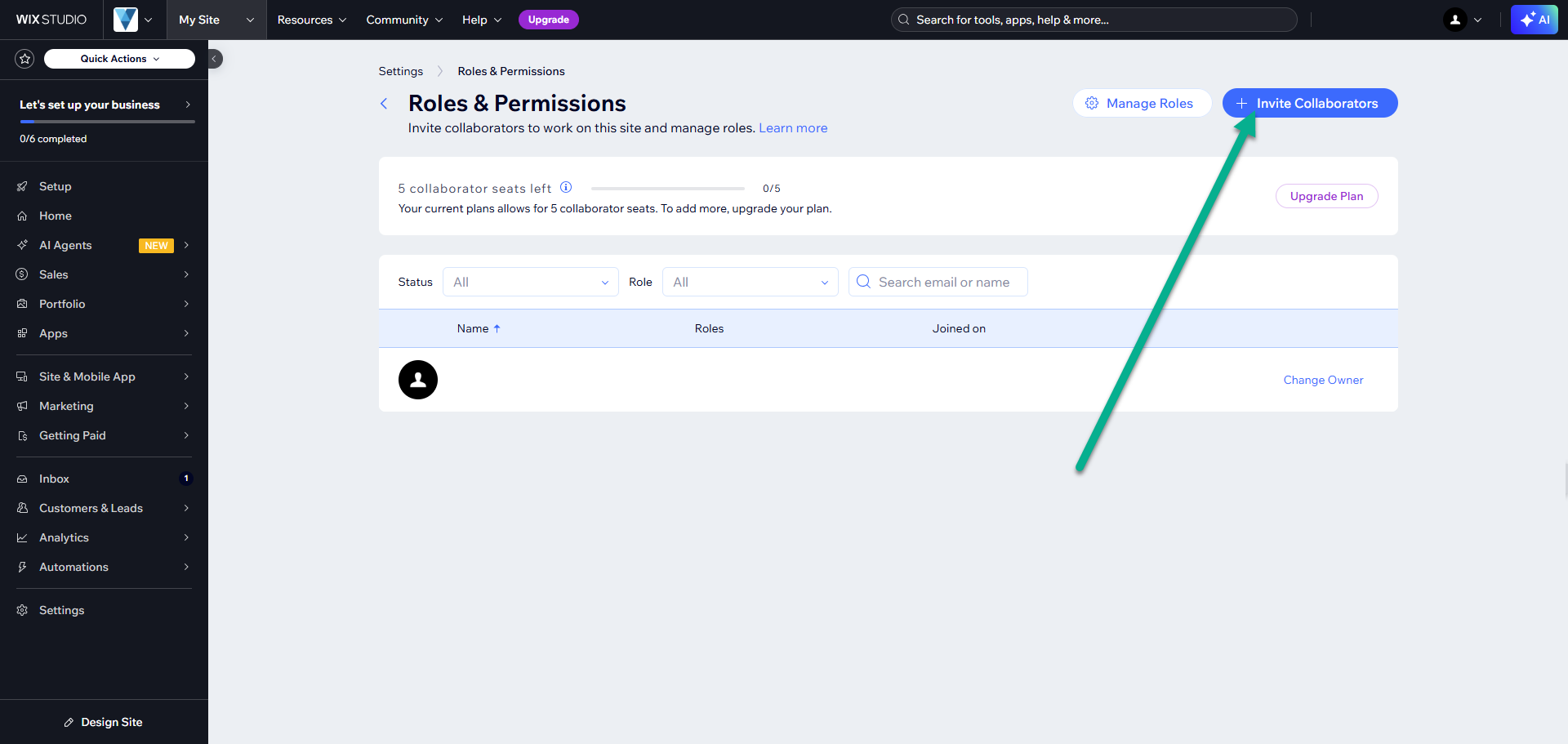
Mitwirkende einladen
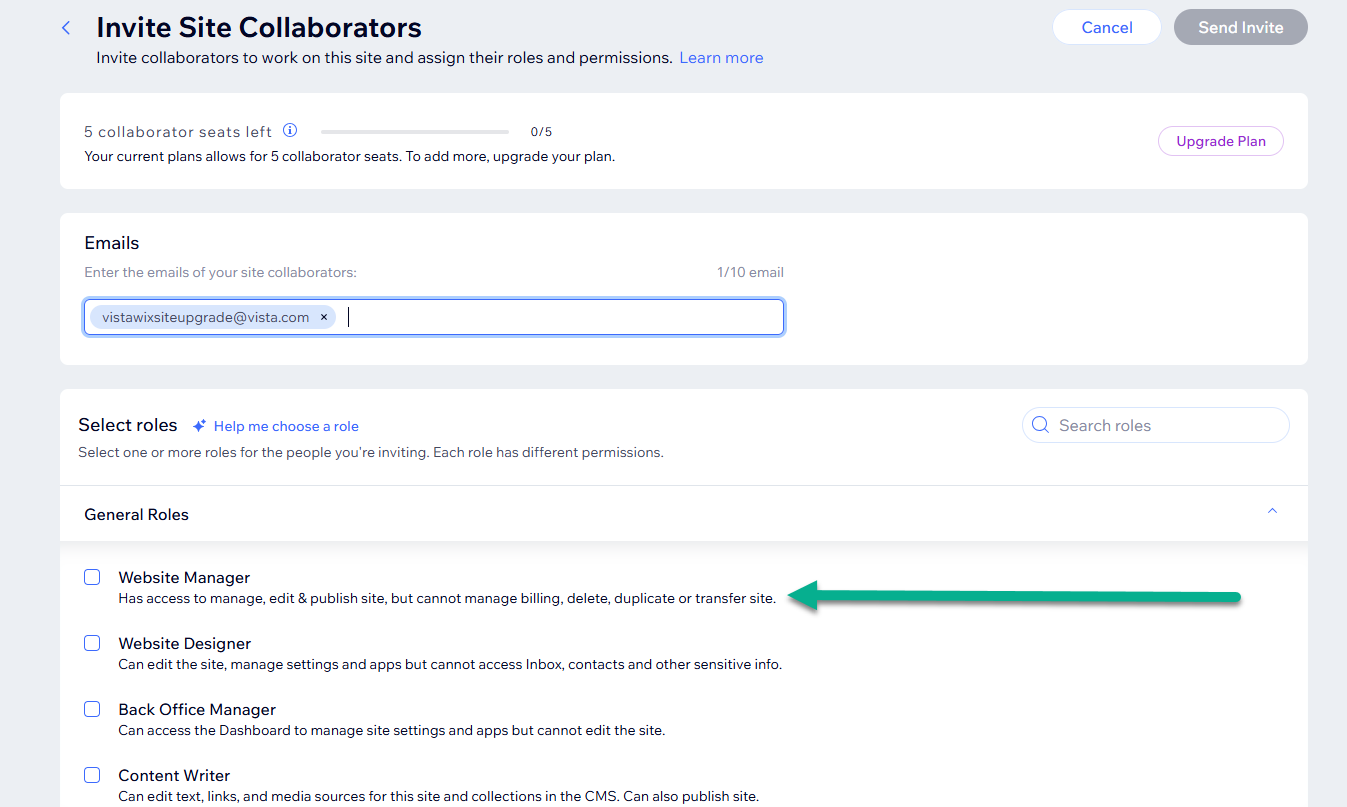
Wählen Sie „Mitarbeiter einladen“ aus und geben Sie dann die E-Mail-Adresse der Person ein.
Rolle zuweisen
Wählen Sie „Website-Verwalter/in“ oder eine andere geeignete Rolle aus, um festzulegen, was diese Person bearbeiten darf.
Einladung senden
Die eingeladene Person erhält eine E-Mail, um den Zugriff zu akzeptieren. Sobald die Person die Einladung angenommen hat, kann sie auf Ihre Website zugreifen und entsprechend der von Ihnen zugewiesenen Rolle daran arbeiten.