
BarrierefreiheitZum Hauptinhalt springen
Wie aktualisiere oder ändere ich die Zahlungsmethode für mein Vista x Wix Website-Abo?
Letzte Aktualisierung 17. Juni 2026.
Guide
Sie können die Rechnungsdaten für Ihre Website ändern, indem Sie den Bereich „Abo“ Ihres Kontos aufrufen und „Verwalten“ auswählen.

Schritte zum Aktualisieren Ihrer Zahlungsmethode

1

Abos aufrufen

Rufen Sie über das Dropdown-Menü unter „Mein Konto“ den Abschnitt „Meine Abos“ auf.
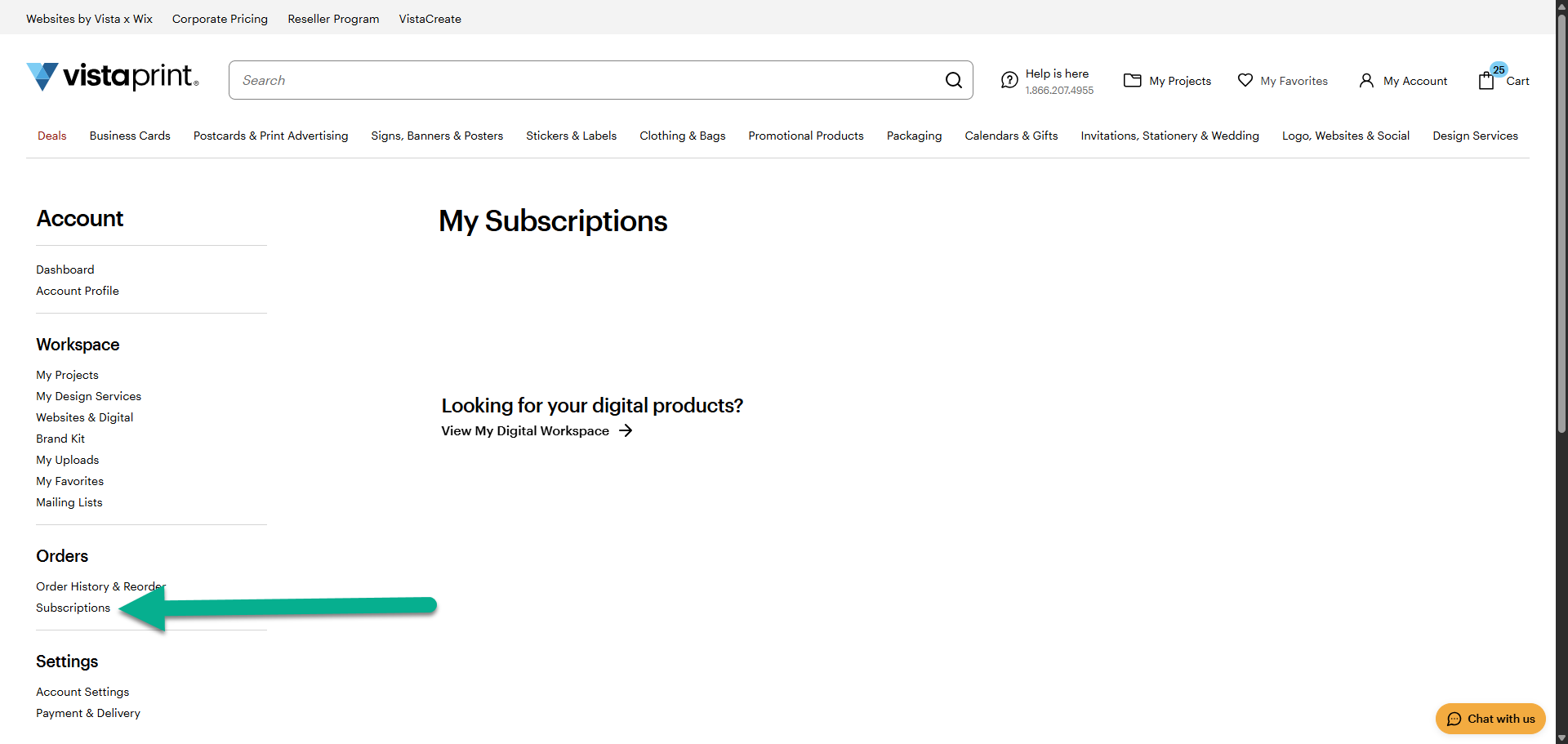
VistaPrint-Konto-Dashboard. Die Option „Abo“ ist im linken Navigationsmenü unter dem Abschnitt „Bestellungen“ hervorgehoben.
2

Abo auswählen

Suchen Sie das Website-Abo, das Sie aktualisieren möchten, und wählen Sie „Verwalten“ aus.
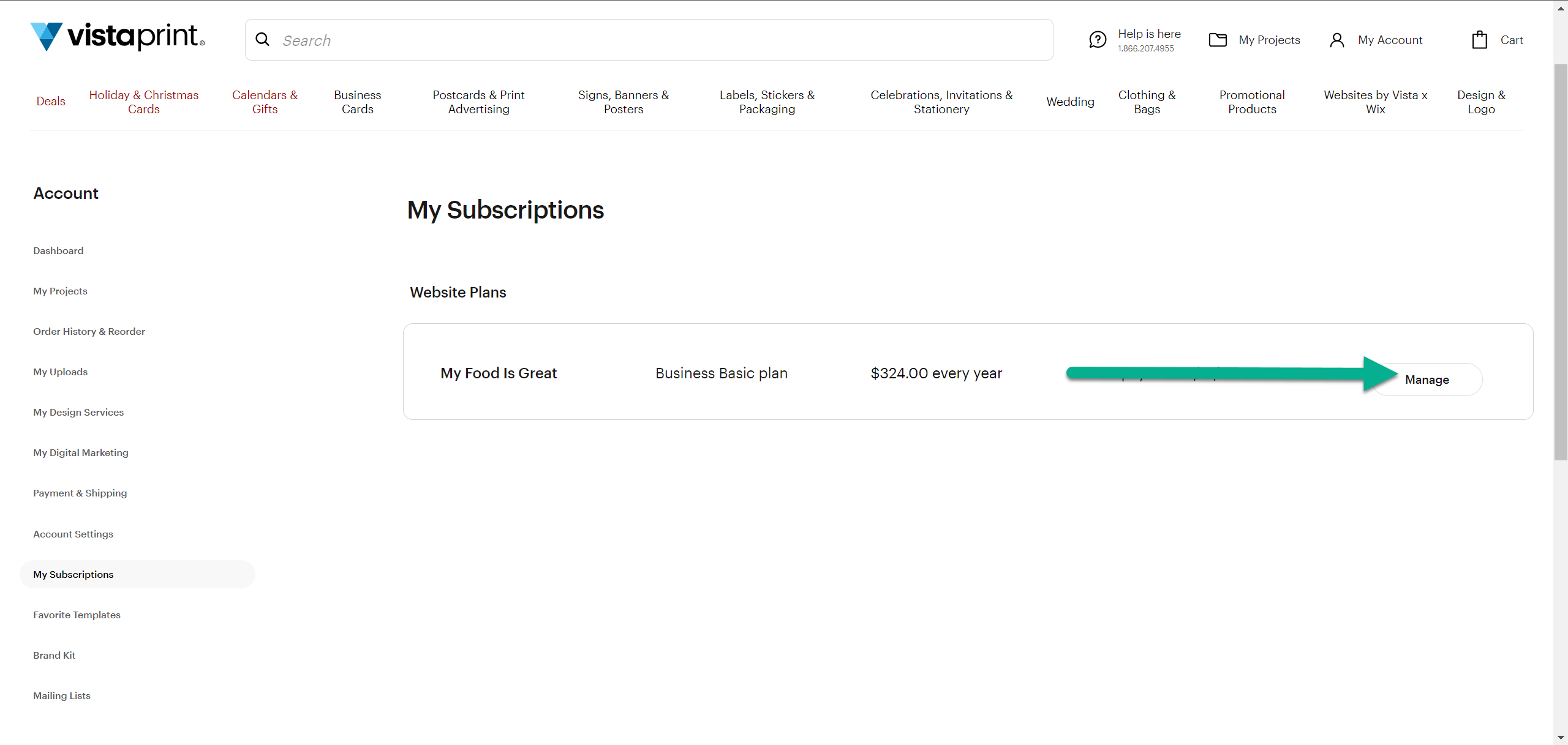
Seite „Meine Abos“ auf VistaPrint zeigt einen Website-Tarif an. Die Schaltfläche „Verwalten“ neben den Abodetails ist hervorgehoben.
3

„Zahlungsmethode aktualisieren“ auswählen

Wählen Sie oben auf der Seite „Abo bearbeiten“ und anschließend im Menü „Zahlungsmethode aktualisieren“ aus.
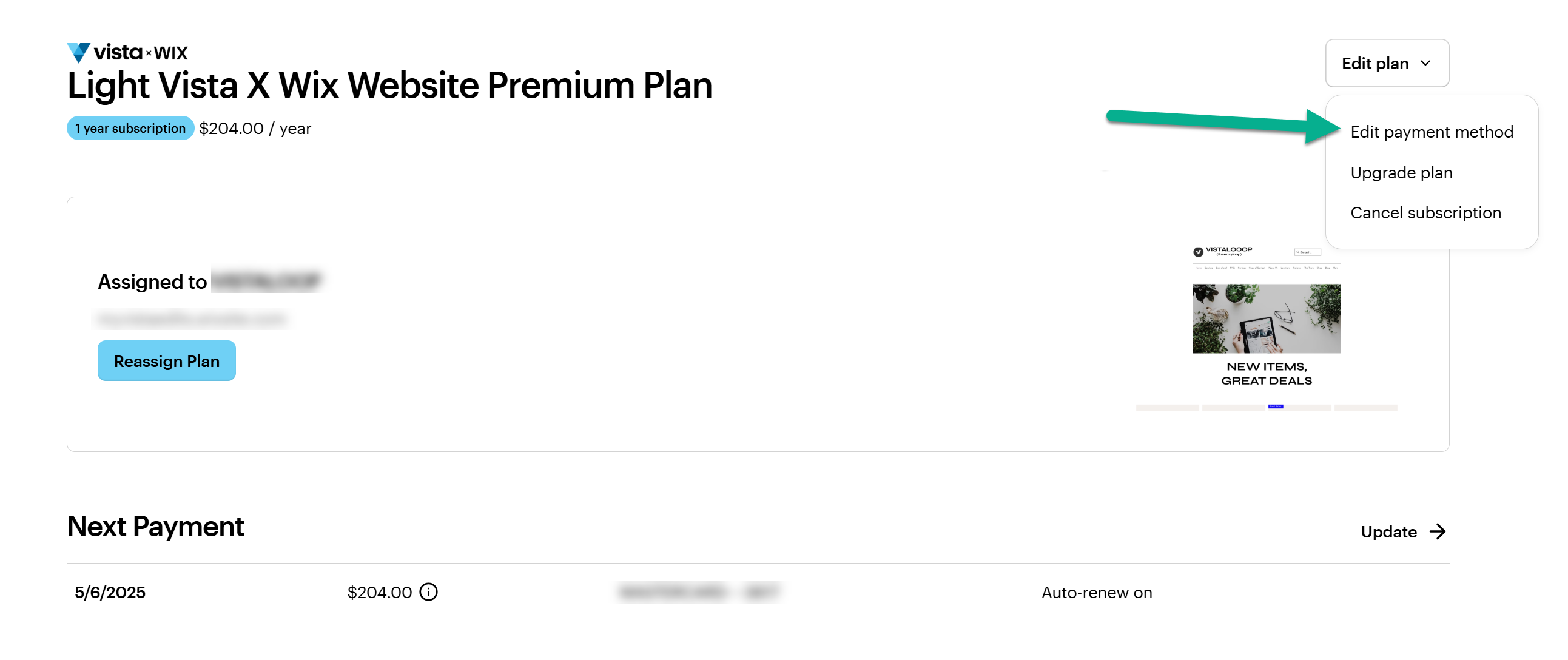
VistaPrint-Seite zur Verwaltung von Website-Paketen mit der hervorgehobenen Option „Zahlungsmethode bearbeiten“ im Dropdown-Menü „Abo bearbeiten“.
4

Abrechnungsinformationen aktualisieren

Wählen Sie den Link „Bearbeiten“ im Abschnitt „Zahlungsmethode“ aus.
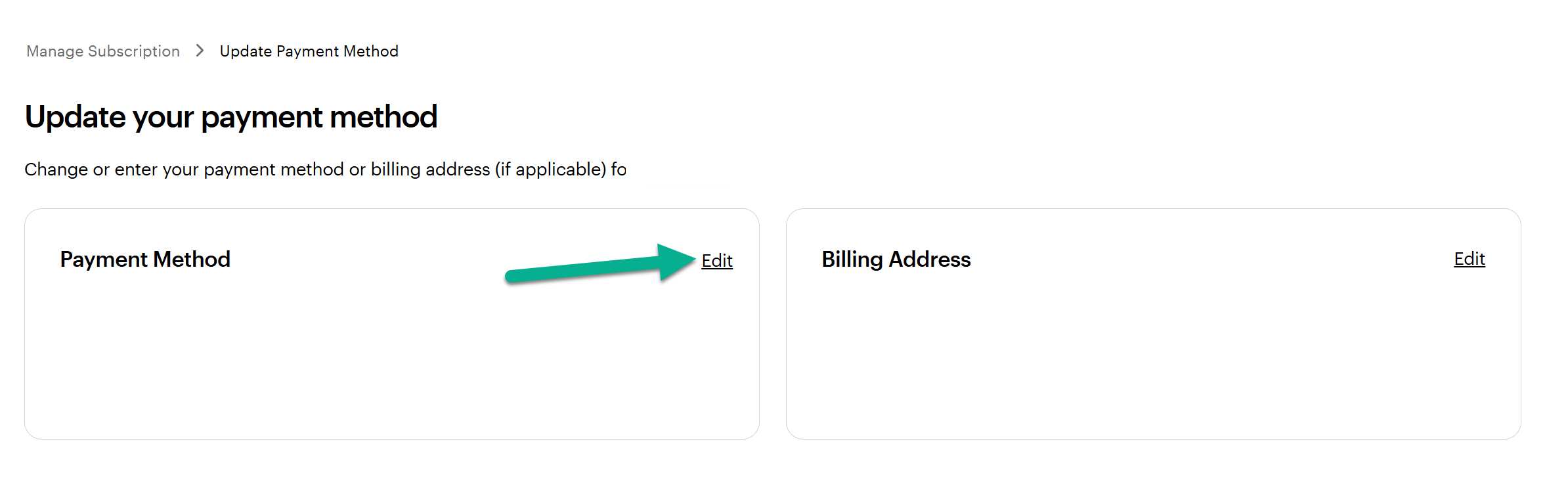
VistaPrint-Seite „Zahlungsmethode aktualisieren“ mit dem Feld „Zahlungsmethode“ und dem hervorgehobenen Link „Bearbeiten“.
5

Neue Daten eingeben und bestätigen

Wählen Sie Ihre bevorzugte Zahlungsmethode aus und geben Sie Ihre Daten ein. Wählen Sie dann „Zahlungsmethode aktualisieren“ aus, um die Änderungen zu speichern.
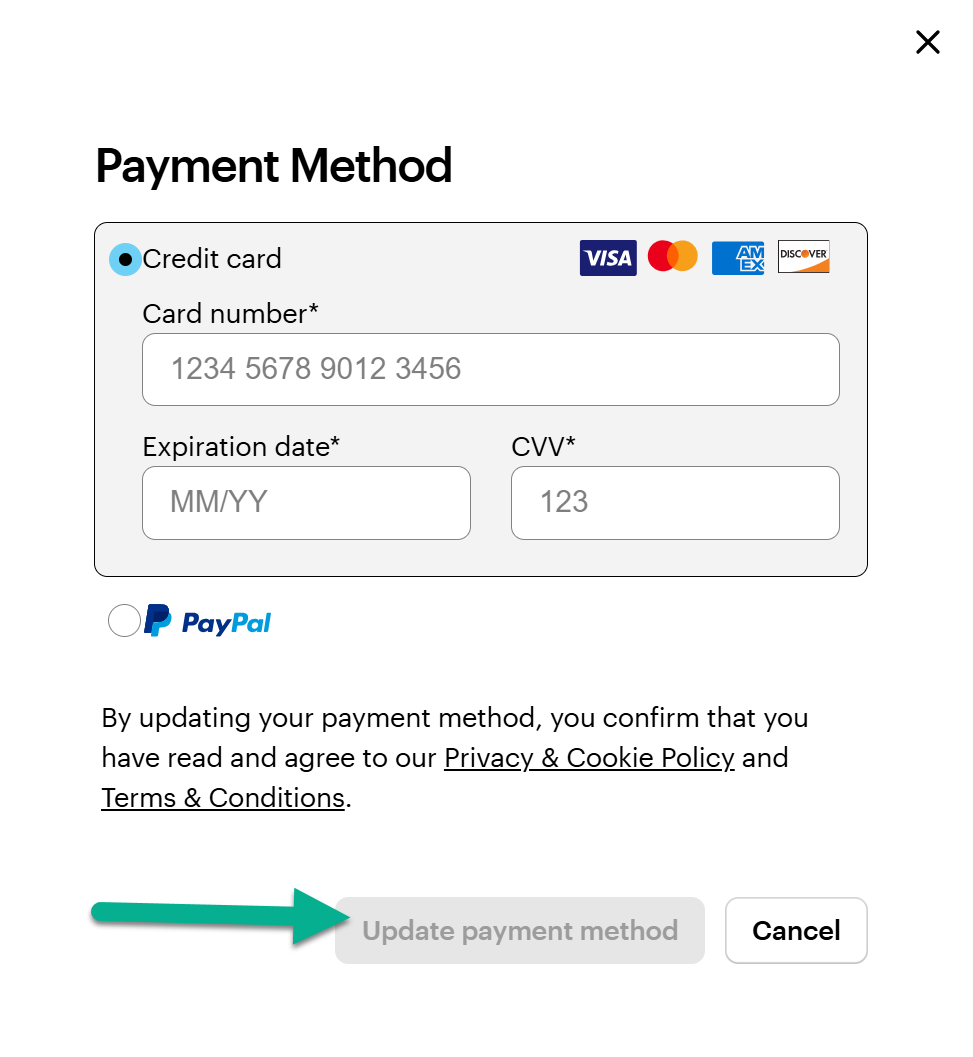

Popup-Fenster „Zahlungsmethode“ in VistaPrint mit Feldern für Kreditkarte und PayPal. Die Schaltfläche „Zahlungsmethode aktualisieren“ ist unten hervorgehoben.

War dieser Artikel hilfreich?
So verwenden wir Ihr Feedback

Live mit dem Kundenservice verbinden

Haben Sie Fragen?

Contact Us