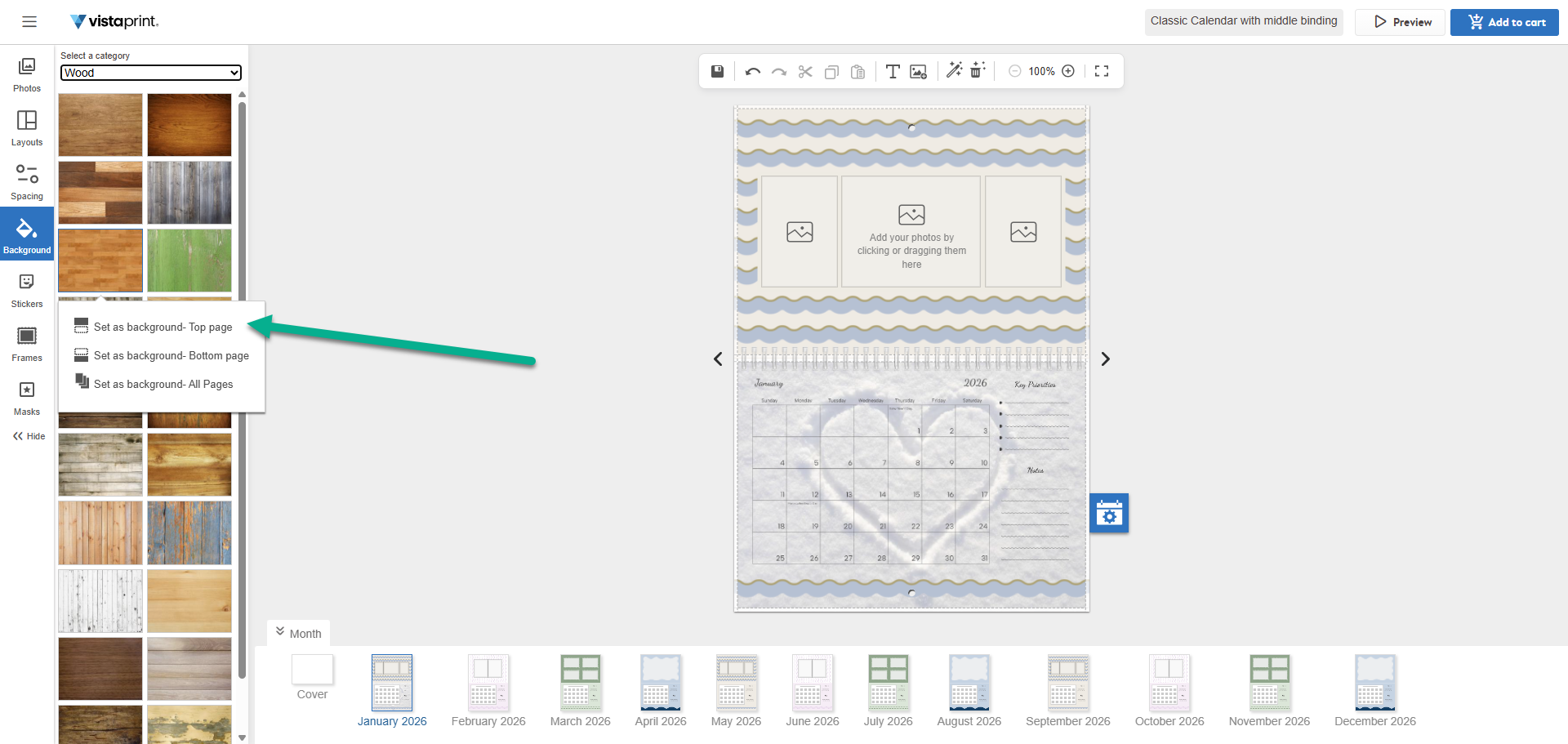
Foto als Hintergrund verwenden
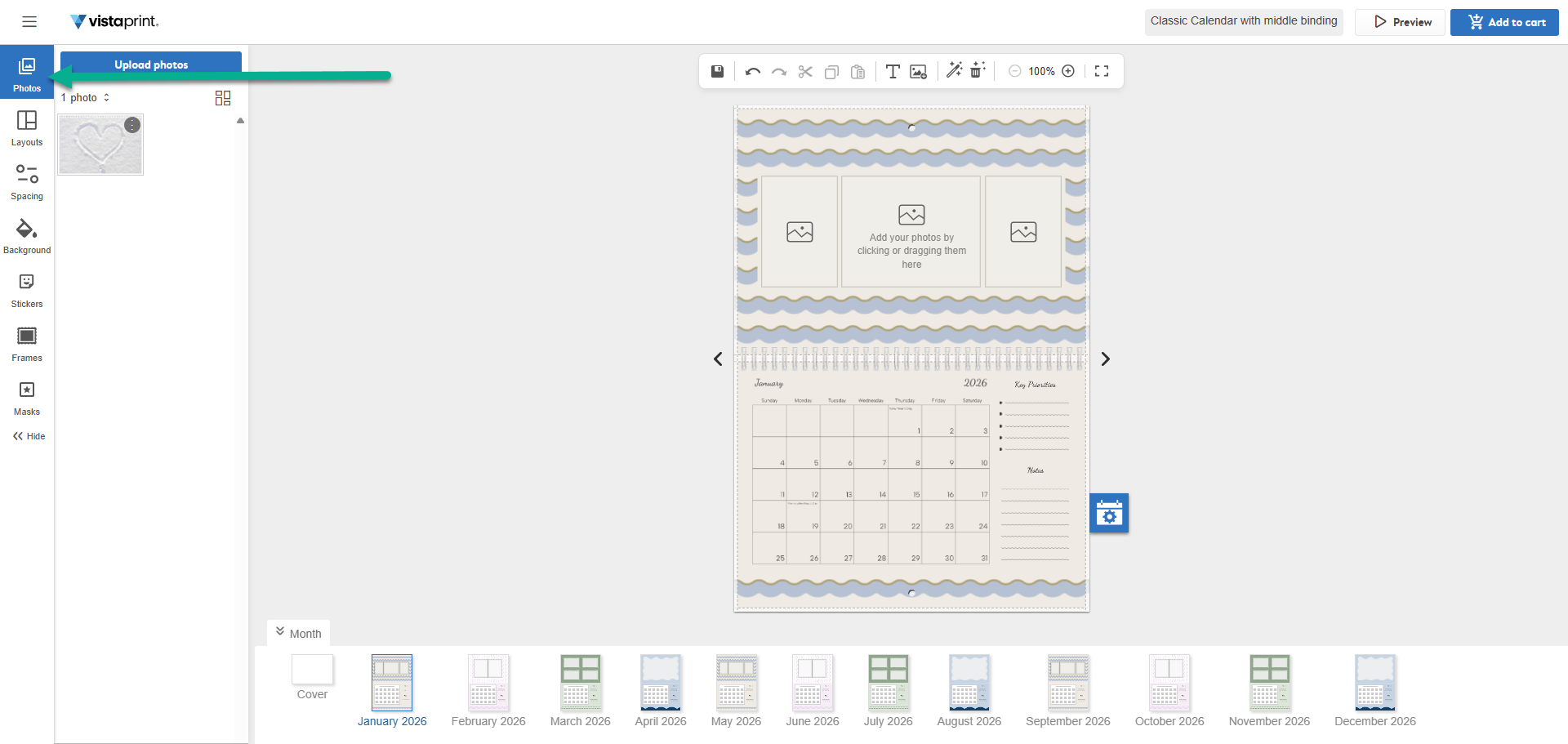
Tab „Fotos“ auswählen
Suchen Sie in der Galerie Ihrer Uploads das gewünschte Bild oder laden Sie ein neues hoch.
Optionsmenü für das Foto öffnen
Wählen Sie die drei Punkte auf der Miniaturansicht des Fotos, das Sie verwenden möchten, um das Menü für das Foto zu öffnen.
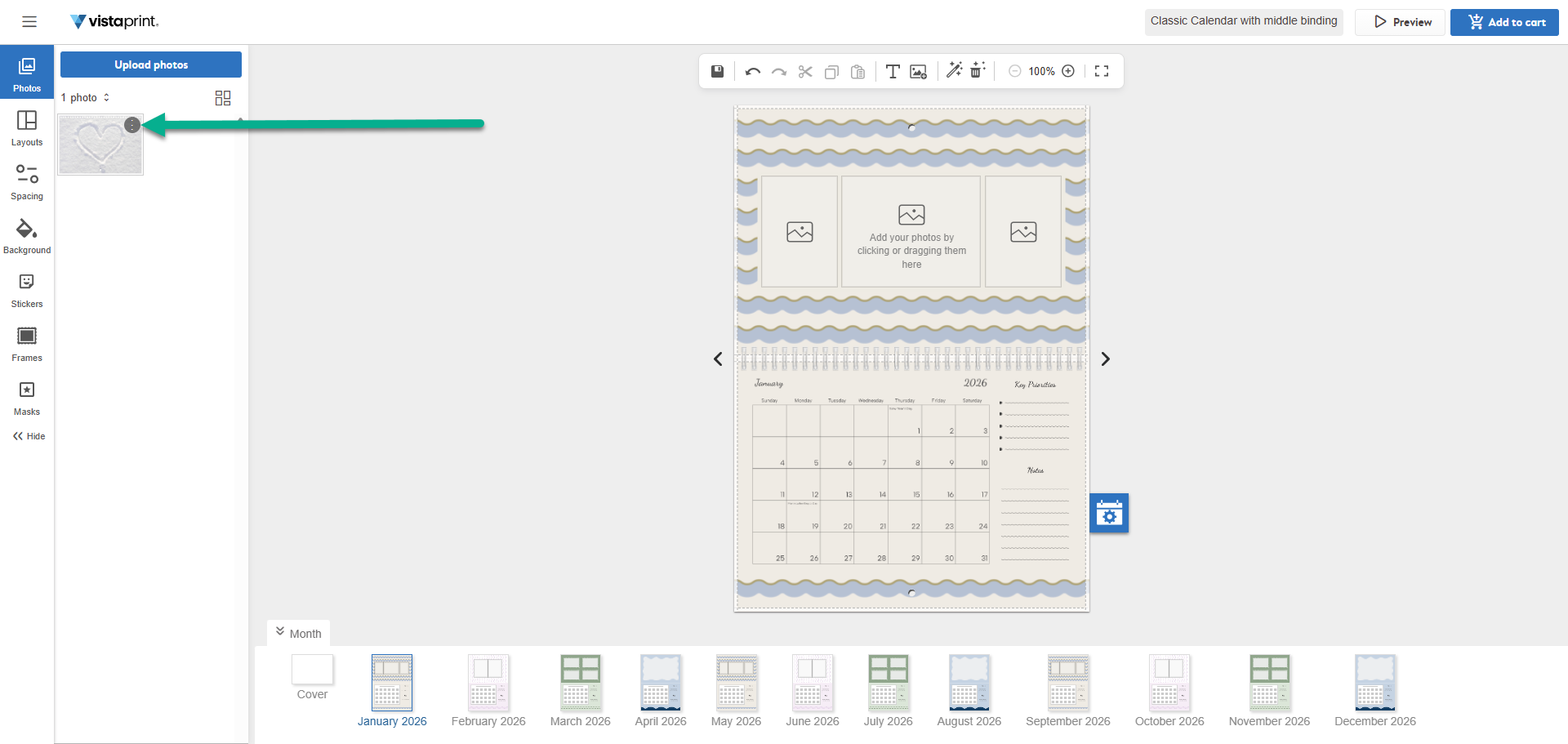
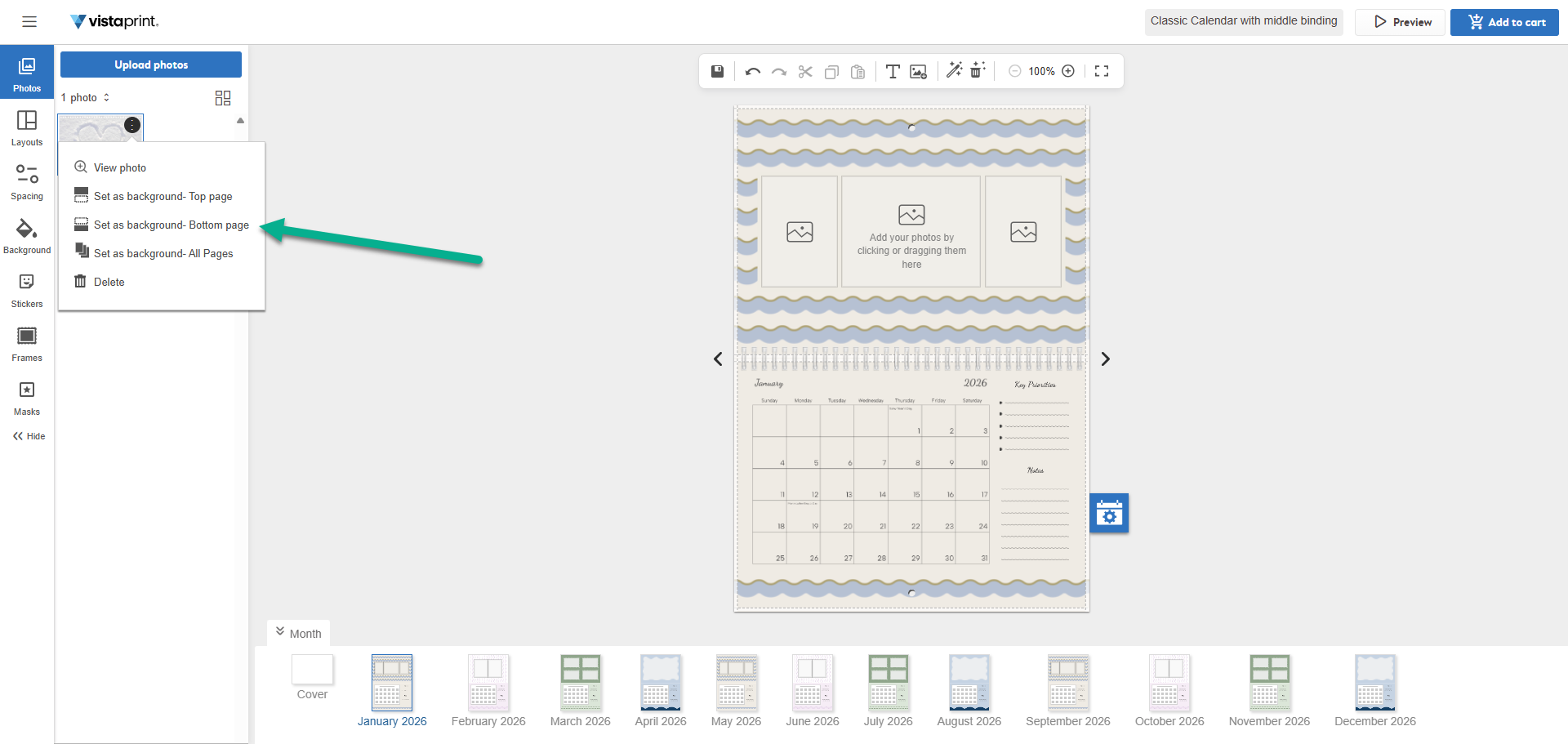
Foto als Hintergrund verwenden
Wählen Sie den gewünschten Hintergrund aus und bestätigen Sie, in welchen Abschnitten des Kalenders er verwendet werden soll. Der Hintergrund kann für die obere Seite des Monats, den Sie gerade gestalten, für die untere Seite oder für alle Seiten im Kalender angewendet werden.
Verwenden eines Studio-Hintergrunds
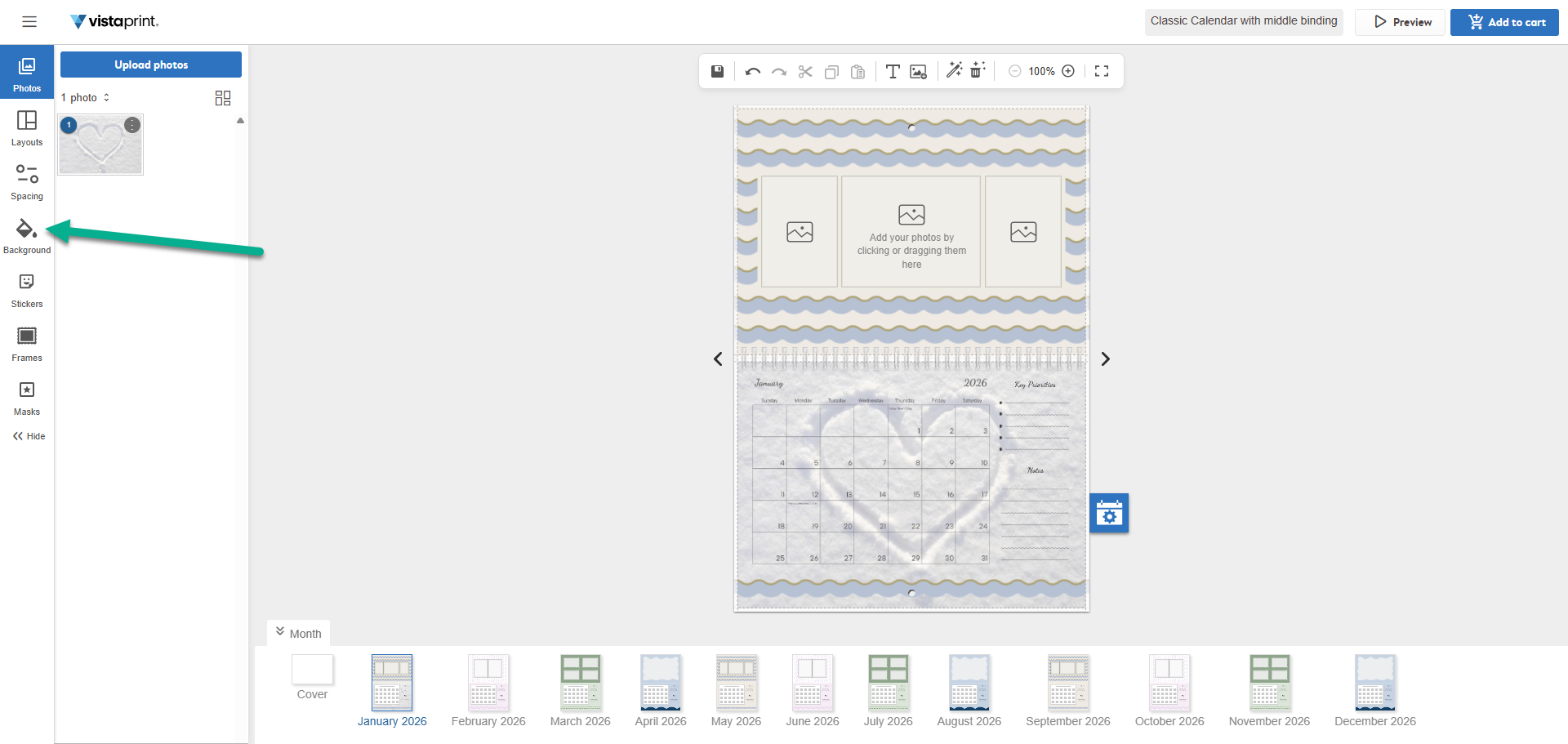
Tab „Hintergrund“ auswählen
Sehen Sie unsere Bibliothek mit Design-Hintergründen durch.
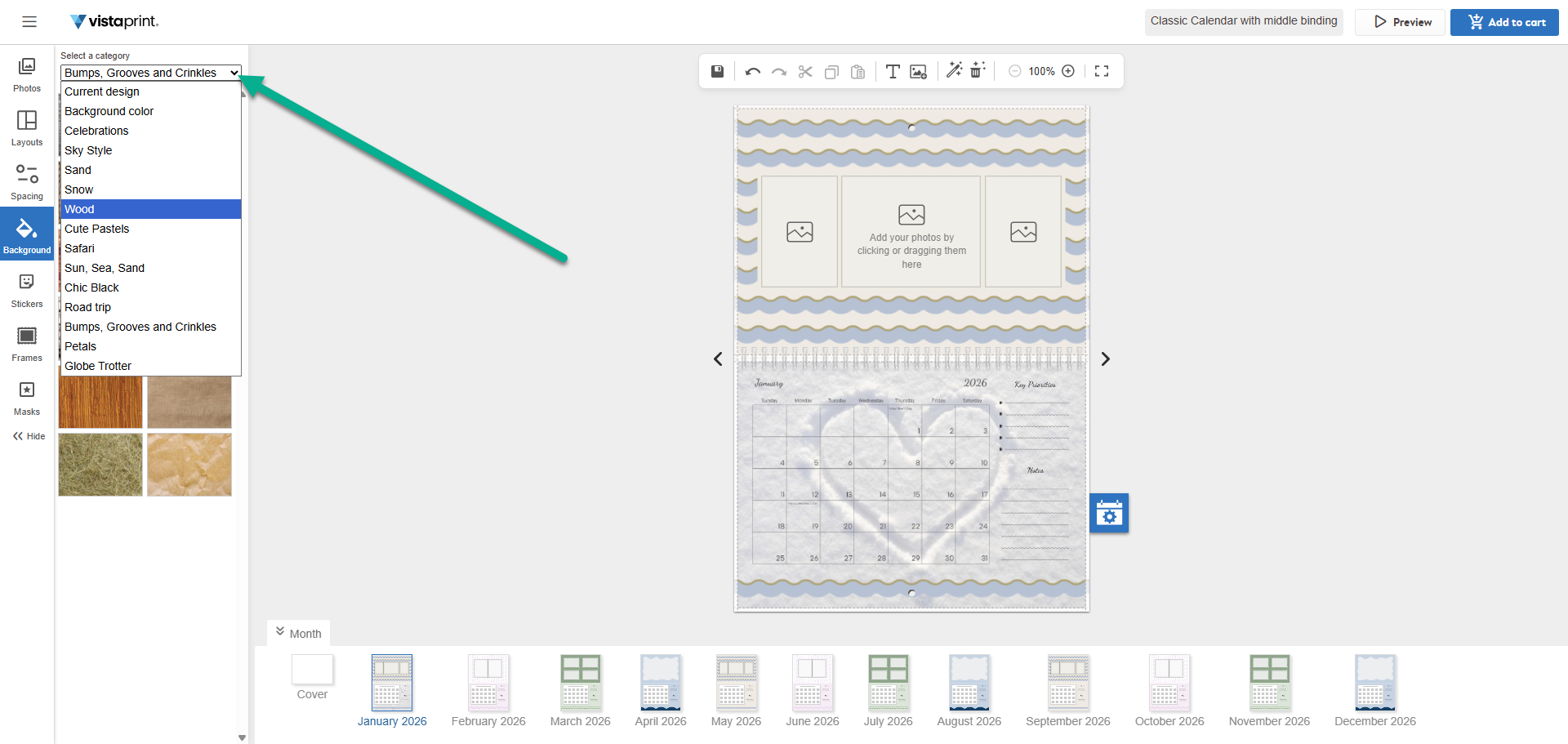
Kategorie auswählen
Über das Dropdown-Menü „Kategorie“ können Sie Stile wie Holz, Himmelsfarben oder saisonale Themen finden.
Hintergrund auswählen
Wählen Sie den gewünschten Hintergrund aus und bestätigen Sie, in welchen Abschnitten des Kalenders er verwendet werden soll. Der Hintergrund kann für die obere Seite des Monats, den Sie gerade gestalten, für die untere Seite oder für alle Seiten im Kalender angewendet werden.