Einige unserer Kalendervorlagen haben bereits vordefinierte Layouts für jede Seite. Andere Vorlagen haben leere Seiten, die Sie nach Belieben bearbeiten können. In beiden Fällen können Sie für jede Seite ein eigenes Layout auswählen, das zur Anzahl der Fotos passt, die Sie hinzufügen möchten.
Layout auswählen
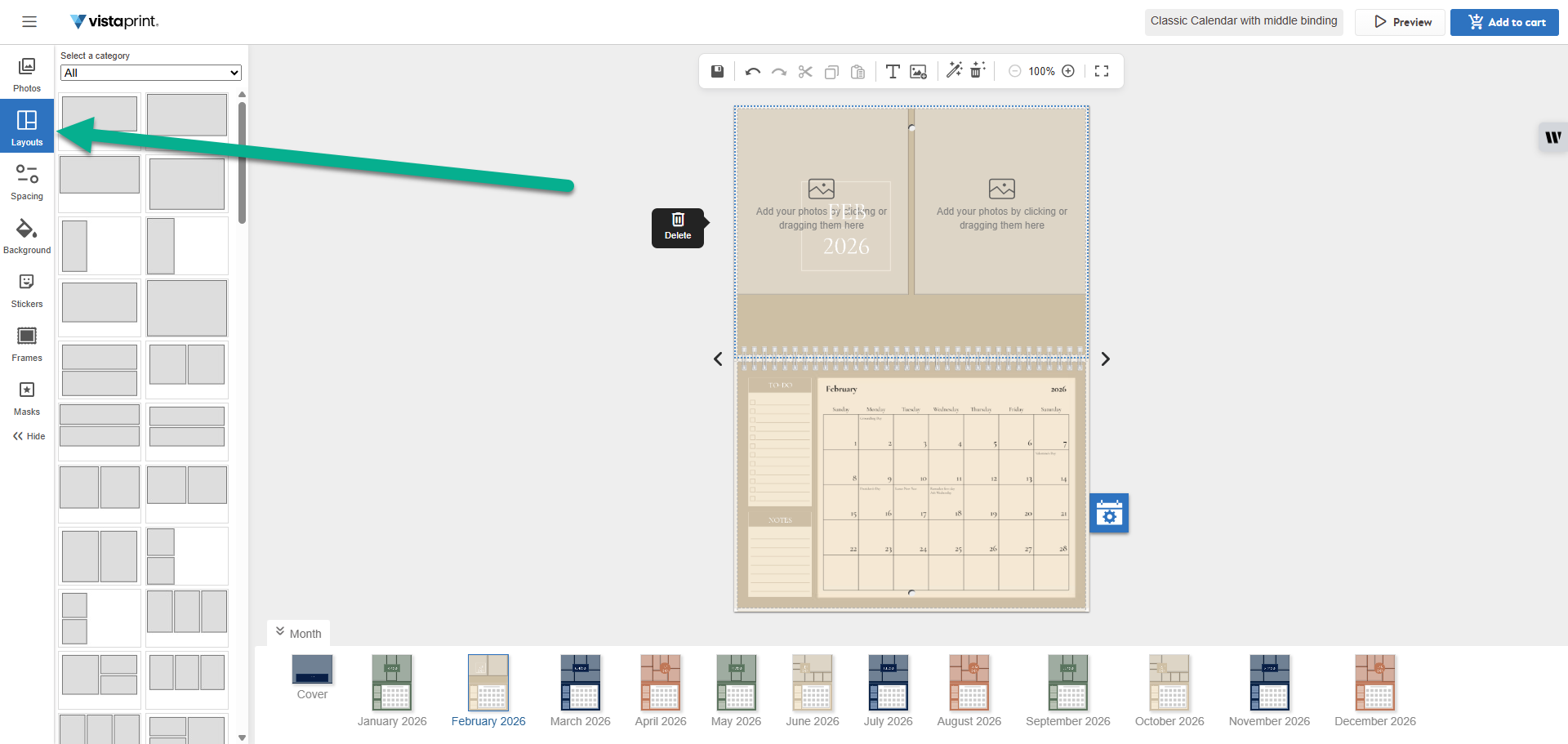
Wählen Sie im Menü den Tab „Layouts“ aus.
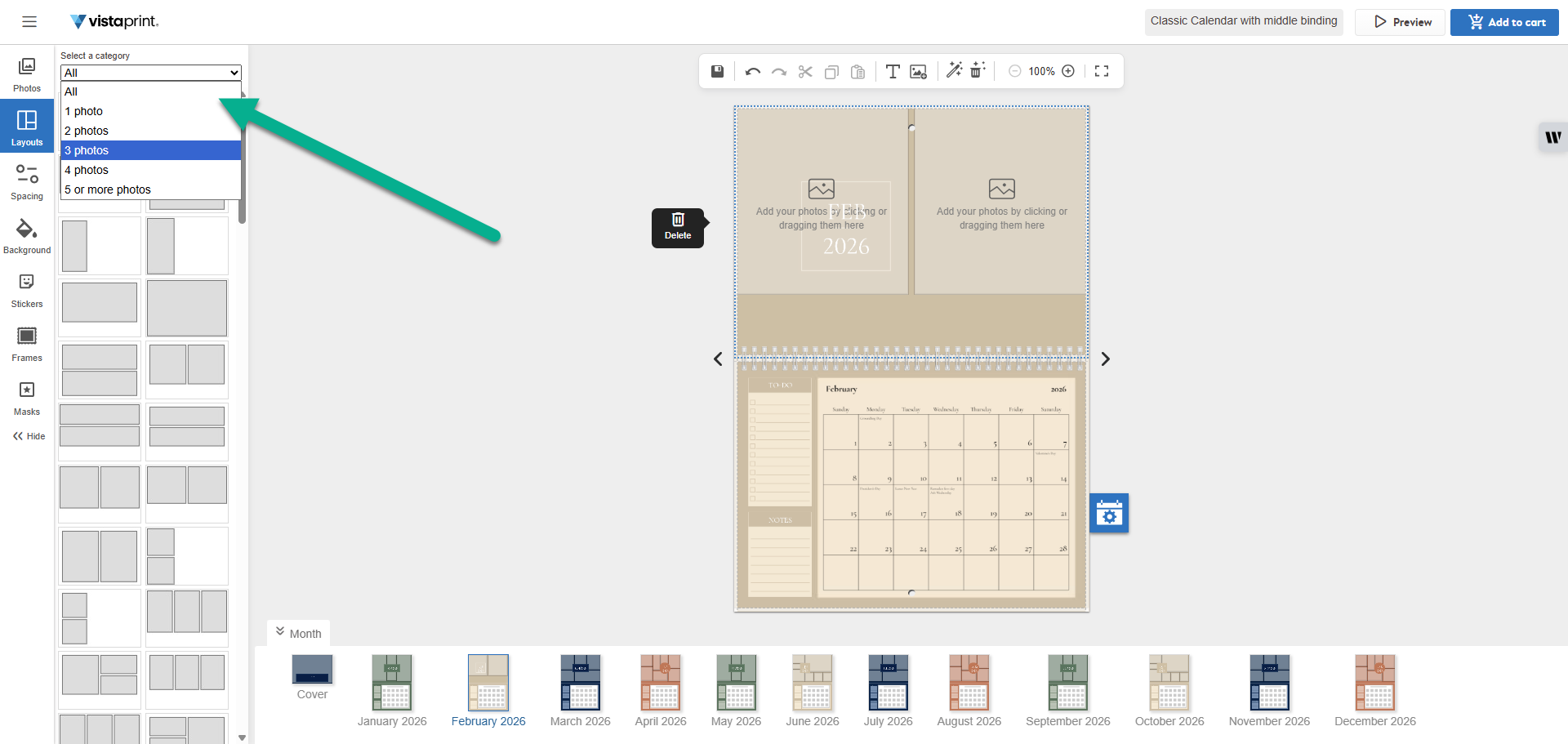
Wählen Sie im Dropdown-Menü „Kategorie wählen“ die Anzahl der Fotos aus, die Sie hinzufügen möchten.
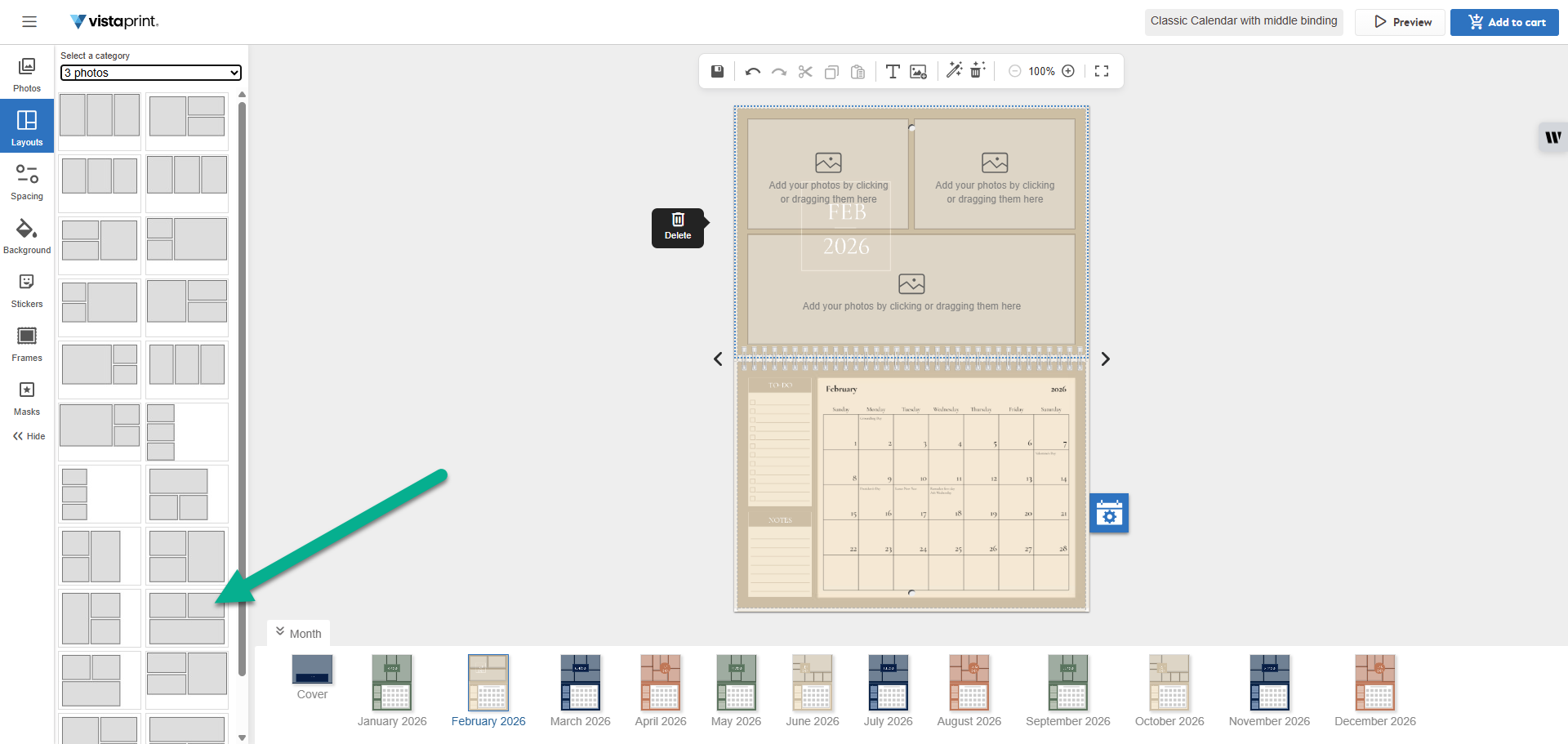
Wählen Sie ein Layout aus der Galerie aus. Der Entwurf wird sofort entsprechend angepasst.
Intelligente Layouts
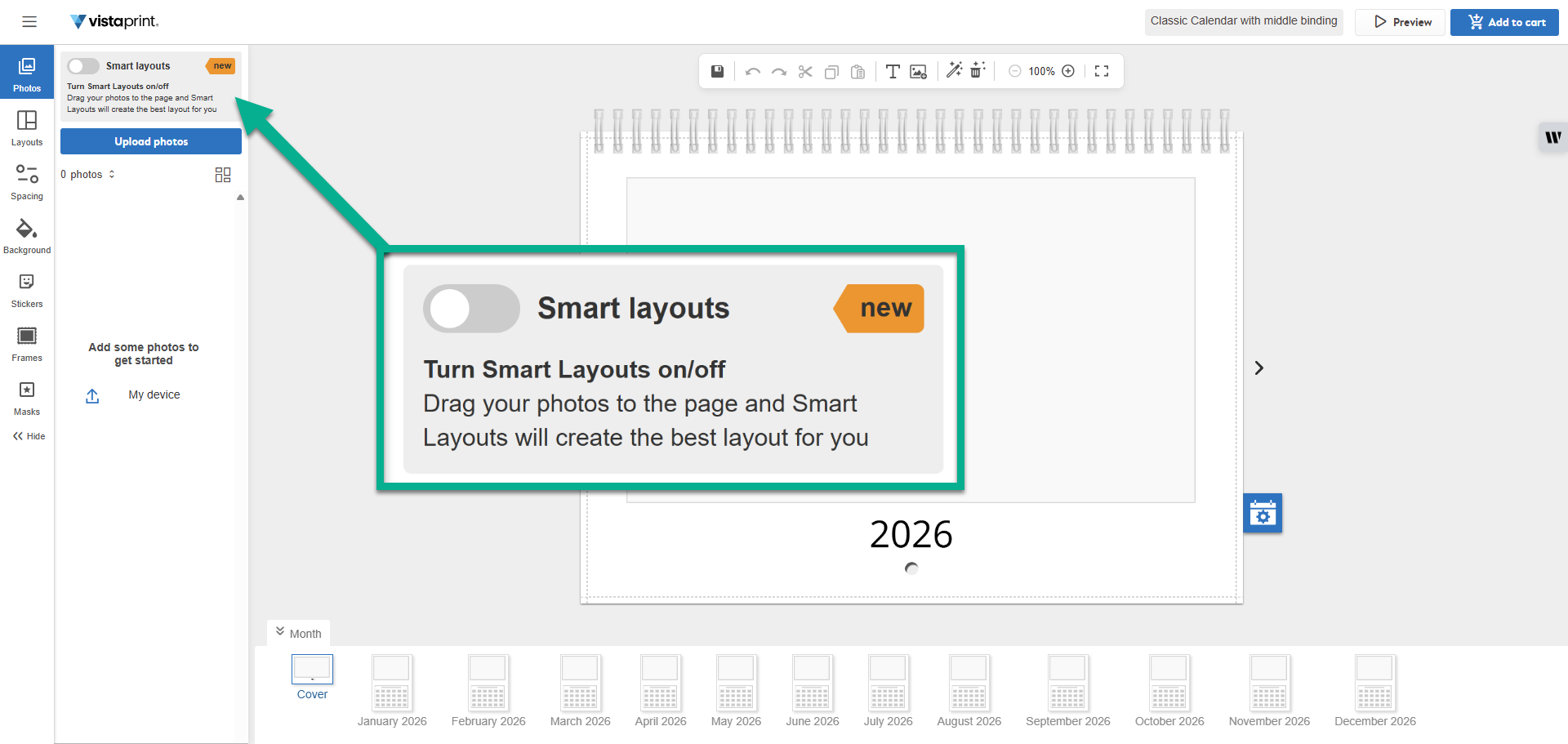
Bei einigen unserer Vorlagen lassen sich intelligente Layouts einsetzen. Mit dieser Funktion können Sie Bilder einfach auf die Seite ziehen, woraufhin automatisch ein Layout für Sie erstellt wird. Wenn Sie Bilder hinzufügen oder entfernen, wird das Layout automatisch an die restlichen Bilder angepasst.
Um intelligente Layouts zu verwenden, aktivieren Sie den entsprechenden Ein/Aus-Button auf dem Tab „Layouts“. Beachten Sie, dass diese Funktion nicht für alle Vorlagen verfügbar ist.
Abstand um Bilder herum anpassen
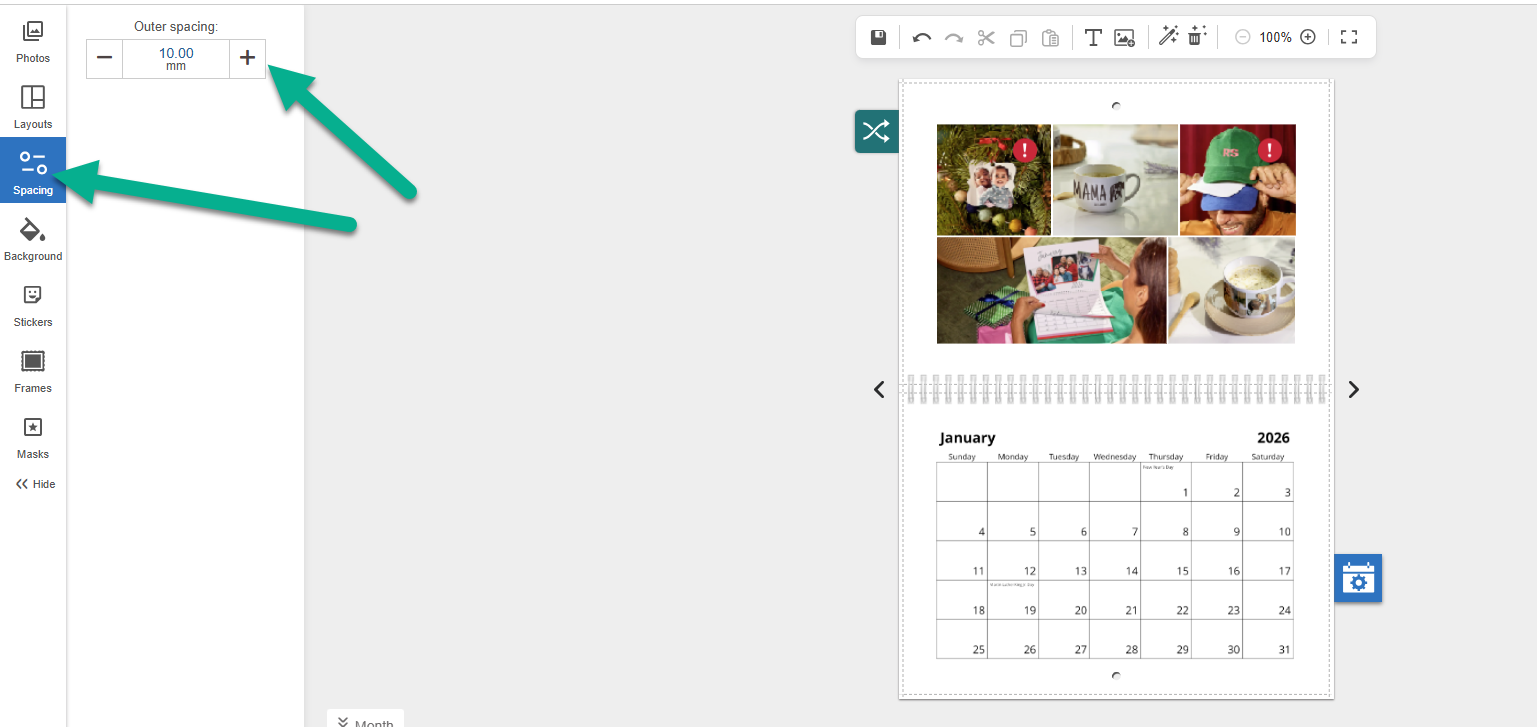
Wählen Sie im Menü den Tab „Abstand“ aus.
Vergrößern oder verkleinern Sie den Außenabstand um Ihre Fotos herum über „+“ und „-“.