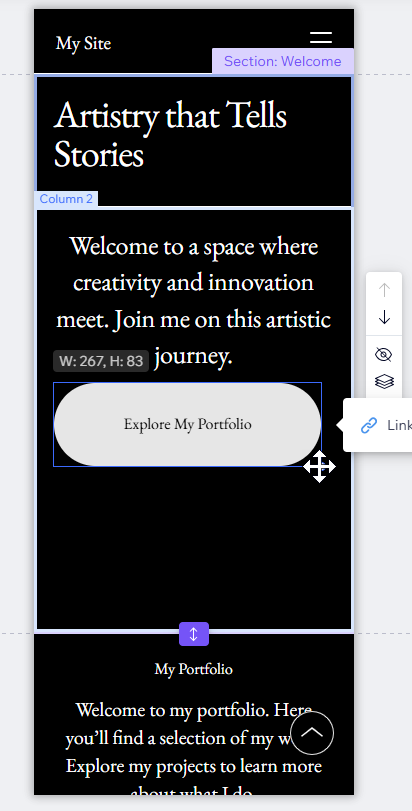
Ihre Texte, Bilder und Schaltflächen passen sich automatisch an kleinere Bildschirme an. Sie können auch den Wix-Editor für Mobilgeräte verwenden, um anzupassen, wie die Website auf Mobilgeräten angezeigt wird.
So passen Sie Ihre mobile Website an
Zur mobilen Ansicht wechseln
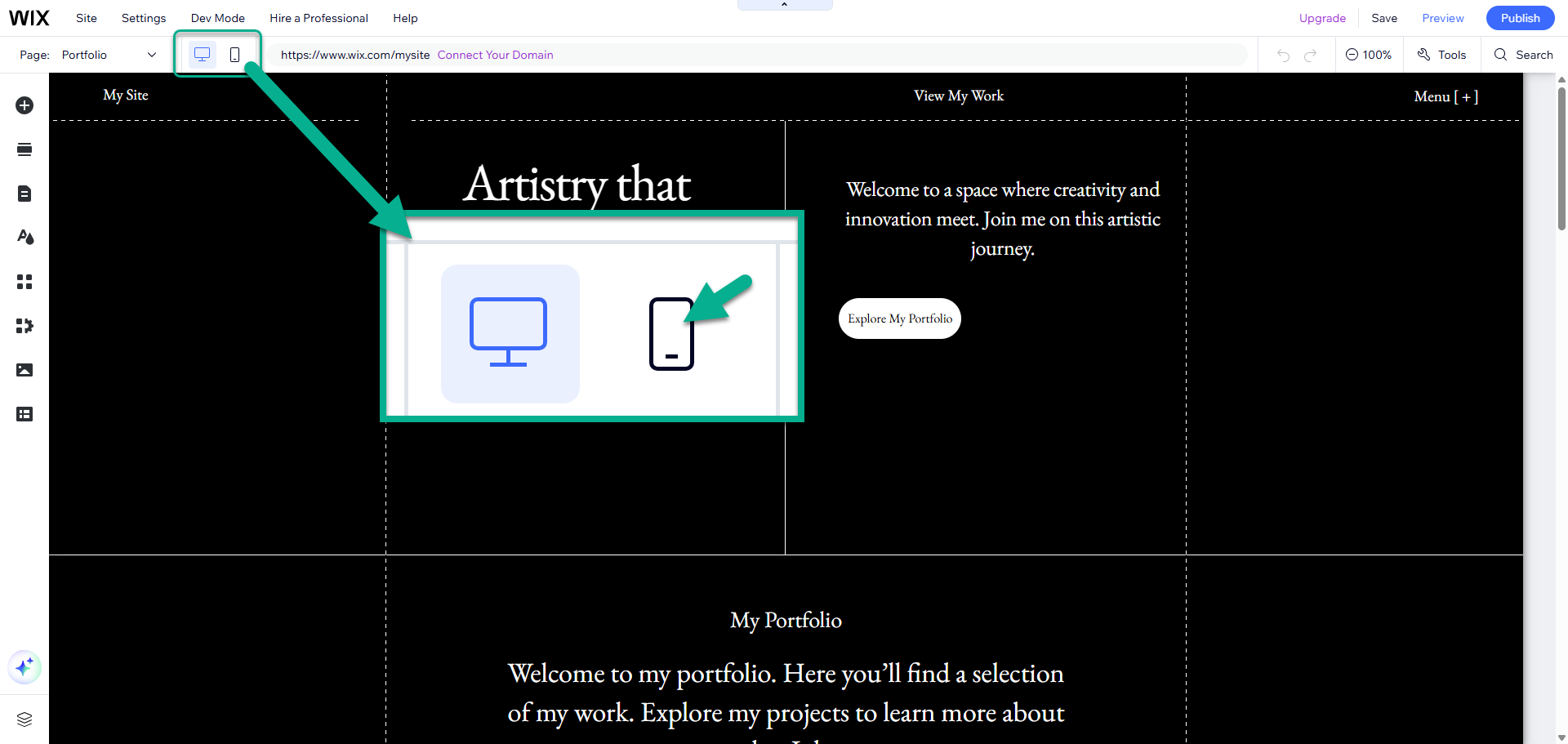
Wählen Sie das Smartphone-Symbol oben im Editor aus, um zwischen der Version Ihrer Website für Computer und Mobilgeräte zu wechseln.
Elemente verschieben oder ausblenden
Elemente verschieben: Ziehen Sie sie per Drag-and-Drop an den gewünschten Ort.
Größe eines Elements anpassen: Wählen Sie das Element aus und ziehen Sie die Eckpunkte an die gewünschte Stelle.
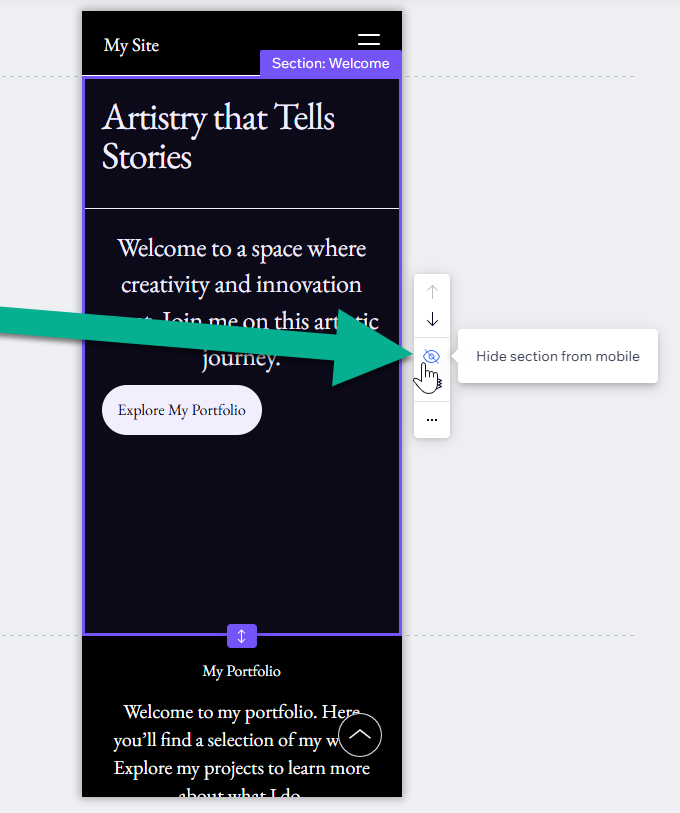
Artikel entfernen: Verwenden Sie das Symbol „Ausblenden“ in der mobilen Symbolleiste.
Bitte beachten: Wenn Sie Text ändern oder ein Element löschen, wirkt sich das sowohl auf die mobile als auch auf die Desktop-Version aus.
Inhalte überprüfen
Vergewissern Sie sich, dass die Schriftgröße gut lesbar ist und die Schaltflächen groß genug sind, um sie mit dem Finger anzutippen.