Hintergrund
Ihre Bestellung wird möglicherweise in mehreren Paketen geliefert. Dies kann vorkommen, wenn Ihre Bestellung mehrere Produkte oder große Mengen umfasst oder wenn Artikel mit unterschiedlicher Geschwindigkeit hergestellt oder geliefert werden. Jedes Paket wird versandt, sobald es fertig ist.
Was tun, wenn ein Artikel fehlt?
Wenn ein Teil Ihrer Bestellung nicht angekommen ist, gehen Sie wie hier beschrieben vor, um nachzuforschen und das Problem über unser Supportformular zu melden:
Überprüfen Sie das Paket
Manchmal verrutschen Gegenstände während des Transports. Untersuchen Sie den gesamten Karton oder Umschlag sorgfältig, auch unter jeglichen Verpackungs- oder Schutzmaterialien, um sicherzustellen, dass Sie nichts übersehen haben.
Schauen Sie nach, ob ein Lieferschein beiliegt – dort steht möglicherweise, ob ein Artikel separat versendet wird.
Bestellverlauf öffnen
Gehen Sie zu „Mein Konto“ und wählen Sie dann Bestellverlauf und Nachbestellung aus. Hier finden Sie eine Übersicht über Ihre Bestellungen. In den Bestelldetails können Sie nachsehen, ob die Bestellung in mehreren Paketen versandt wird.
Problem über unsere Hilfe melden
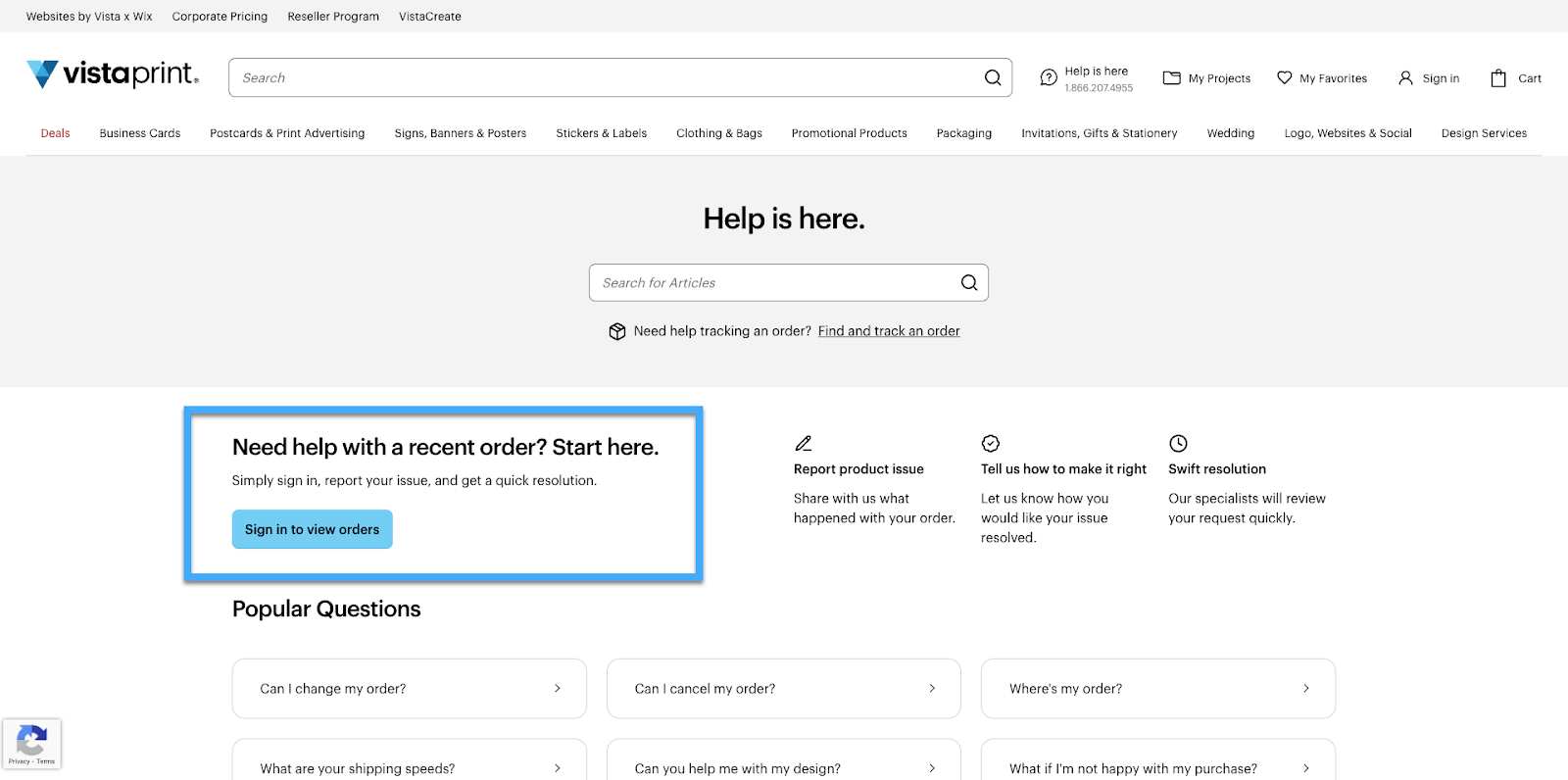
Falls bei Ihrer Bestellung weiterhin etwas fehlt, teilen Sie uns dies bitte mit, damit wir das Problem für Sie lösen können. Auf der Startseite der Hilfe finden Sie die Option „Sie brauchen Hilfe bei einer Bestellung?. Dann sind Sie hier richtig.“
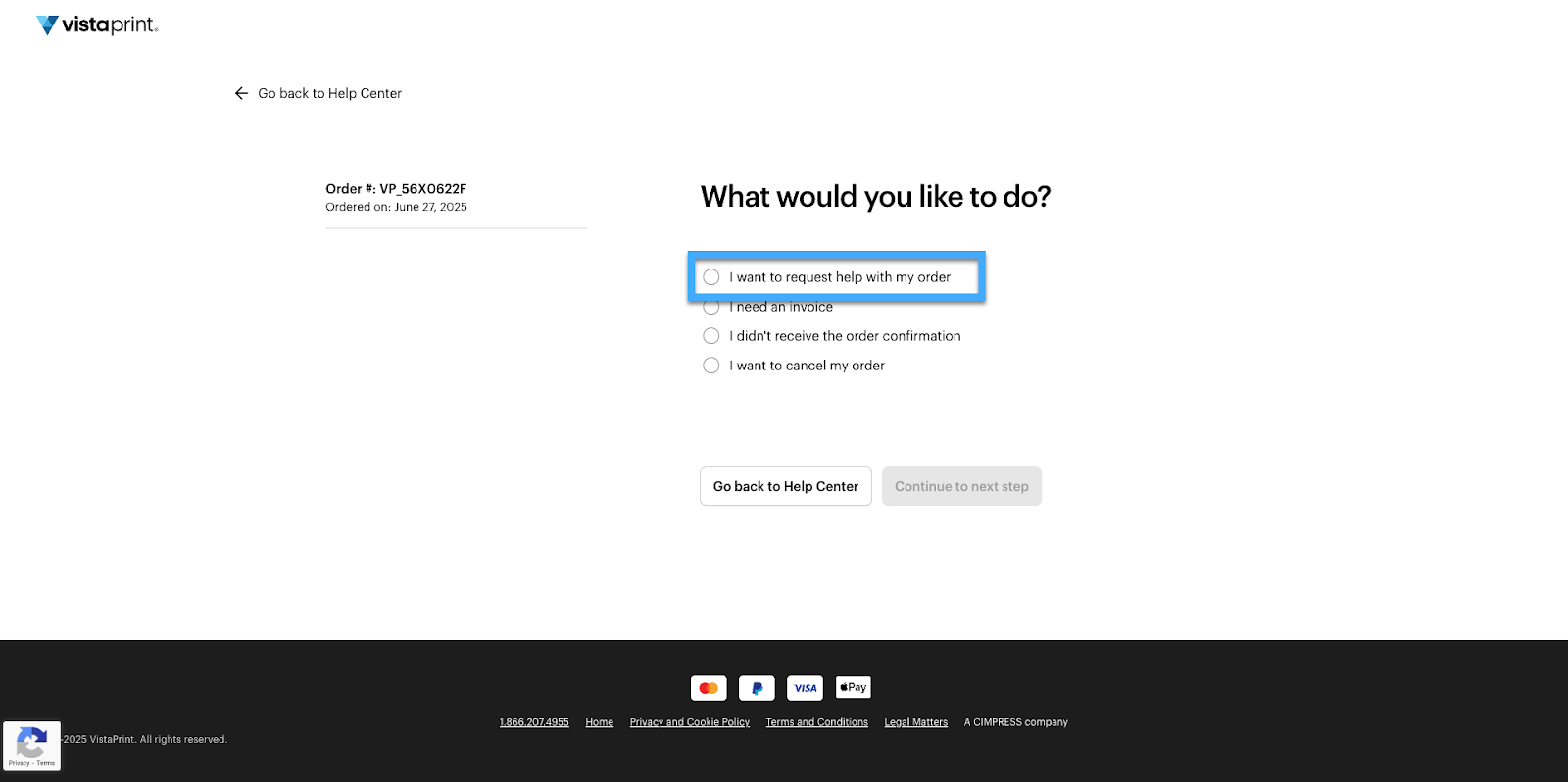
Bestellung auswählen
Sie sehen eine Liste Ihrer letzten Bestellungen. Wählen Sie eine Bestellung aus der Liste aus und klicken Sie auf „Holen Sie sich Hilfe für Ihre Bestellung“.
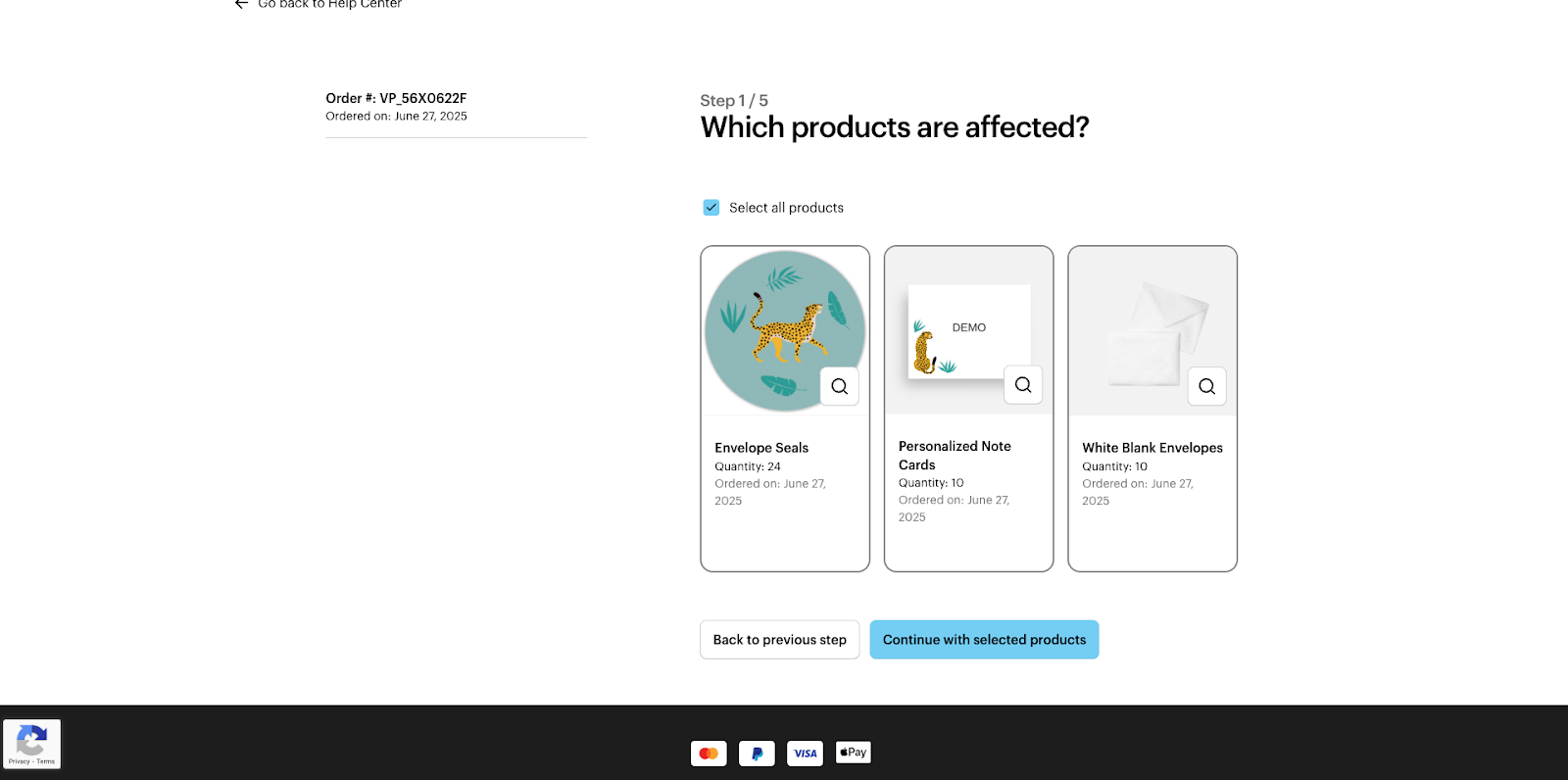
Betroffene Produkte auswählen
Wenn alle Artikel betroffen sind, wählen Sie „Alle Produkte auswählen“.
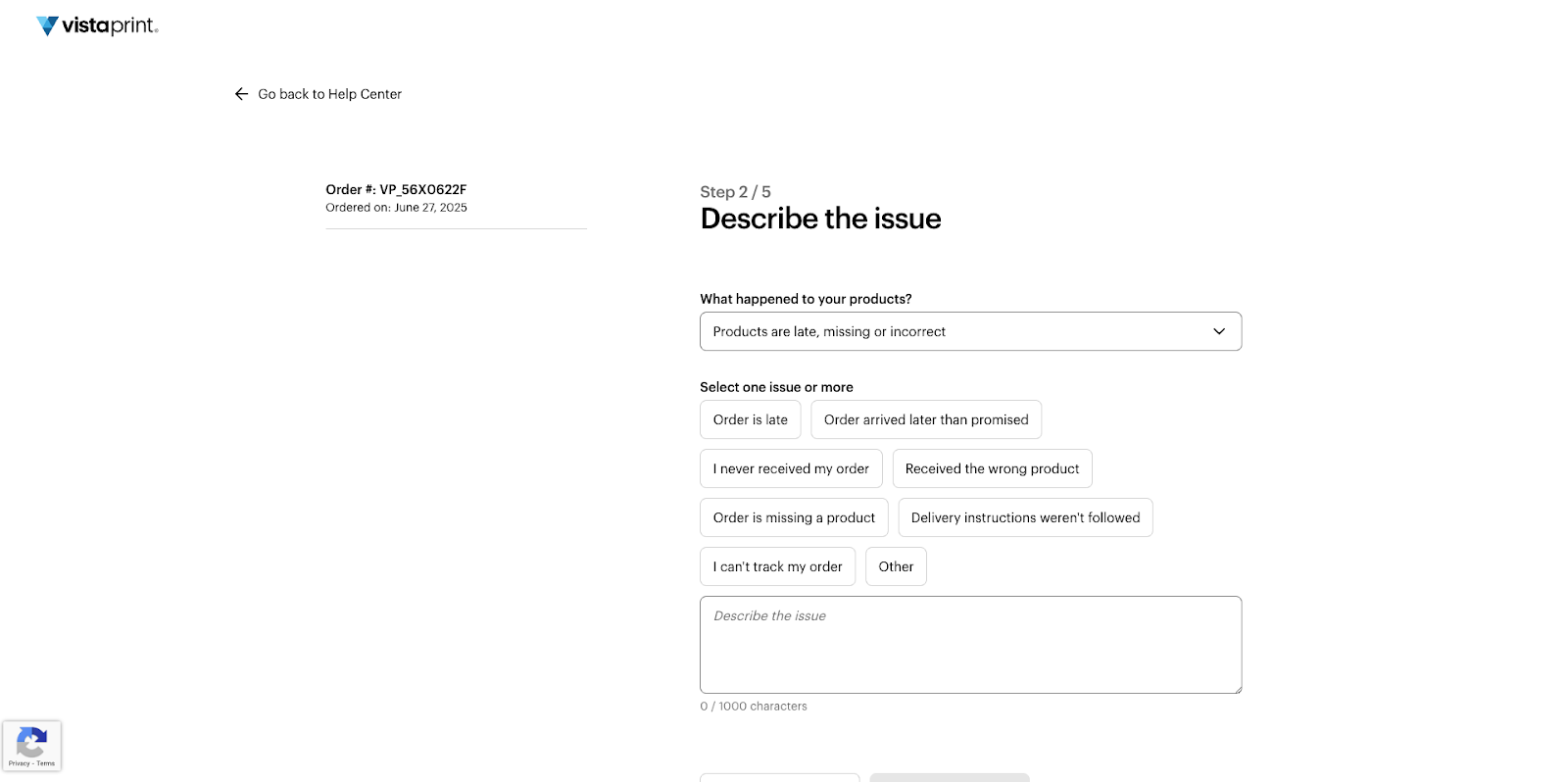
Problem im Dropdown-Menü auswählen
Zum Beispiel „Nicht zugestellte, verloren gegangene oder falsche Produkte“. Wählen Sie dann die Optionen aus, die Ihre Situation am besten beschreiben. Sie können mehrere Probleme auswählen und eine Beschreibung hinzufügen.
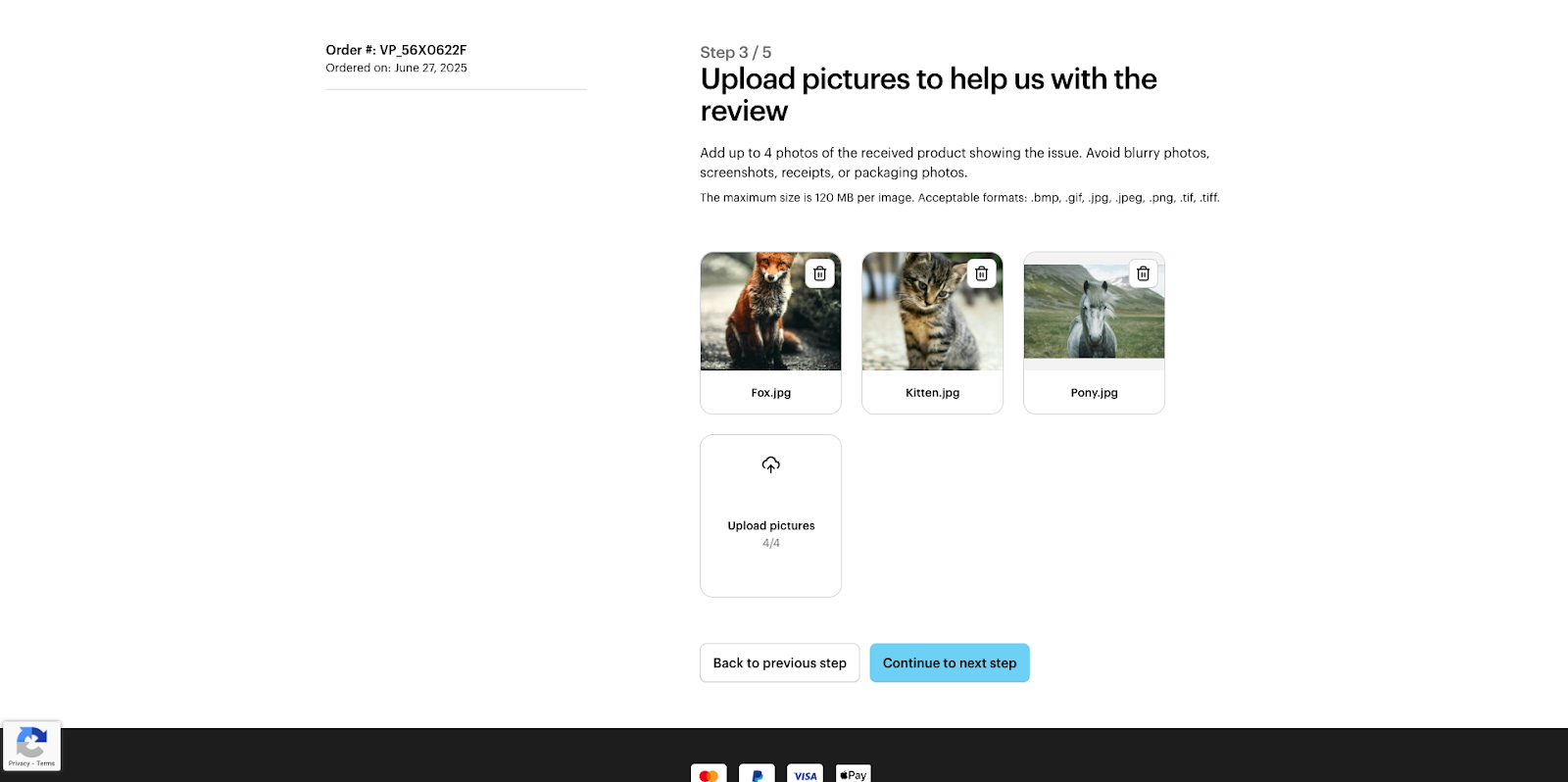
Bilder hochladen
Sie können bis zu vier Bilder hochladen, damit wir das Problem besser verstehen können.
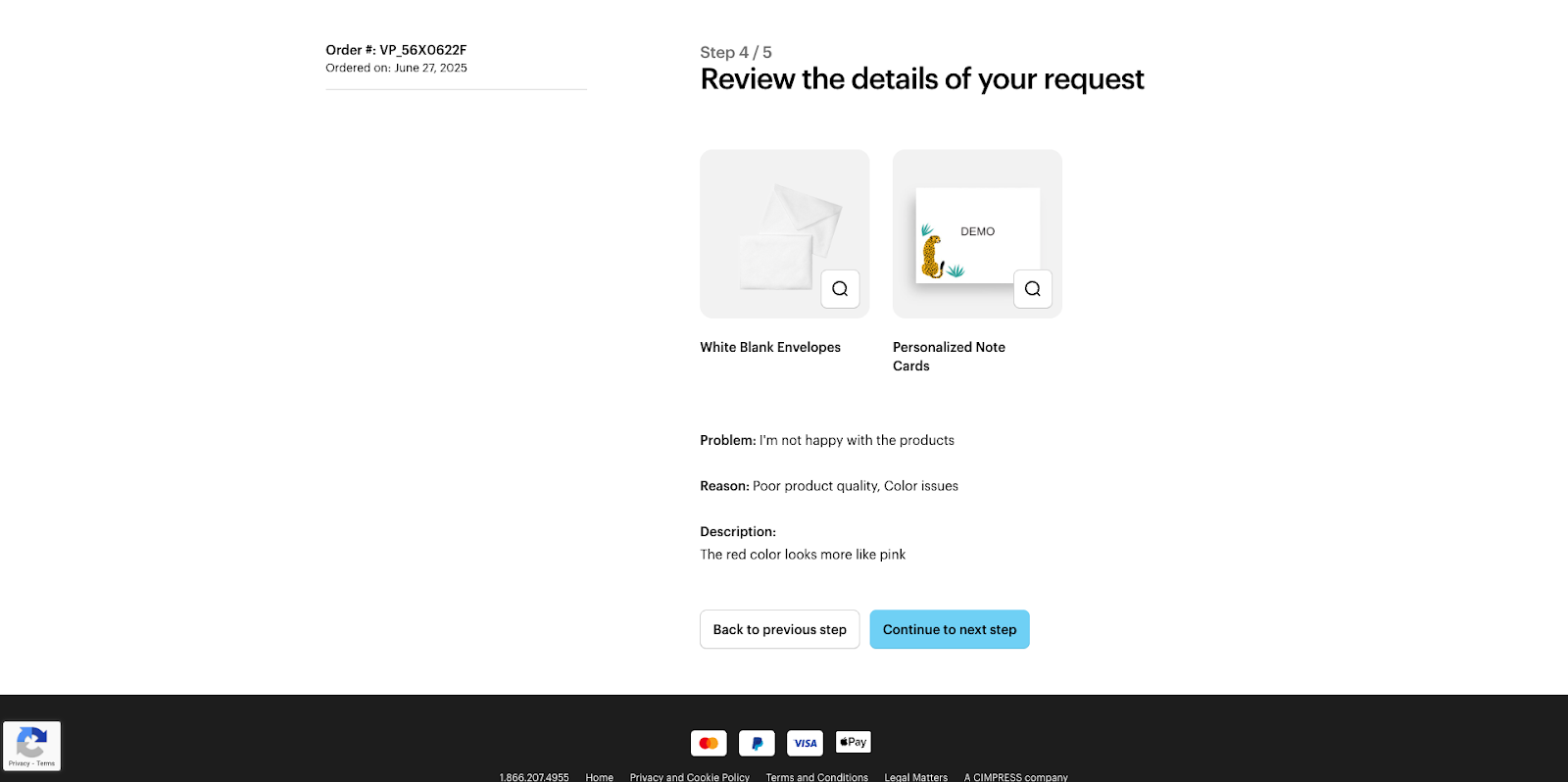
Anfrage überprüfen
Überprüfen Sie, ob alle Angaben Ihrer Anfrage korrekt sind. Wenn Sie bereit sind, wählen Sie „Zum nächsten Schritt“ aus.
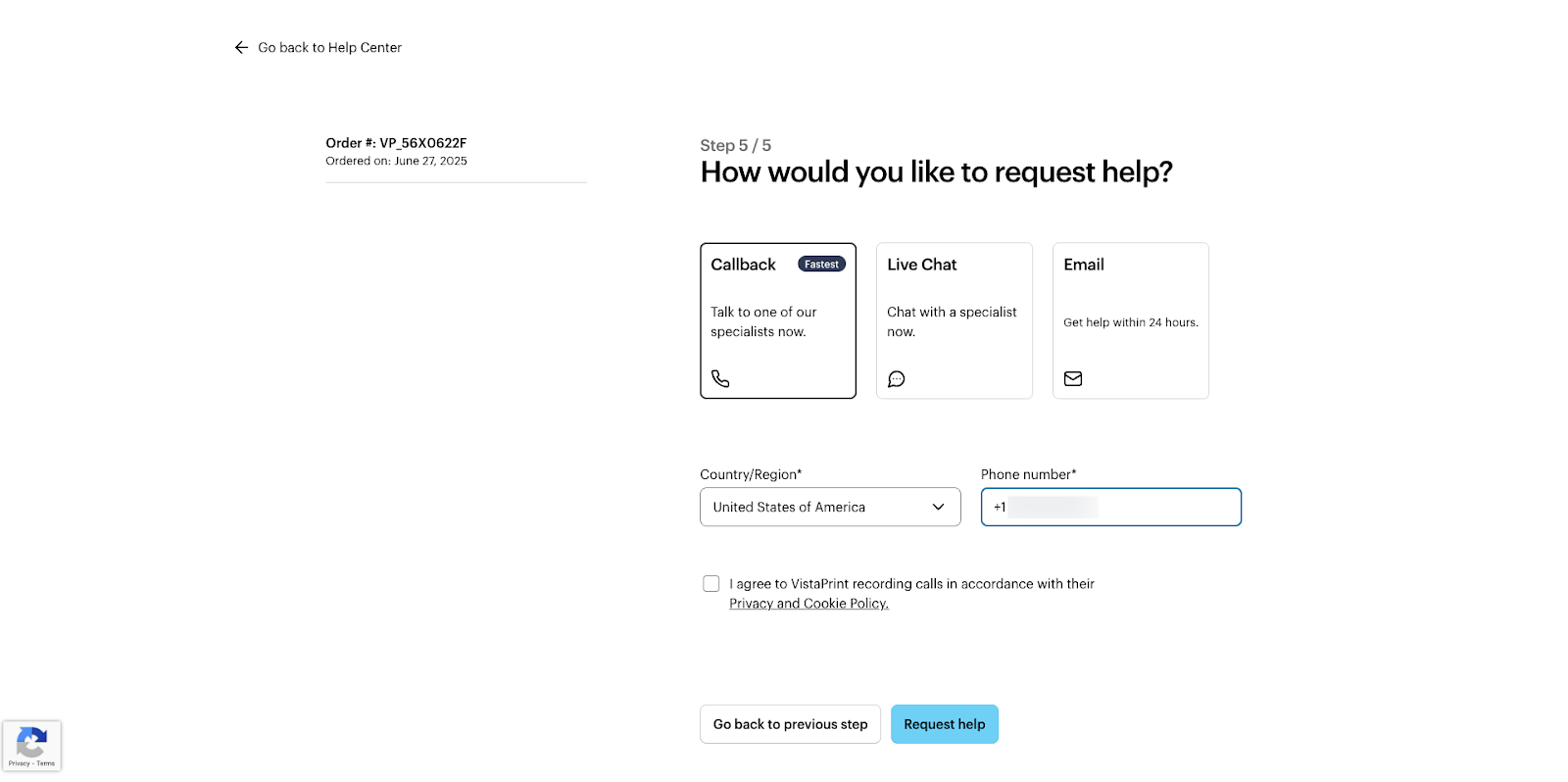
Kontaktmethode auswählen
Geben Sie an, wie unser Kundenservice-Team Sie kontaktieren soll. Sie können beispielsweise einen Rückruf anfordern, einen Chat starten oder angeben, dass wir Sie per E-Mail kontaktieren sollen.
Auf die Bestätigung warten
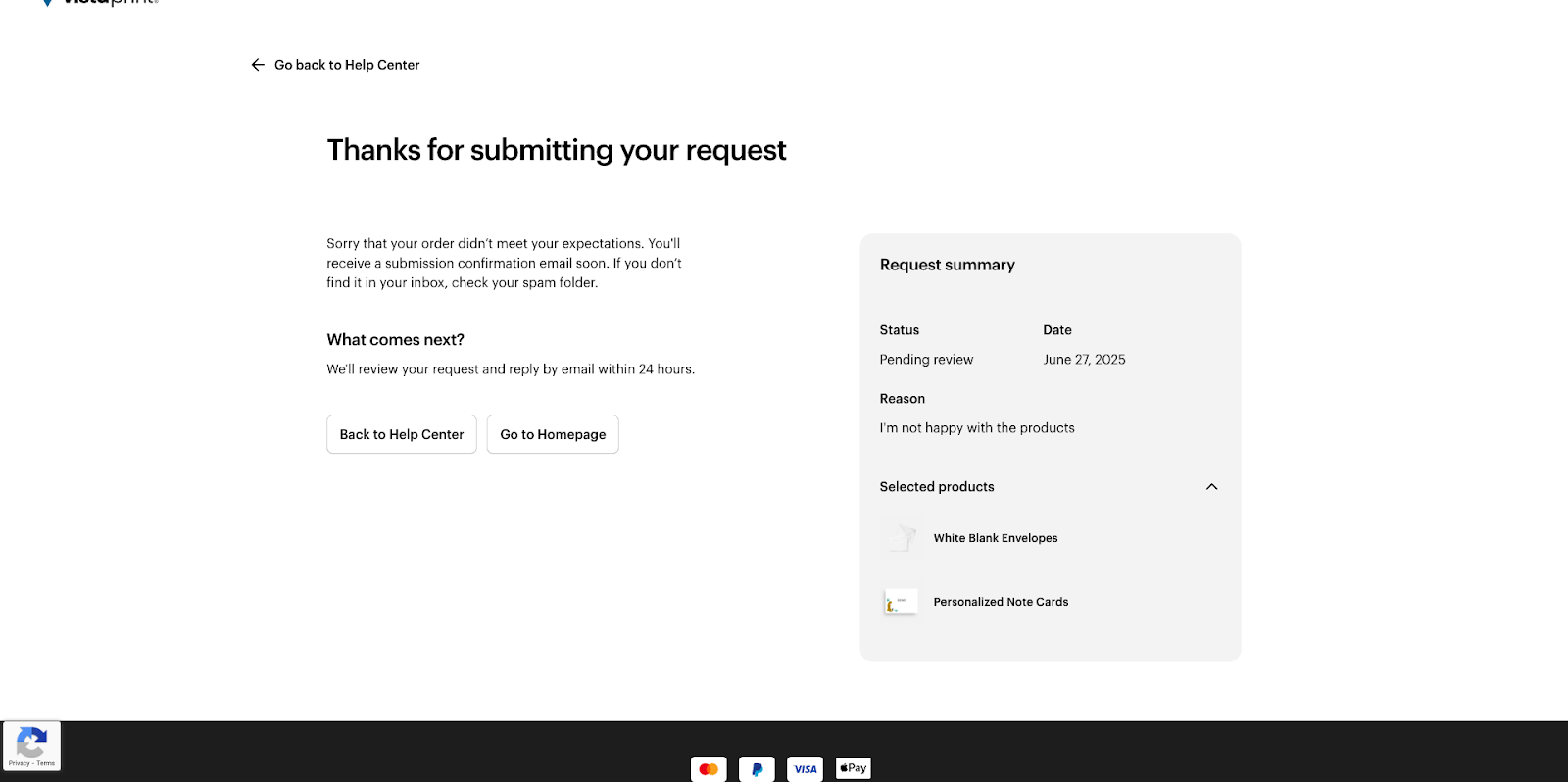
Sie haben Ihre Anfrage nun abgeschickt. Wir senden Ihnen eine E-Mail, um den Erhalt Ihrer Nachricht zu bestätigen. In den meisten Fällen melden wir uns innerhalb von 24 Stunden bei Ihnen.