
BarrierefreiheitZum Hauptinhalt springen
Wie kann ich meinem Design Formen oder Symbole hinzufügen?
Letzte Aktualisierung 16. Juni 2026.
Guide
Sie können Formen und Symbole aus der Symbolleiste „Grafiken“ im Designstudio hinzufügen. Anschließend können Sie die Größe der Elemente anpassen, sie verschieben und an Ihr Design anpassen.
1

„Grafiken“ auswählen

Öffnen Sie im Designstudio die Option „Grafiken“ in der Symbolleiste, um Formen und Symbole anzuzeigen. 
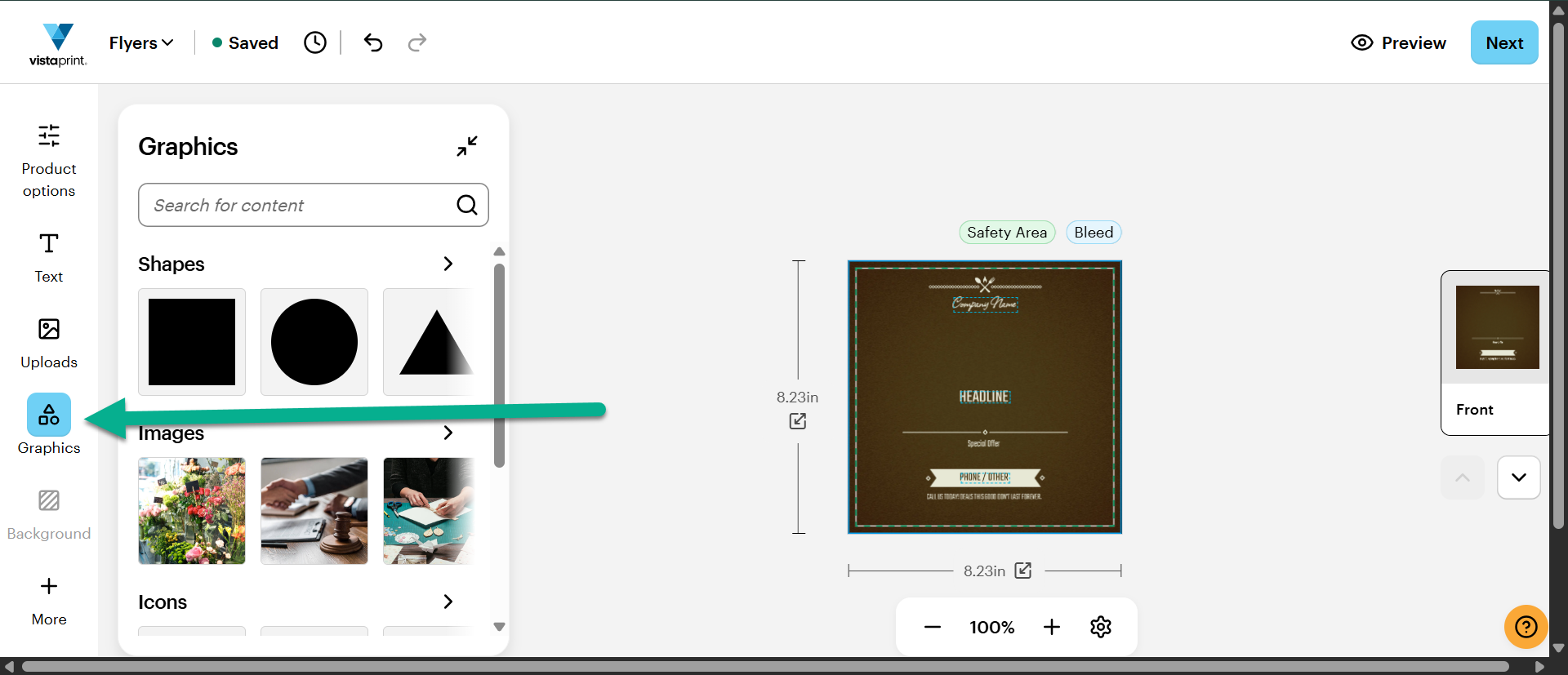
„Grafiken“ in der linken Seitenleiste aufrufen, um die Optionen für Formen, Bilder und Symbole anzuzeigen.
2

Formen und Symbole durchsuchen

Wählen Sie „Formen“ oder „Symbole“ aus, um die jeweilige Galerie zu öffnen.
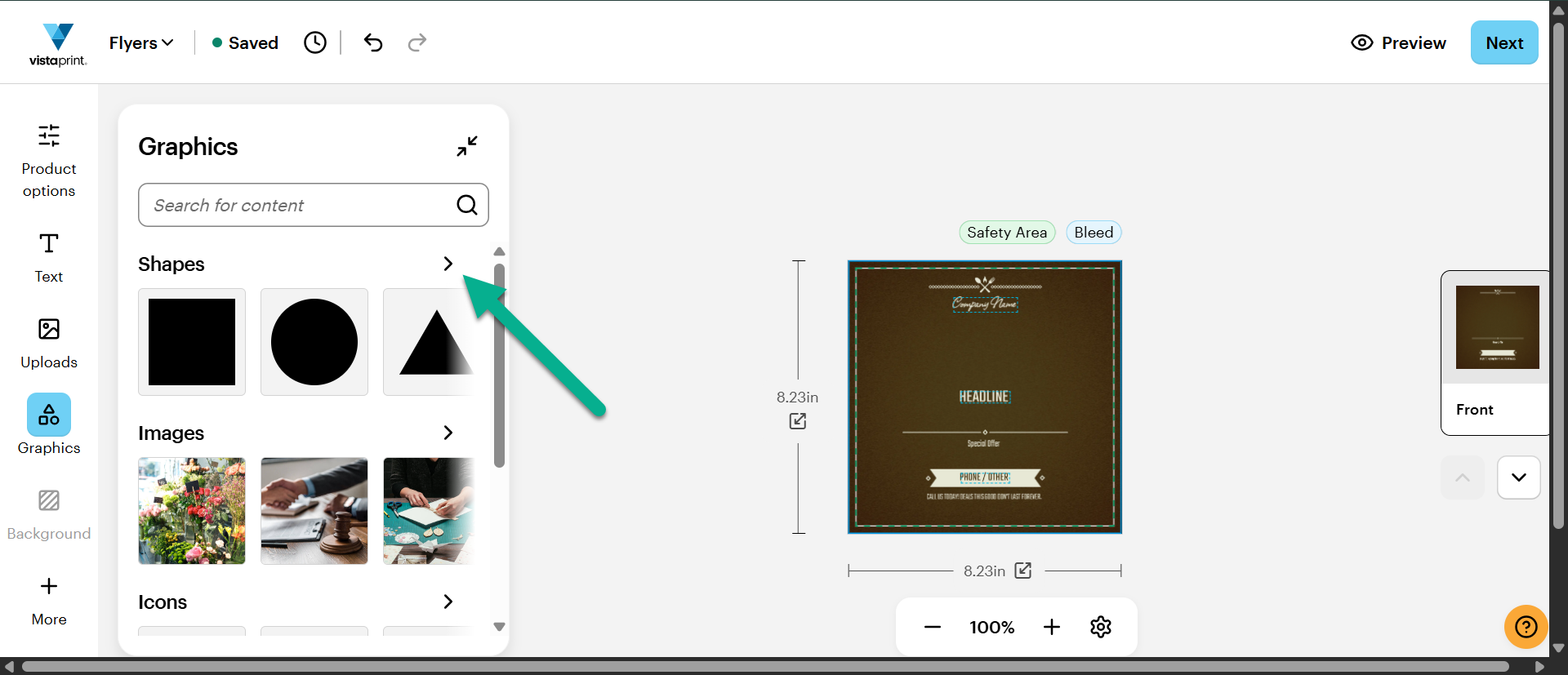
Ein Pfeil zeigt neben der Kategorie „Formen“ auf die Option, über die alle geometrischen Elementen angezeigt werden.
3

In das Design aufnehmen

Wählen Sie eine Form oder ein Symbol aus, um es Ihrem Design hinzuzufügen. Sie können das Element dann im Design verschieben oder die Größe anpassen. 
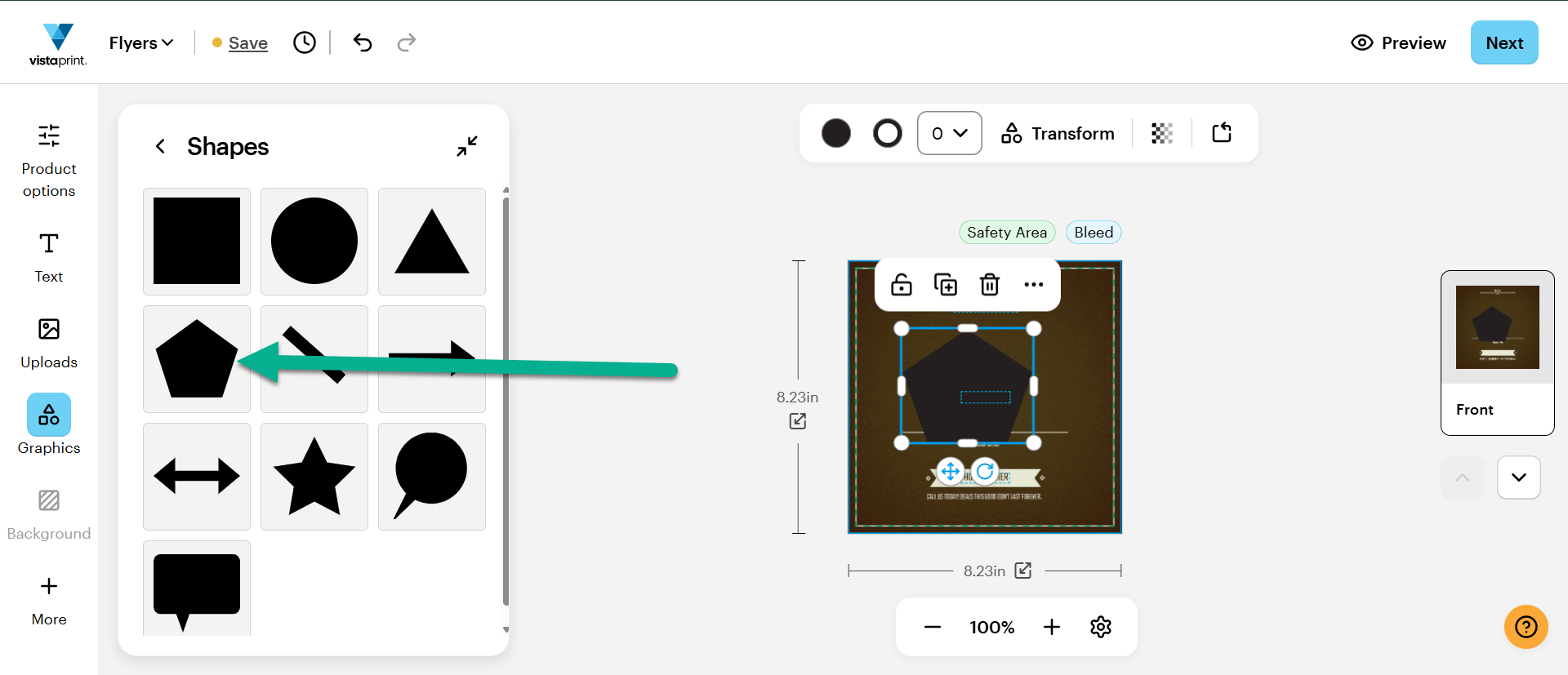
Fünfeck-Form in der Bibliothek ausgewählt. Auf der Arbeitsfläche erscheint sie mit blauem Rahmen und Bearbeitungstools.
4

Element anpassen

Wählen Sie die Form oder das Symbol in Ihrem Entwurf aus, um das Element mithilfe der Optionen in der Symbolleiste anzupassen. 
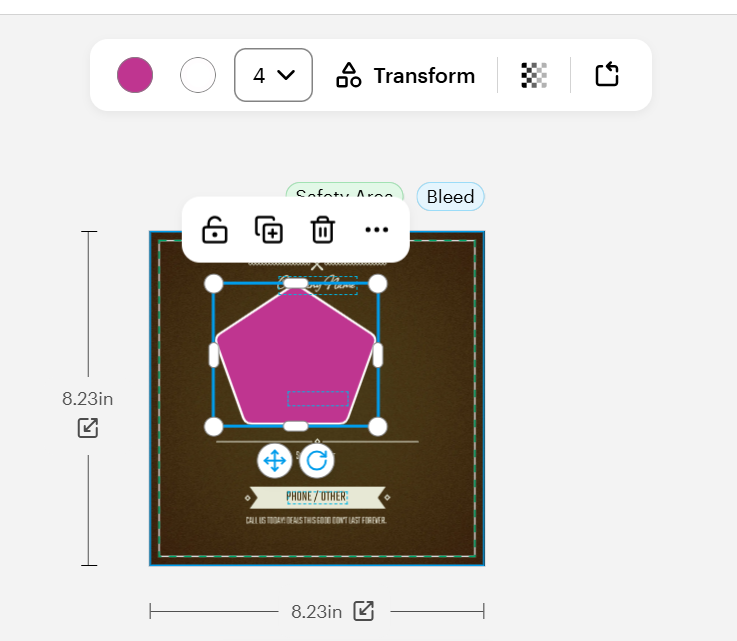
Lila Fünfeck auf der Arbeitsfläche mit aktiven Ziehpunkten sowie Symbolleiste für Farbe und Rahmen oben.

Sie können Formen beispielsweise so anpassen:

  • die Symbolfarbe ändern

  • Rand hinzufügen

  • Farbe und Dicke des Rahmens ändern

  • Seitenanzahl der Form anpassen

  • Deckkraft anpassen

  • Form drehen

So können Sie Symbole anpassen:

  • die Symbolfarbe ändern

  • Rand hinzufügen

  • Symbole zuschneiden

  • Deckkraft anpassen

  • Drehen


War dieser Artikel hilfreich?
So verwenden wir Ihr Feedback

Live mit dem Kundenservice verbinden

Haben Sie Fragen?

Contact Us
