
BarrierefreiheitZum Hauptinhalt springen
Wie kann ich die Schriftfarbe ändern?
Letzte Aktualisierung 17. Juni 2026.
Guide
Sie können die Schriftfarbe mit dem Tool „Textfarbe“ ändern, indem Sie eine Farbe aus der Farbpalette auswählen oder eine benutzerdefinierte Farbe hinzufügen.

So ändern Sie die Farbe Ihrer Schriftart: 

1

Text markieren

Klicken Sie auf den Text, den Sie ändern möchten. 

VistaPrint-Designstudio: Ausgewähltes Textfeld in einem Design mit Bearbeitungsrahmen und Formatierungssymbolleiste.
2

Tool „Textfarbe“ öffnen

Wählen Sie in der Text-Symbolleiste die Option „Textfarbe“ aus. Sie wird durch einen farbigen Punkt dargestellt, der der aktuellen Farbe der ausgewählten Schriftart entspricht.
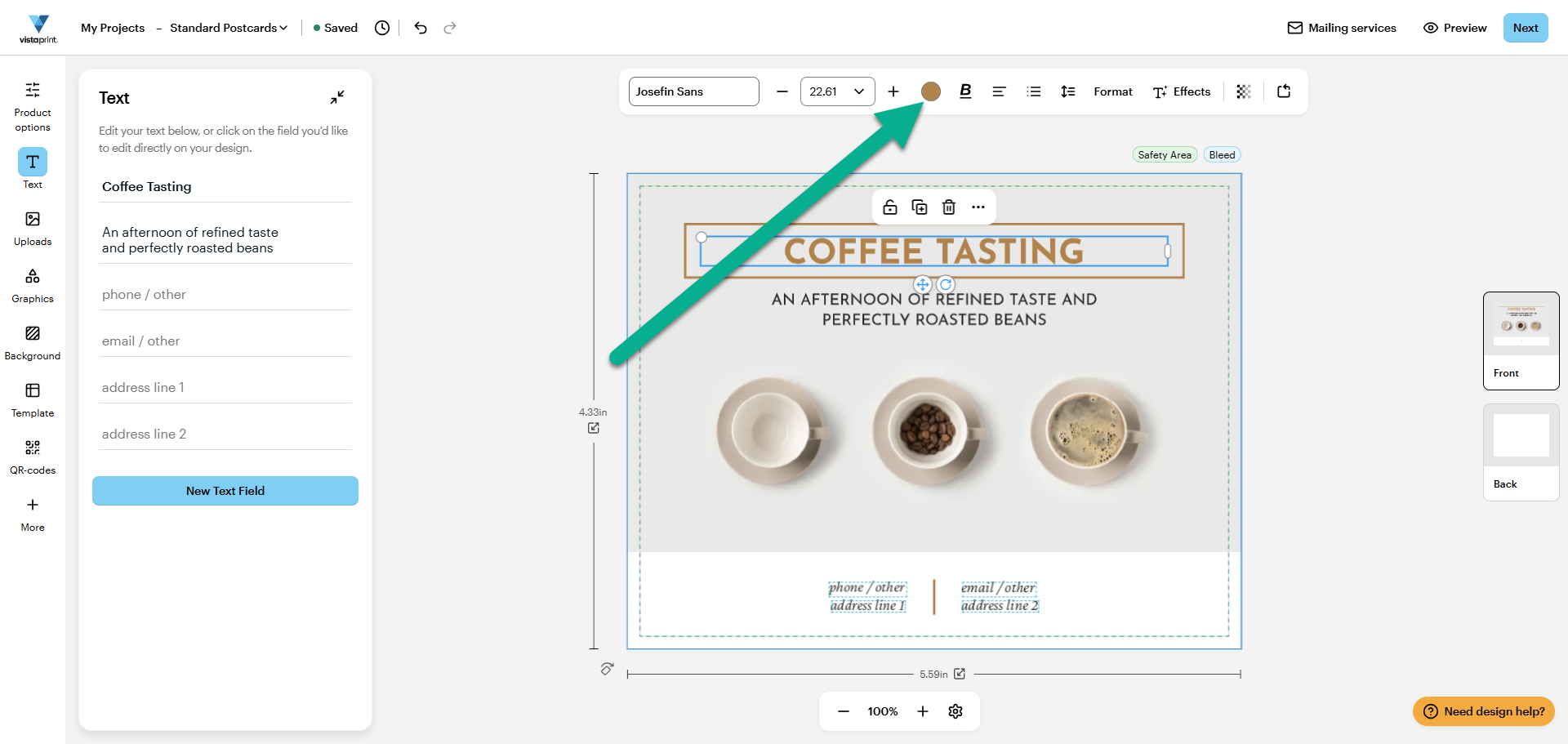
Tool zur Farbauswahl wird in der Symbolleiste oben hervorgehoben und durch ein Kreissymbol mit der aktuellen Textfarbe dargestellt.
3

Neue Farbe wählen

Wählen Sie eine Farbe aus der Farbpalette aus, verwenden Sie die Pipette, um eine Farbe aus Ihrem Design zu kopieren, oder geben Sie einen HEX- oder CMYK-Farbcode ein, um eine exakte Übereinstimmung zu erzielen.
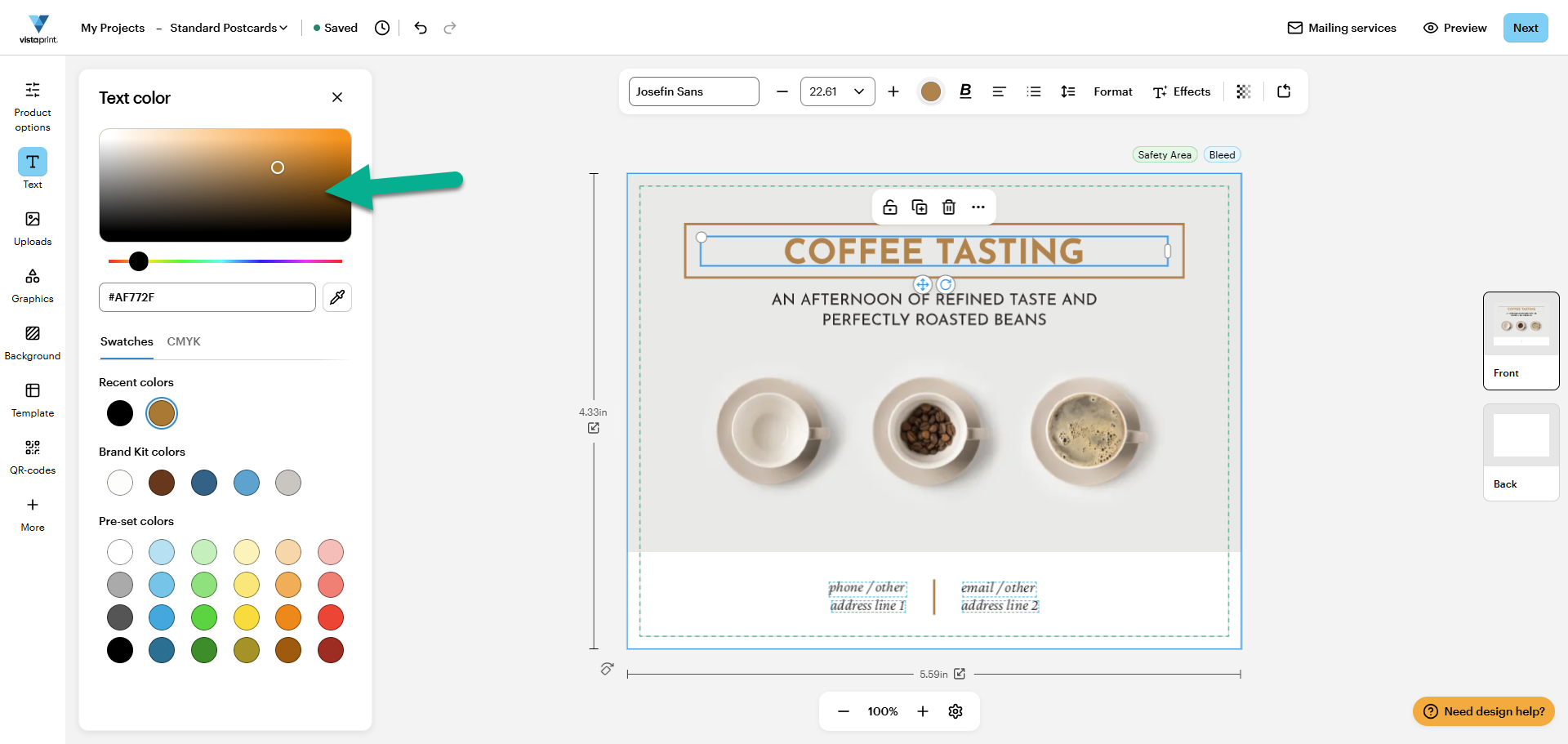
Seitenleiste mit Textfarben mit detailliertem Farbverlauf und einem Hex-Code-Feld für individuelle Farbtöne.
4

Farbe anwenden

Wenn Sie Ihre bevorzugte Farbe ausgewählt haben, wird sie sofort auf den markierten Text angewendet. Sie können auch verschiedene Farben ausprobieren. Wiederholen Sie die Schritte einfach, bis Sie das perfekte Ergebnis erzielt haben.
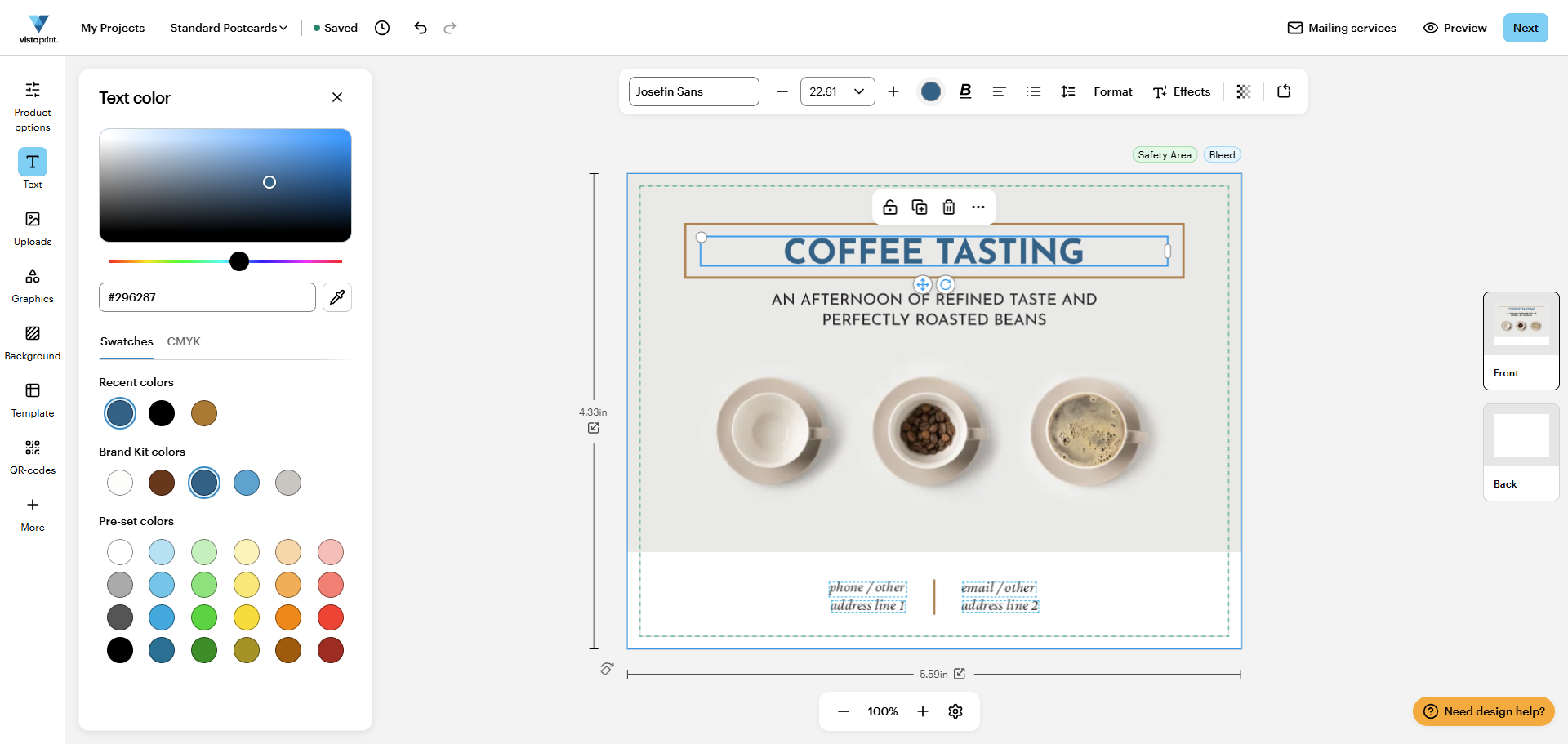
Textfarben-Menü mit Farbfeldern; ein blaues Feld sowie das zugehörige Textfeld sind in derselben Farbe markiert.

War dieser Artikel hilfreich?
So verwenden wir Ihr Feedback

Live mit dem Kundenservice verbinden

Haben Sie Fragen?

Contact Us
