BarrierefreiheitZum Hauptinhalt springen
Wie ändere ich die Hintergrundfarbe meines Designs?
Letzte Aktualisierung 16. Juni 2026.
Guide
Sie können die Hintergrundfarbe über die Option „Farbe“ im Designstudio ändern. Es stehen verschiedene Optionen zur Anpassung zur Verfügung.

Schritte zum Ändern der Hintergrundfarbe 

1

Hintergrund auswählen

Der Hintergrund ist ausgewählt, wenn ein blauer Rahmen darum erscheint. 
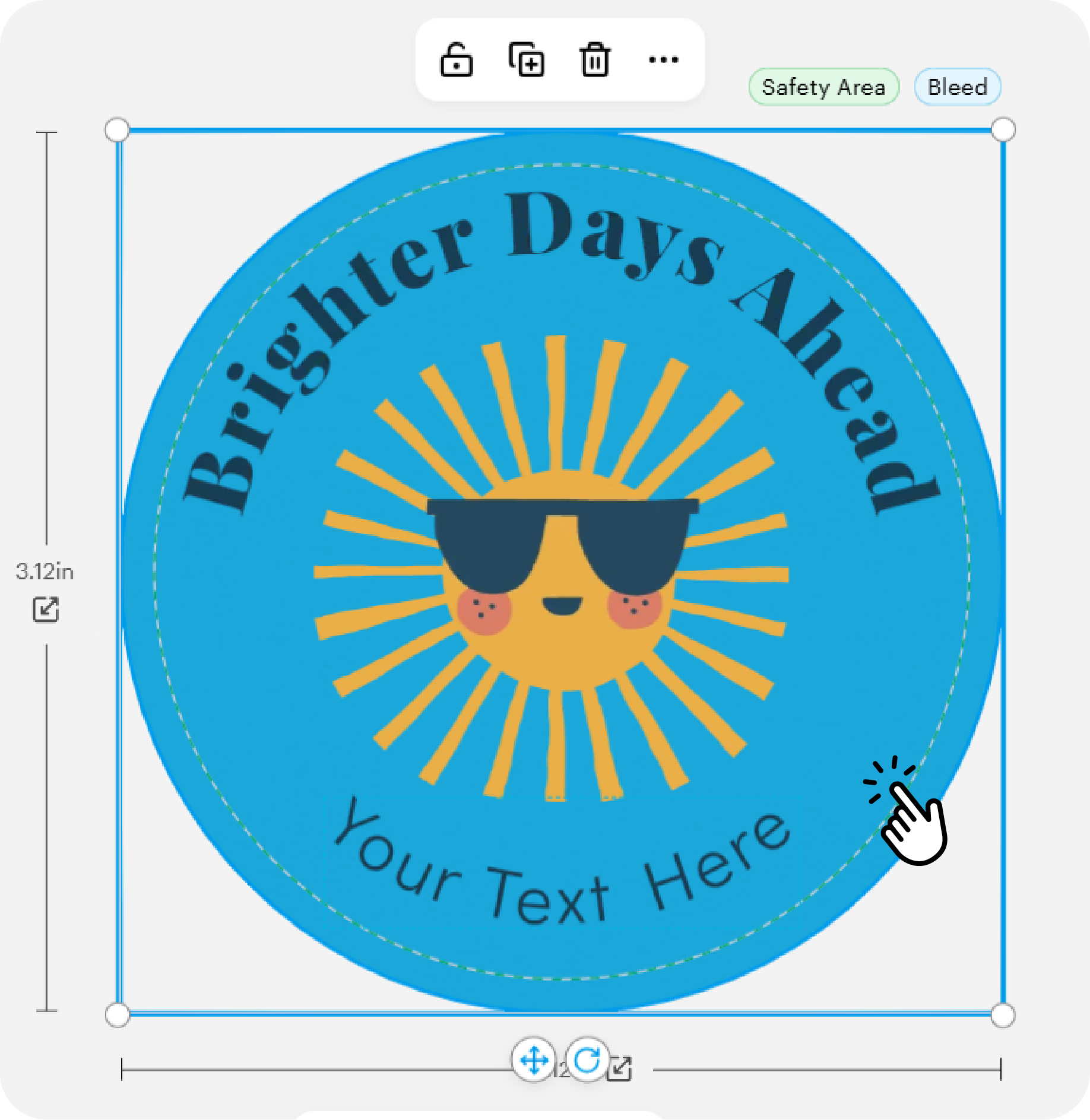
Designbereich mit ausgewähltem Hintergrundbereich.
2

Option „Farbe“ öffnen

Wählen Sie „Farbe“ in der Symbolleiste aus, um die Farbeinstellungen zu öffnen. 

In der Symbolleiste ausgewählte Farboption nach Auswahl des Hintergrunds.
3

Option zur Farbanpassung auswählen

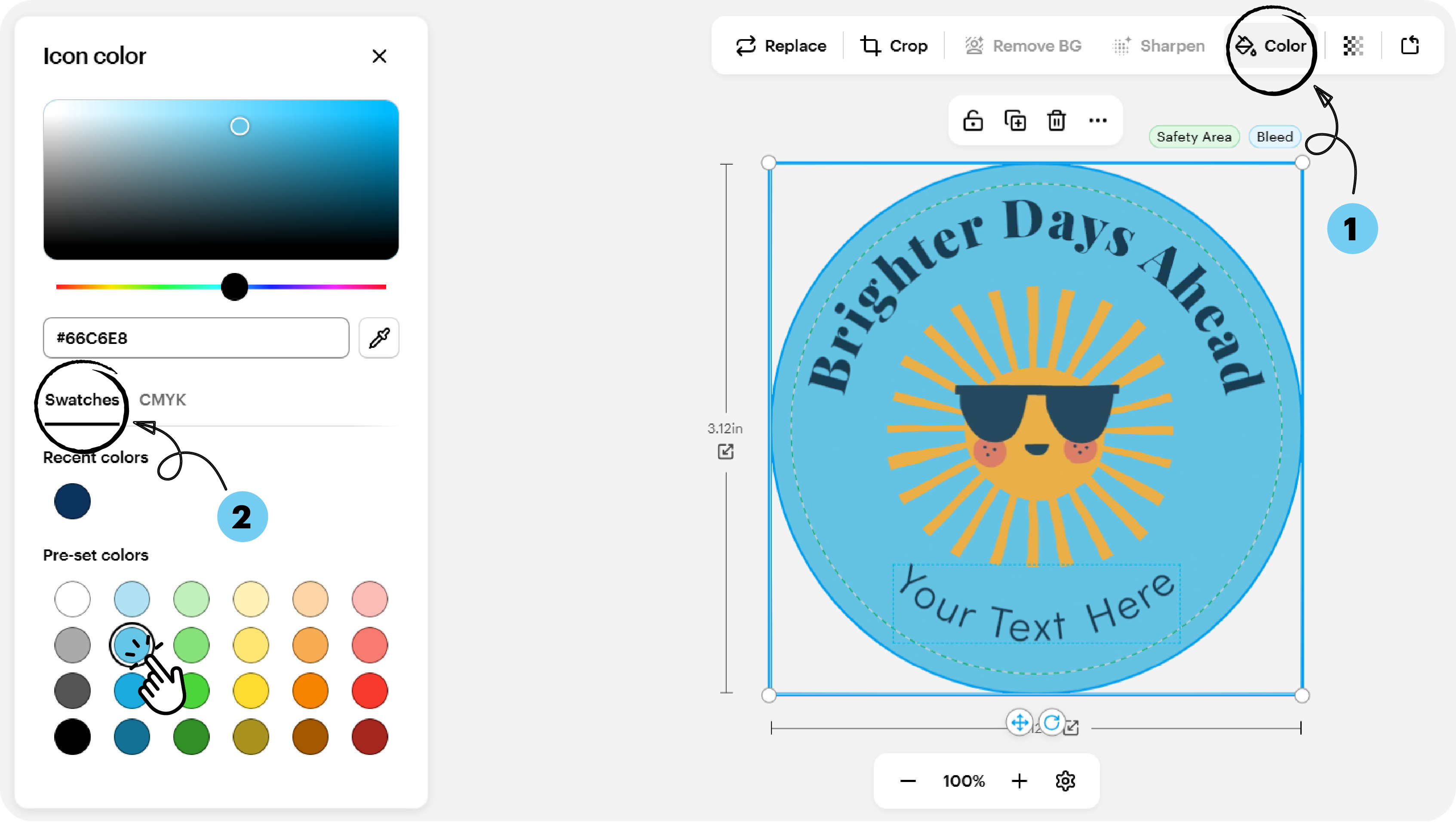
  • Wählen Sie eine Farbe aus der Farbpalette aus.

    Farbpalette mit Optionen für die Hintergrundfarben.
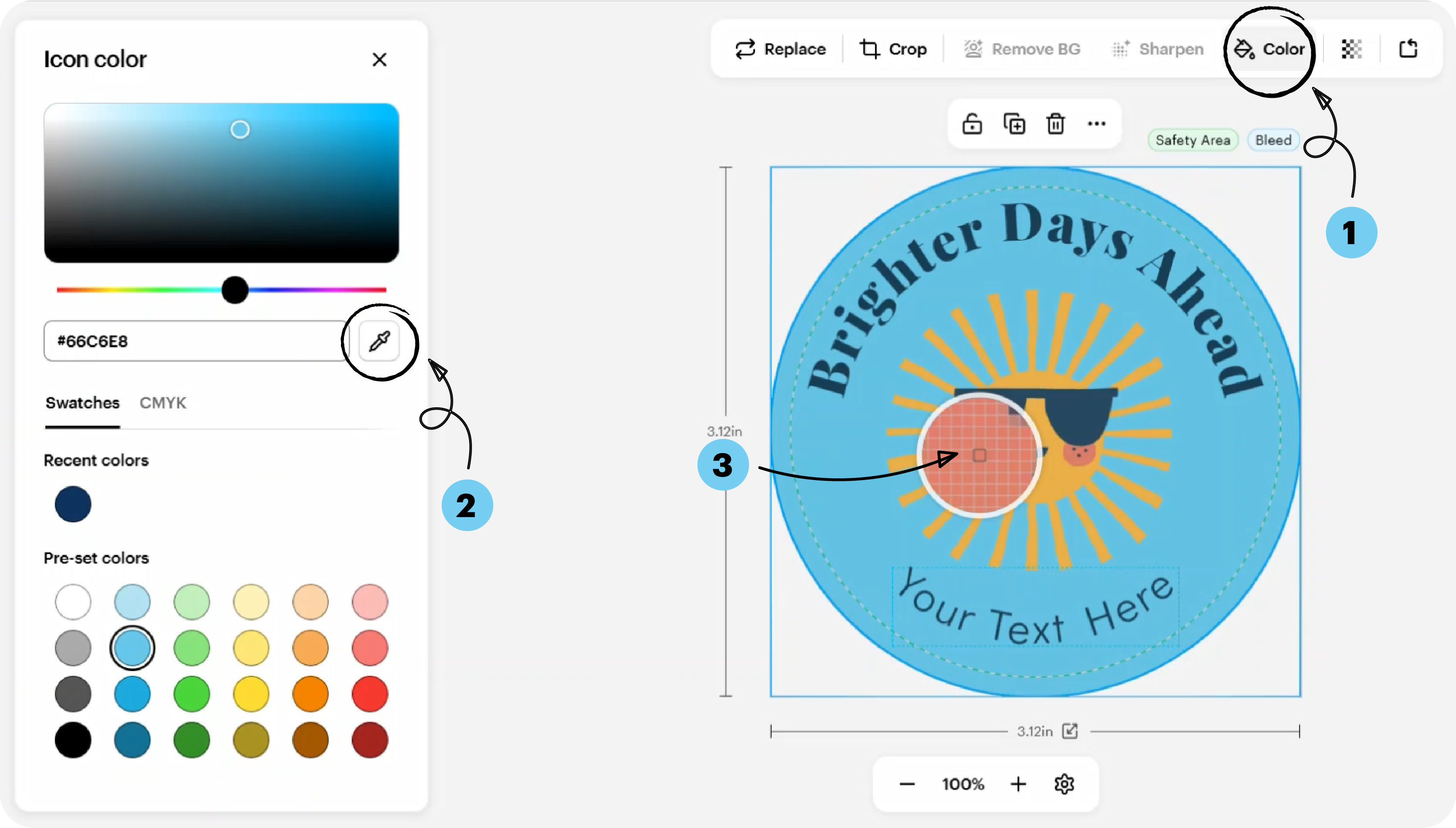
  • Verwenden Sie die Pipette, um eine Farbe aus Ihrem Design zu übernehmen.

    Pipette zum Auswählen einer Farbe aus dem Design.
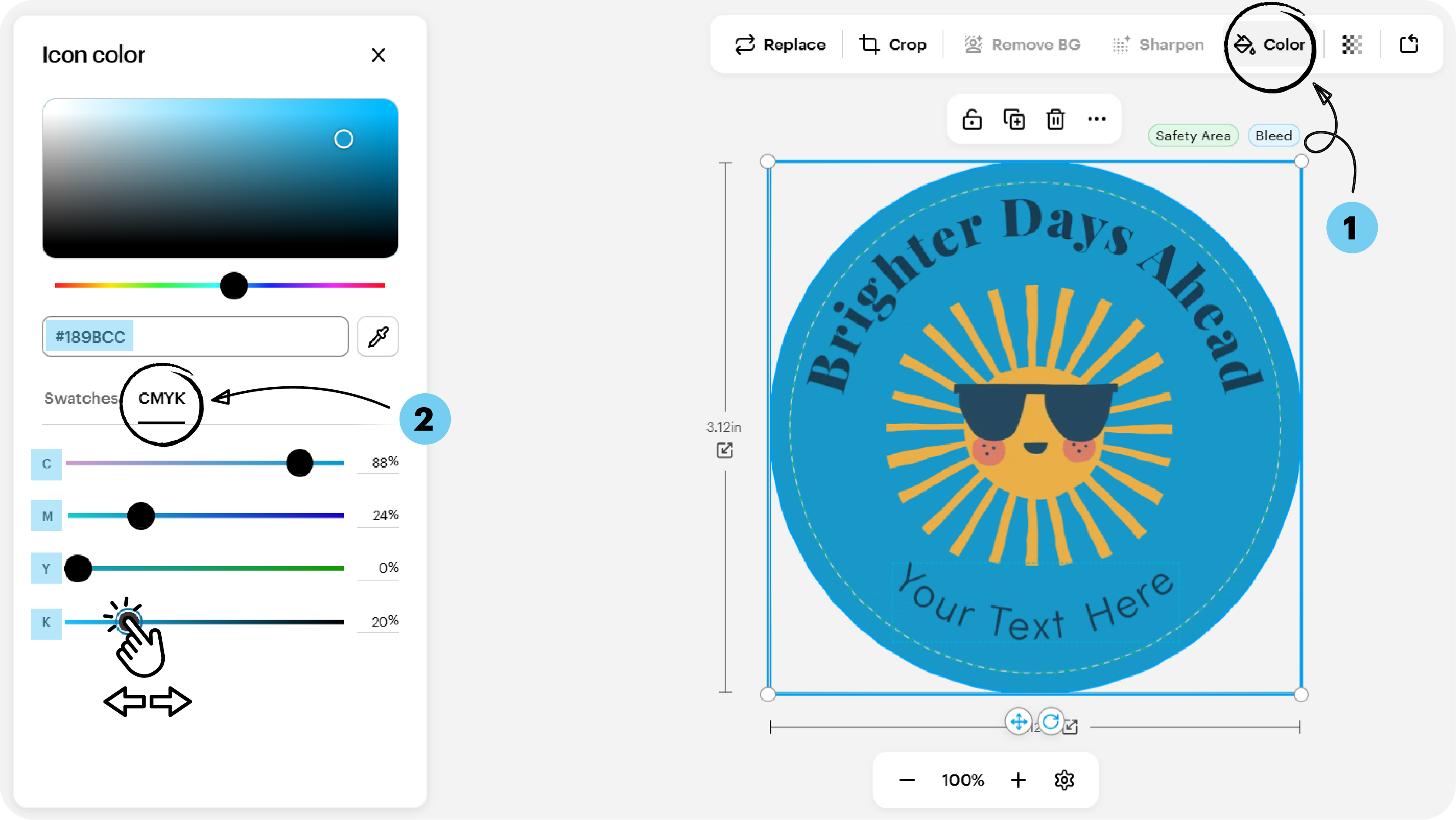
  • Wählen Sie eine bestimmte Farbe aus oder passen Sie die CMYK-Werte an.
    Feld zur Farbeinstellung mit CMYK-Schiebereglern.

Weitere Optionen

  • Mit der Option „Farbe“ können Sie das allgemeine Erscheinungsbild eines hochgeladenen Bildes bearbeiten.
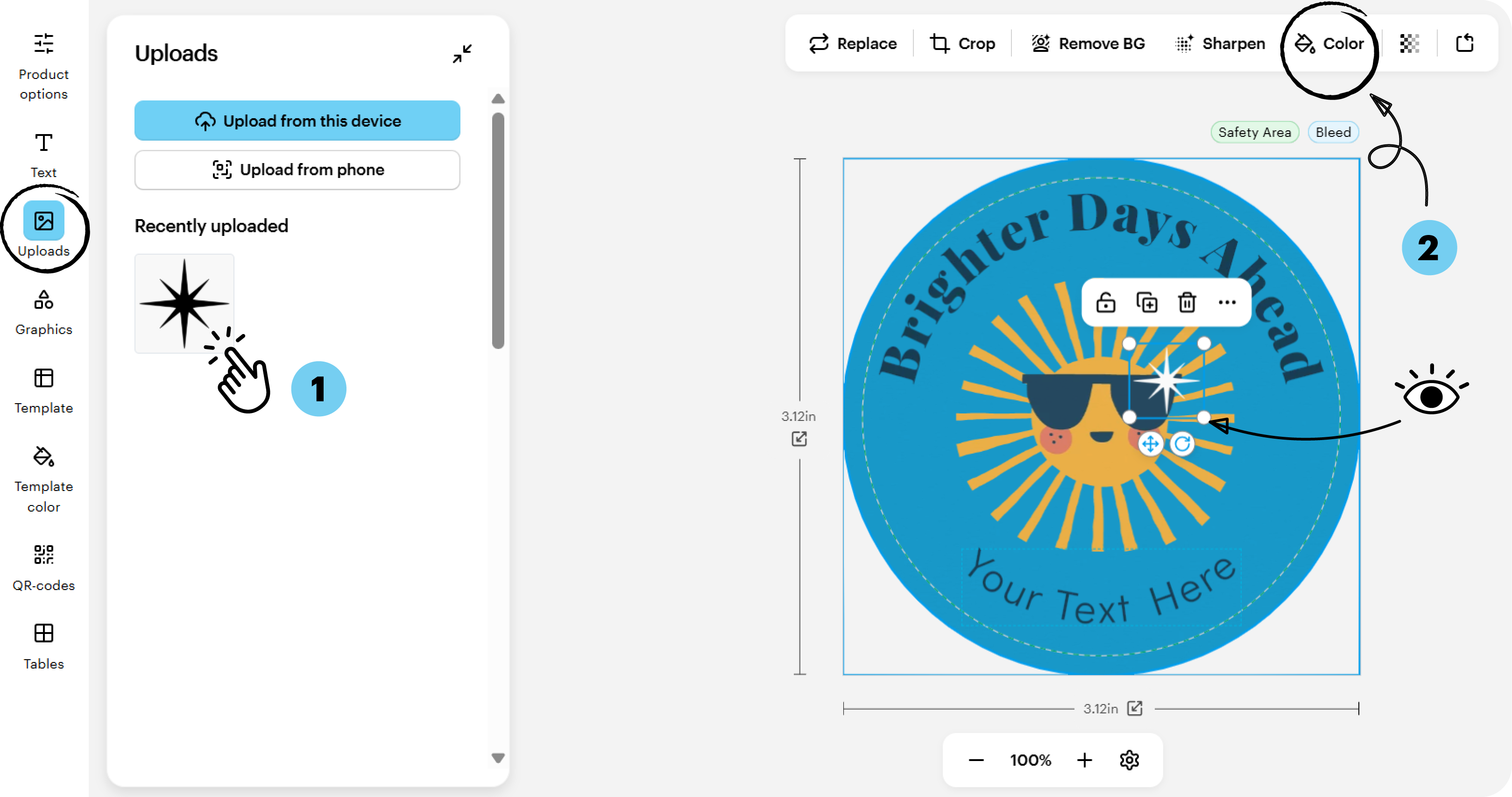
Farboption zum Anpassen des Erscheinungsbilds eines hochgeladenen Bildes.

2. Wenn Sie ein Design von Grund auf neu entwerfen, können Sie mit dem Formtool eine Hintergrundfarbe hinzufügen.
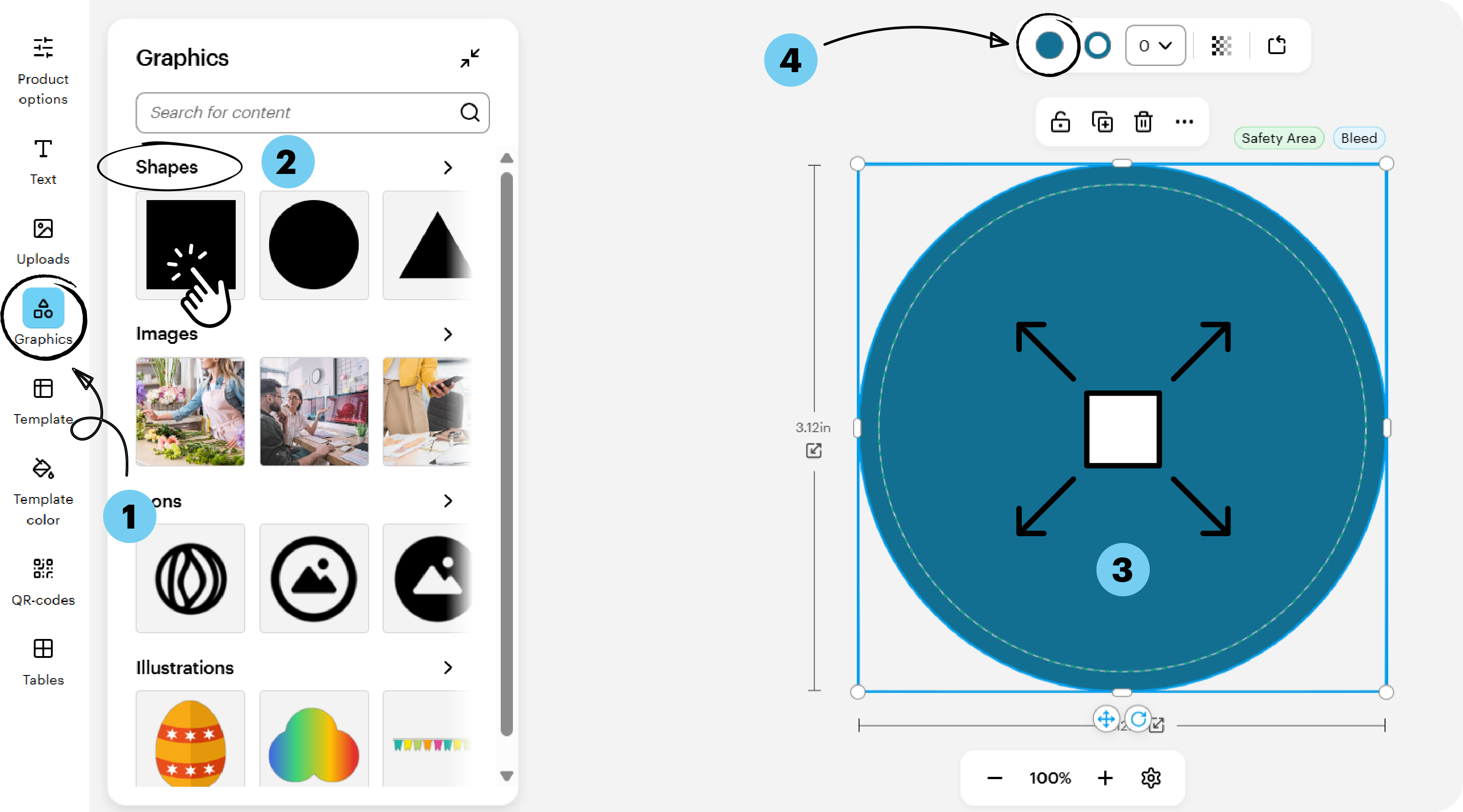
Formtool zum Hinzufügen einer Form im Hintergrund des Designs.

War dieser Artikel hilfreich?
So verwenden wir Ihr Feedback

Live mit dem Kundenservice verbinden

Haben Sie Fragen?

Contact Us