Empfängeradresse hinzufügen
Design in den Warenkorb legen
Entwerfen Sie Ihr Design und legen Sie es in den Warenkorb.
Produktoptionen auswählen
Wählen Sie die gewünschten Produktoptionen aus, z. B. Papiertyp und Eckenform.
Umschläge auswählen
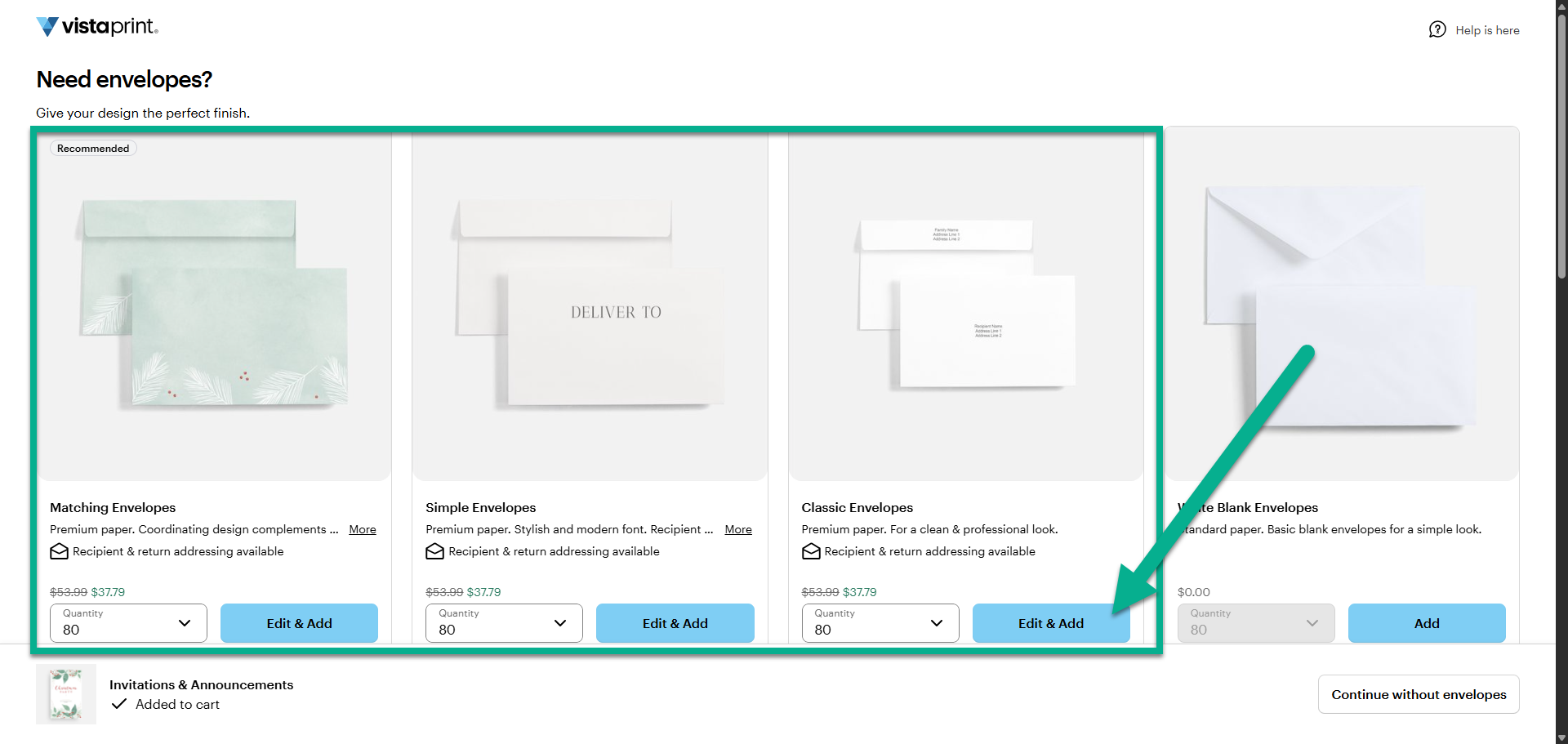
Wählen Sie zwischen passenden Umschlägen, einfachen Umschlägen oder klassischen Umschlägen. Wählen Sie „Ändern und einfügen“ aus, um mit der Bearbeitung Ihrer Umschläge zu beginnen.
Empfängeradressen angeben
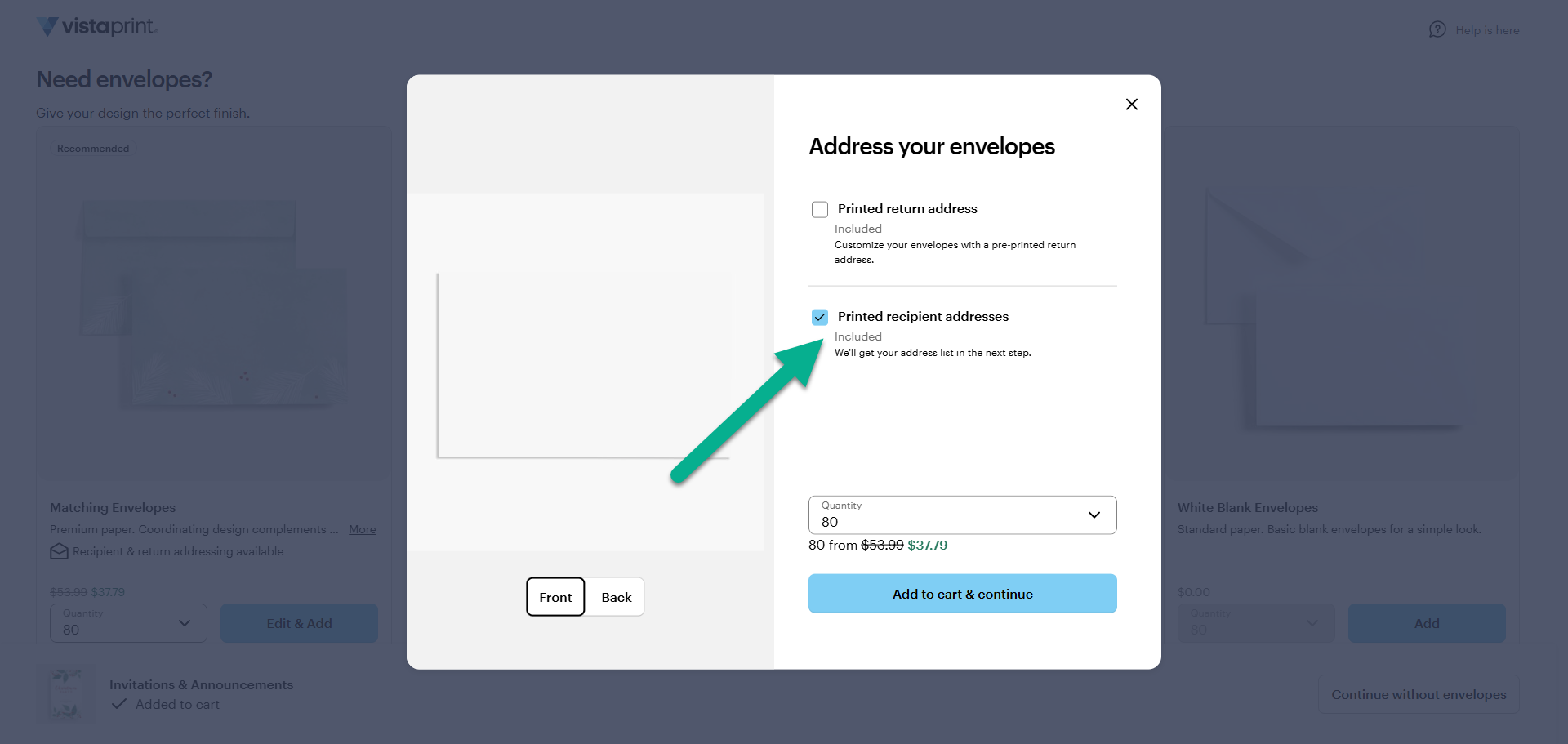
Wählen Sie die Option aus, um die Empfängeradresse auf Ihre Umschläge drucken zu lassen. Hier können Sie auch Ihre Absenderadresse auf den Umschlag schreiben lassen. Wählen Sie „Zum Warenkorb hinzufügen und weiter“ aus, um zum nächsten Schritt zu gelangen.
Empfängerliste einrichten
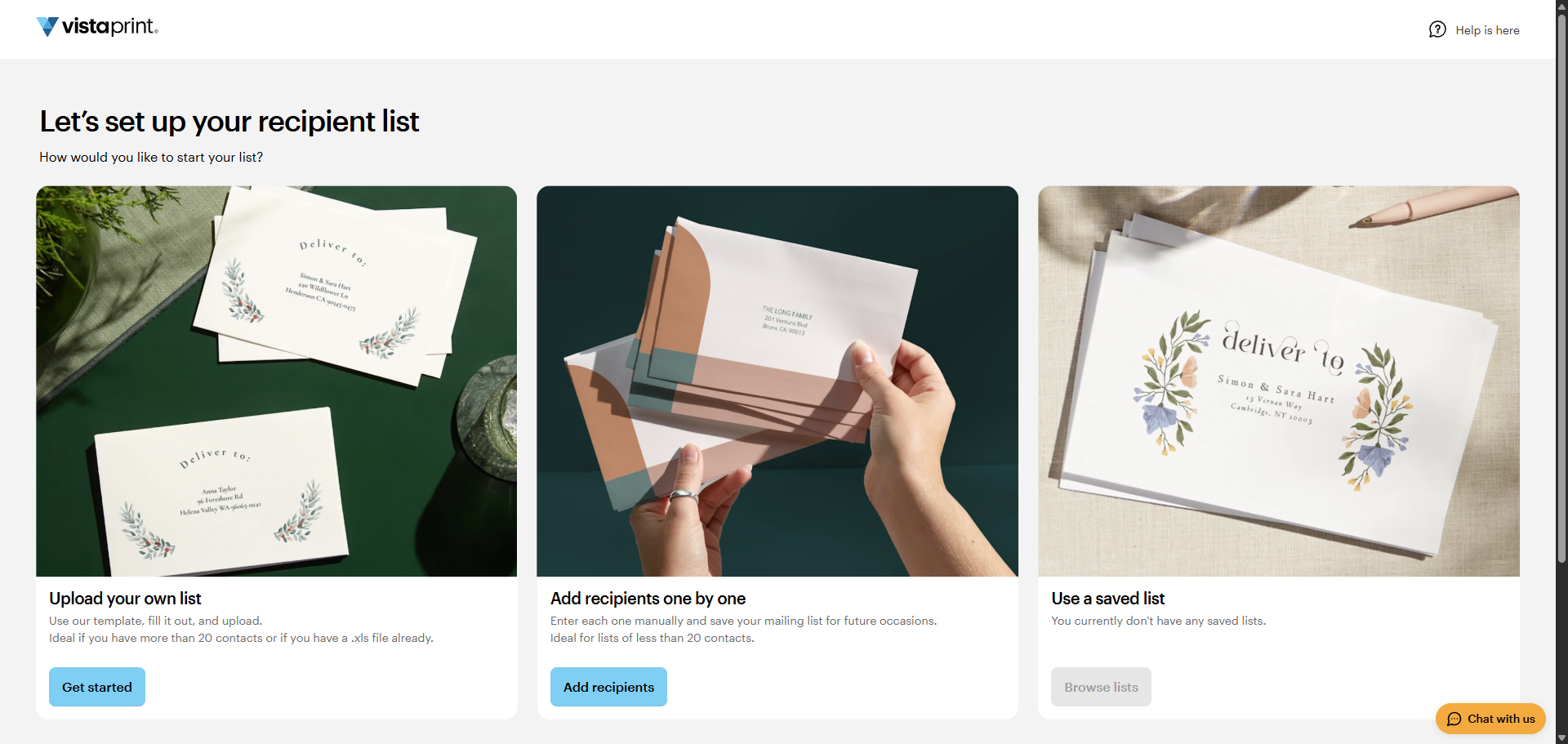
Sie können Ihre Empfänger auf drei verschiedene Arten hinzufügen:
Eigene Liste hochladen: Füllen Sie unsere Vorlage aus und laden Sie sie hoch. Diese Option ist ideal, wenn Sie mehr als 20 Adressen haben oder wenn Sie bereits eine XLS-Datei mit Ihren Empfängern vorbereitet haben.
Empfänger einzeln hinzufügen: Geben Sie die Adresse jeder Person ein, an die Sie eine Karte senden möchten. Sie können diese Mailingliste für zukünftige Projekte speichern. Dies ist die beste Wahl, wenn Sie weniger als 20 Empfänger haben.
Gespeicherte Liste verwenden: Wenn Sie in früheren Projekten bereits eine Liste erstellt haben, zeigen wir sie hier an und Sie können sie erneut verwenden.
Umschläge zum Warenkorb hinzufügen
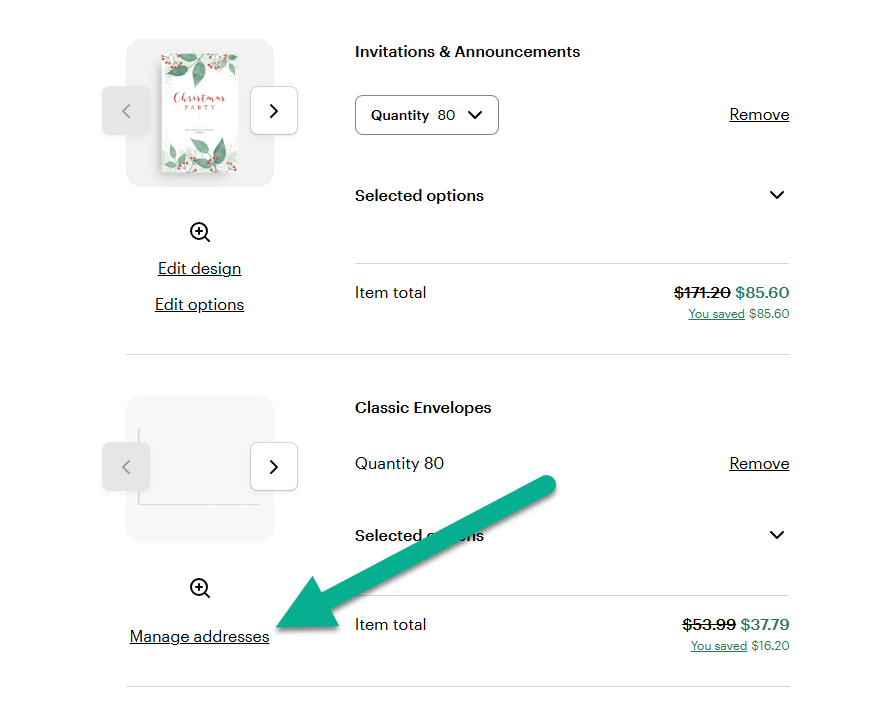
Nachdem Sie die Empfängeradressen hinzugefügt haben, legen Sie die Umschläge in Ihren Warenkorb. Wenn Sie vor der Bestellung Änderungen vornehmen möchten, wählen Sie im Warenkorb unter „Umschläge“ die Option zur Adressverwaltung aus.