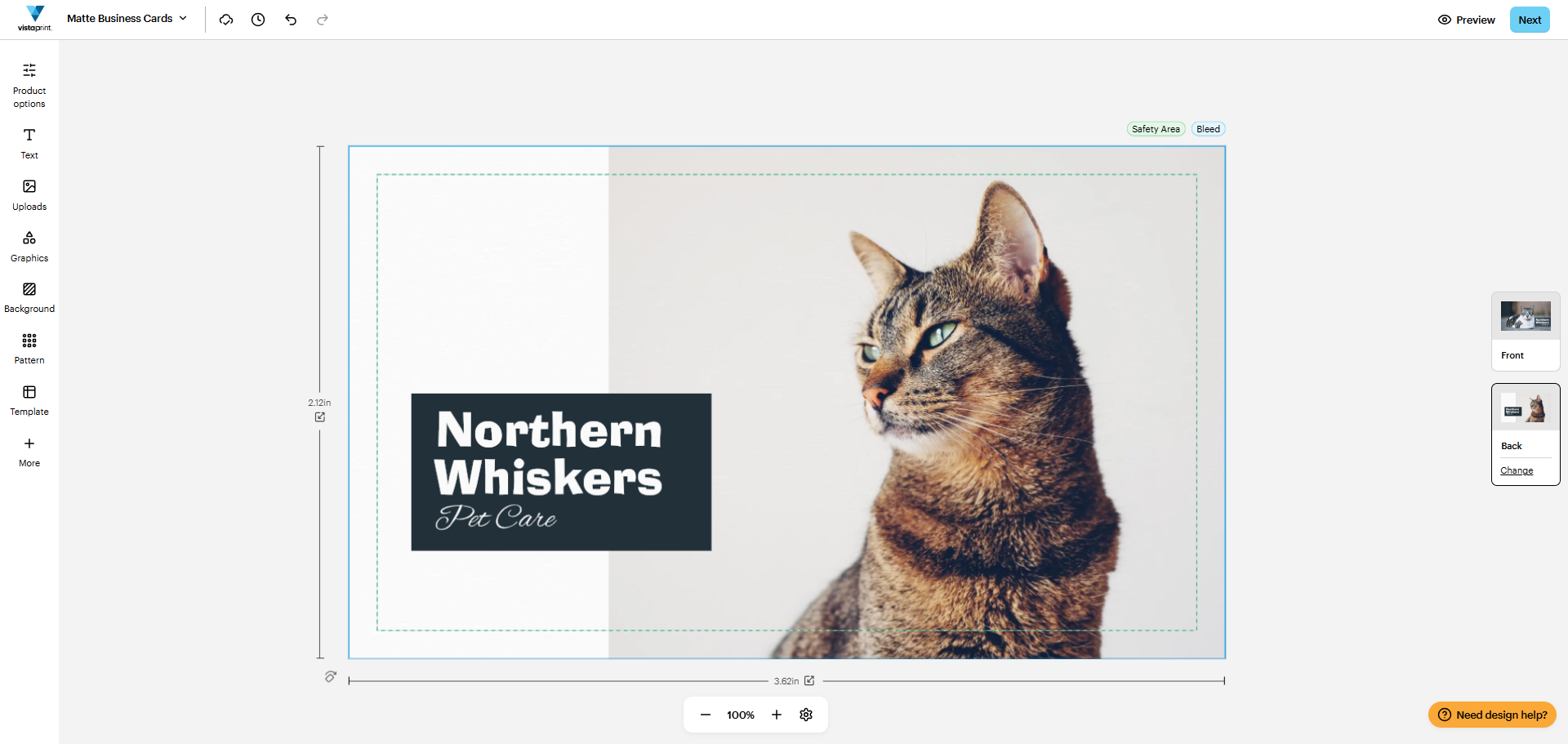
Jedes Designelement, das Sie hinzufügen, wird automatisch auf einer eigenen Ebene angezeigt. Stellen Sie sich Ihr Design als einen Stapel von Schichten vor – eine Schicht ganz unten, eine Schicht ganz oben und wahrscheinlich mehrere Schichten dazwischen.
Sehen wir uns dieses Design genauer an:

Dieses Design besteht aus vier Ebenen. Von ganz oben nach unten:
Der Text „Pet Care“
Der Text „Northern Whiskers“
Die transparente Bannergrafik auf der rechten Seite
Das Katzenbild
Die Reihenfolge der Ebenen bestimmt, welches Designelement über einem anderen liegt. Das Katzenbild befindet sich ganz unten, sodass das Banner und der Text darüber liegen.
Wie verschiebe ich Designelemente nach oben und unten?
Wählen Sie das Designelement aus.
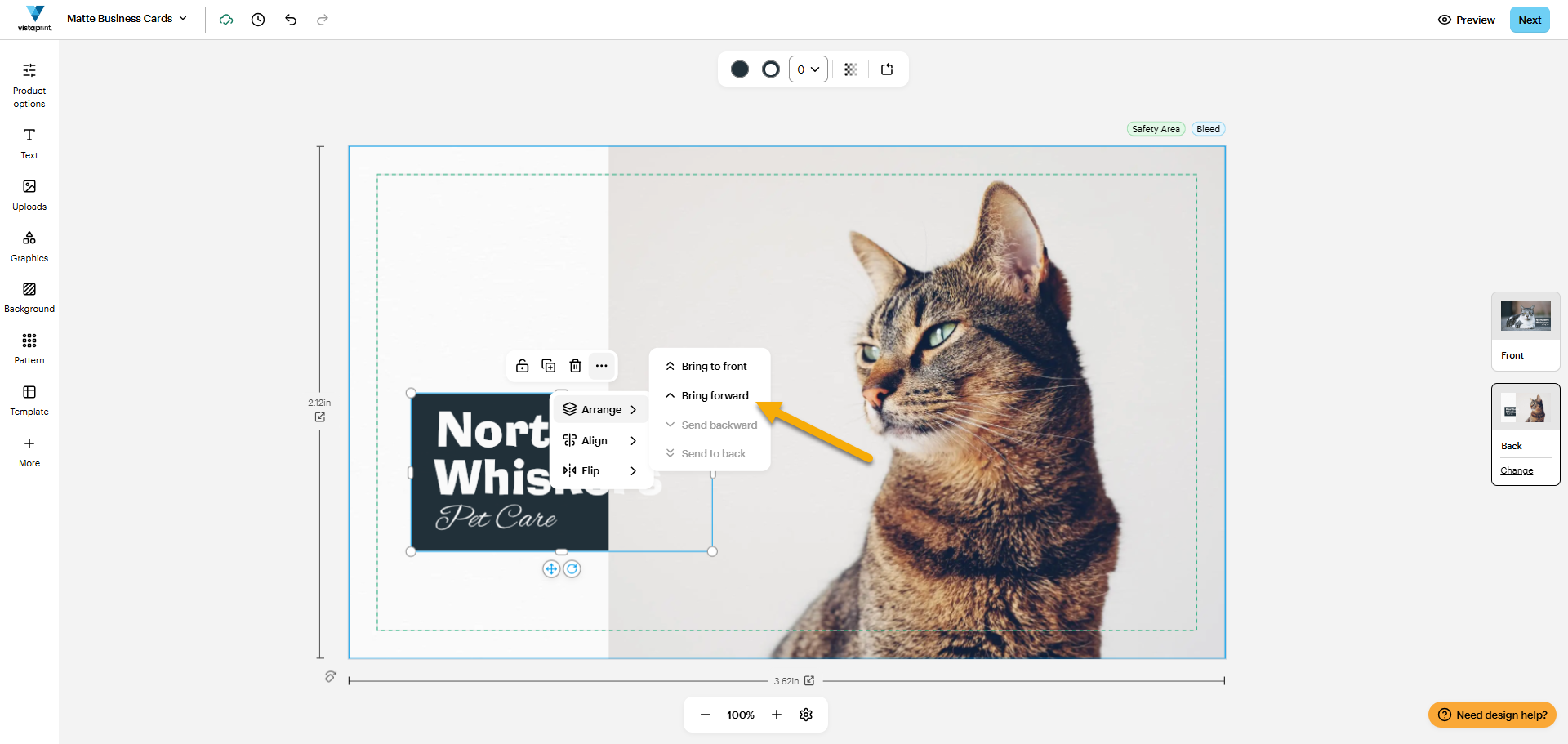
Sobald Sie die Designelemente ausgewählt haben, die Sie nach oben oder unten verschieben möchten, wird oben ein Menü angezeigt.
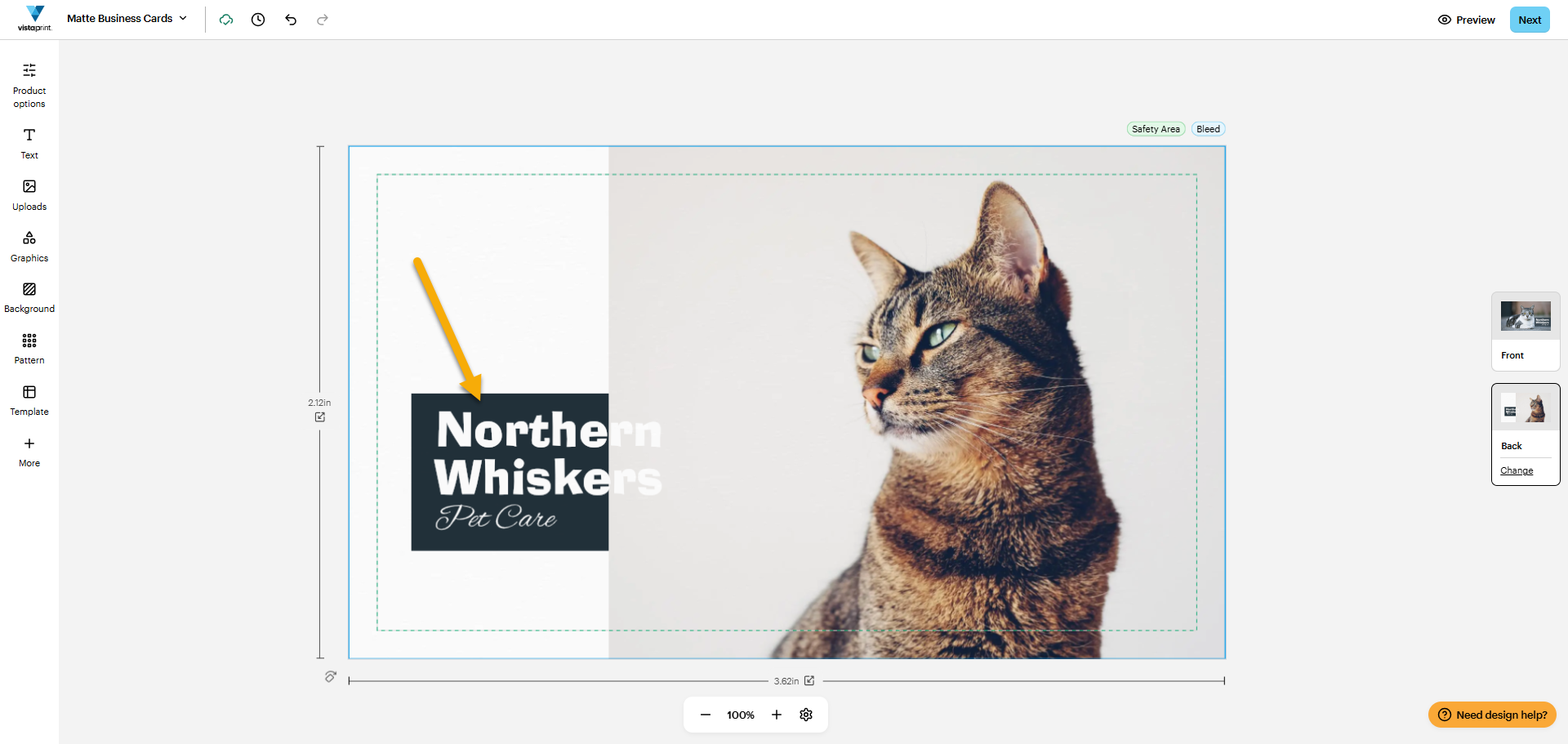
„Weitere Tools“ auswählen
„Weitere Tools“ finden Sie rechts im Menü, gekennzeichnet durch drei vertikale Punkte. Sobald Sie „Weitere Tools“ auswählen, wird ein zweites Menü angezeigt.
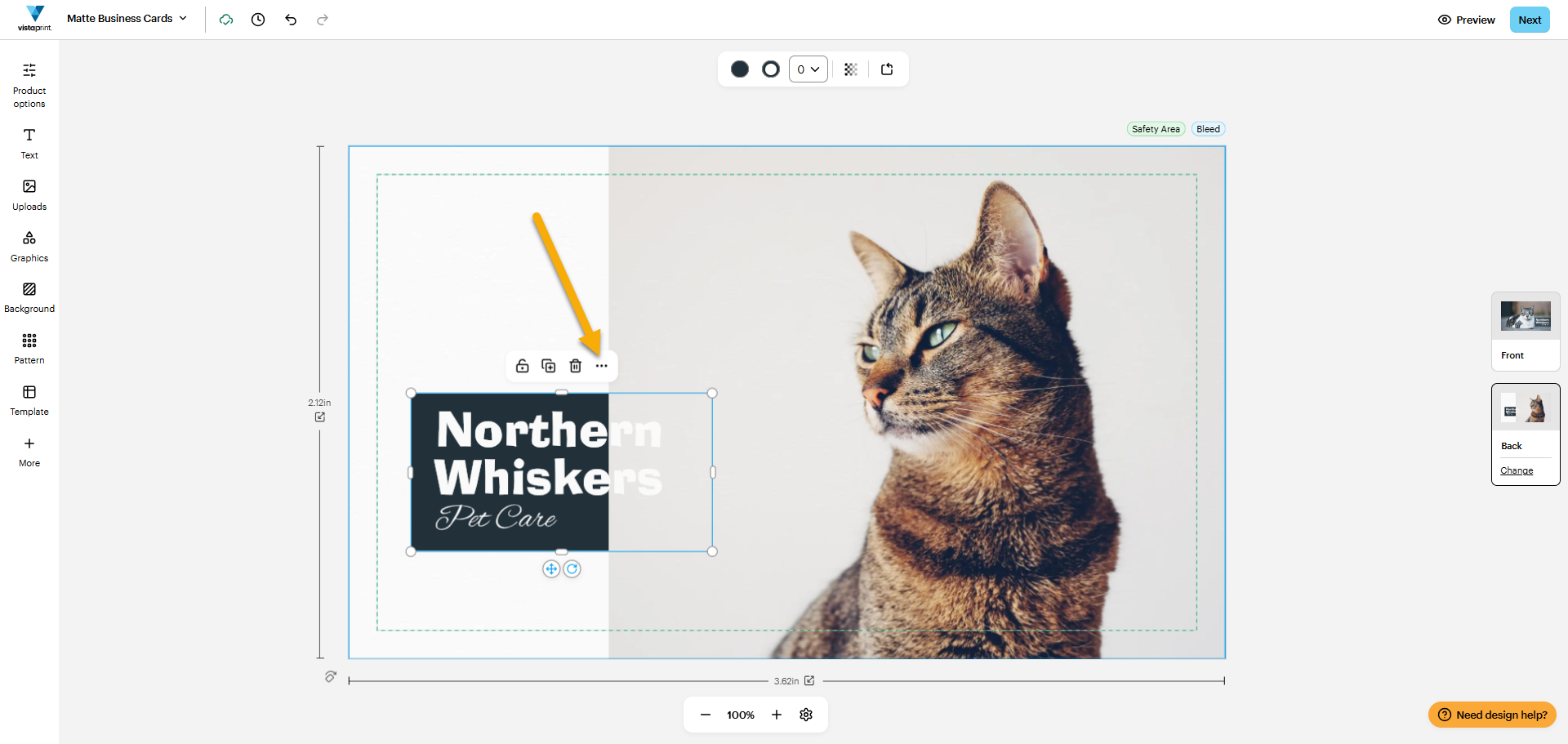
„Anordnen“ auswählen
Sie finden „Anordnen“ oben im zweiten Menü. Durch Auswahl dieser Option wird ein drittes Menü angezeigt.
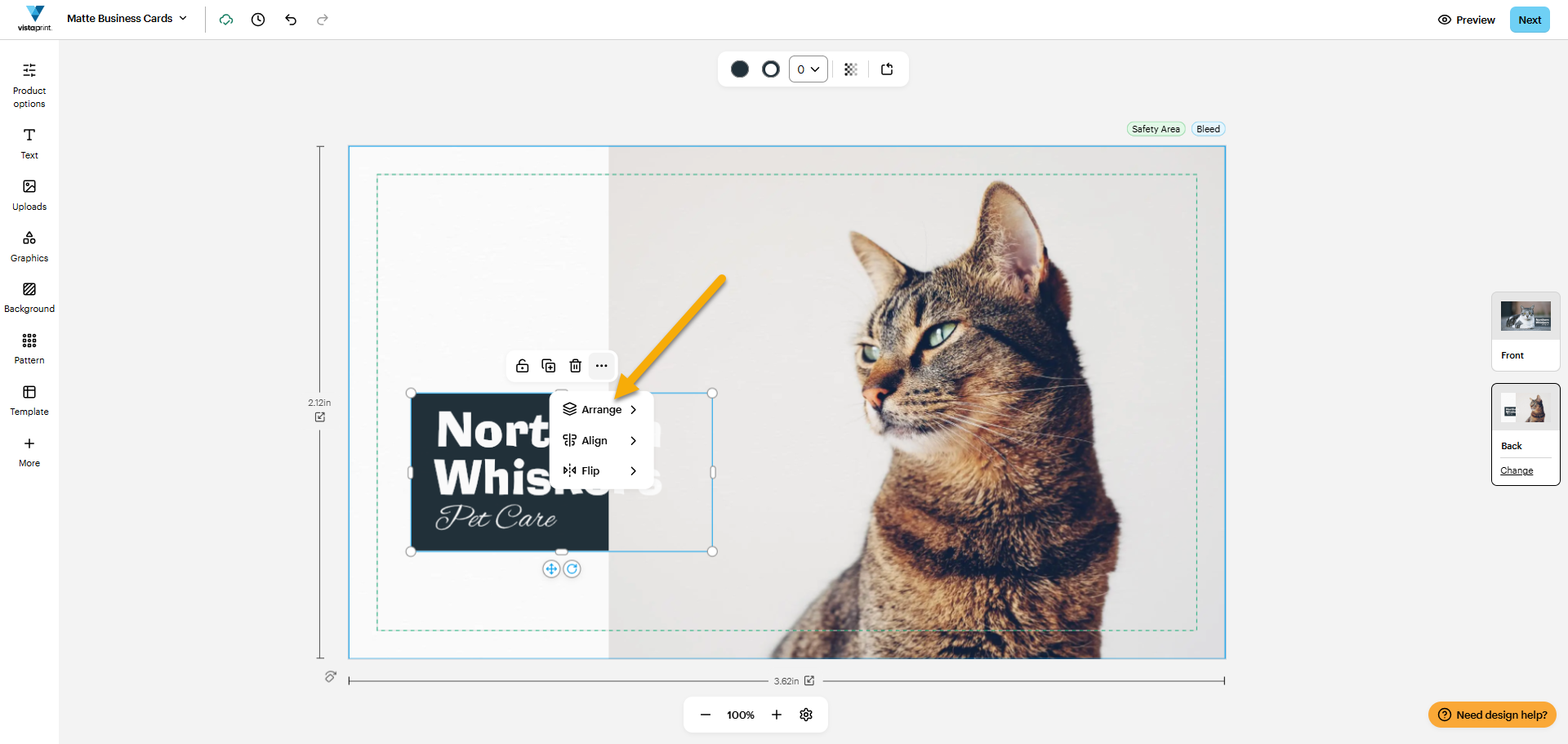
Element anordnen
Im dritten Menü haben Sie vier Optionen:
Nach vorne holen
Das Element wird ganz nach oben verschoben.
Eine Ebene nach vorne
Das Element wird um eine Ebene nach oben verschoben.
Eine Ebene nach hinten
Das Element wird um eine Ebene nach unten verschoben.
Nach hinten senden
Das Element wird ganz nach unten verschoben.
Anordnung überprüfen
Das Rechteck befindet sich nun über dem Bild der Katze, sodass der Text lesbar ist.