Schritte zur Registrierung einer Domain
Überprüfen, ob der Domainname verfügbar ist
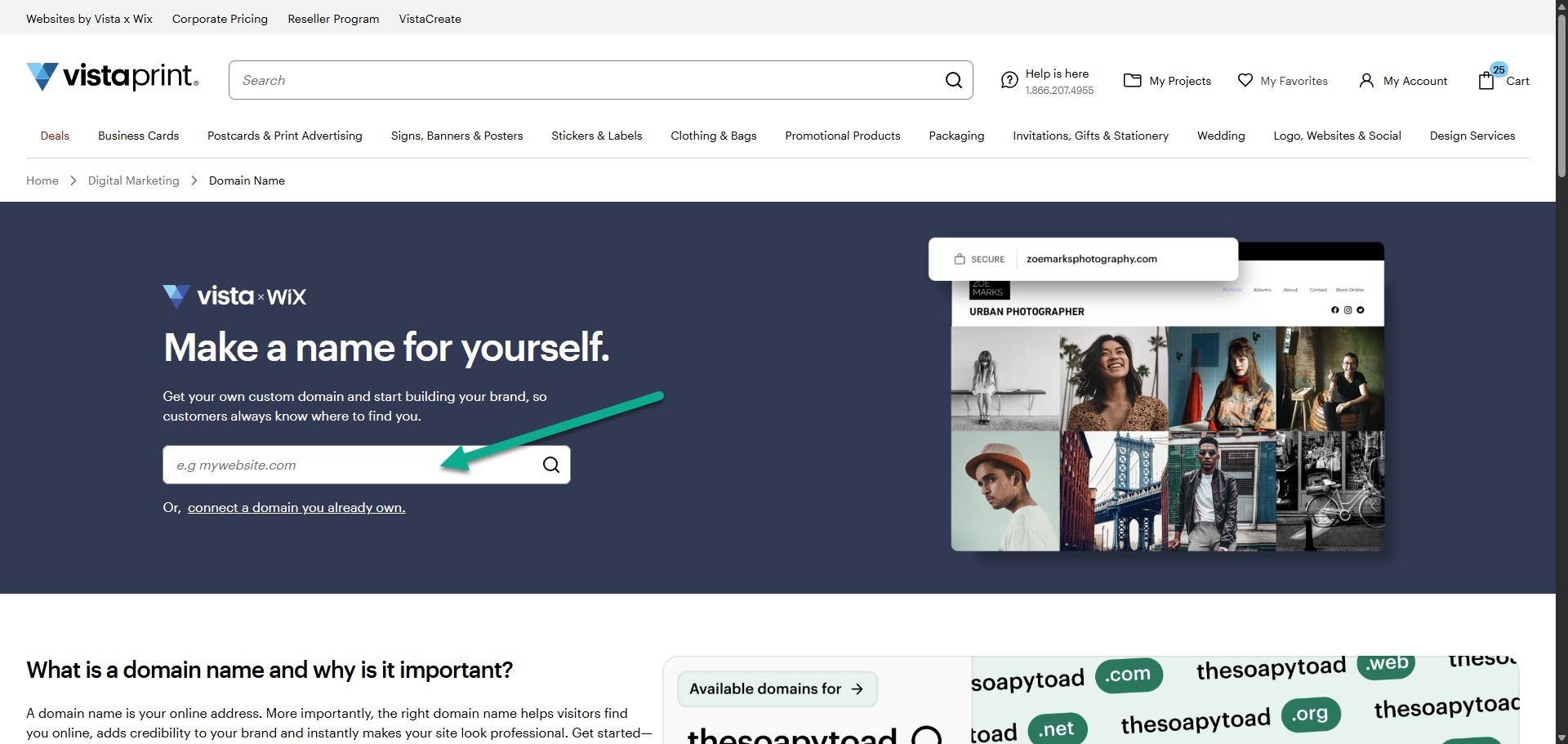
Geben Sie den gewünschten Domainnamen in die Suchleiste ein. Sie sehen sofort, ob der Domainname zur Registrierung verfügbar ist.
Domainendung auswählen
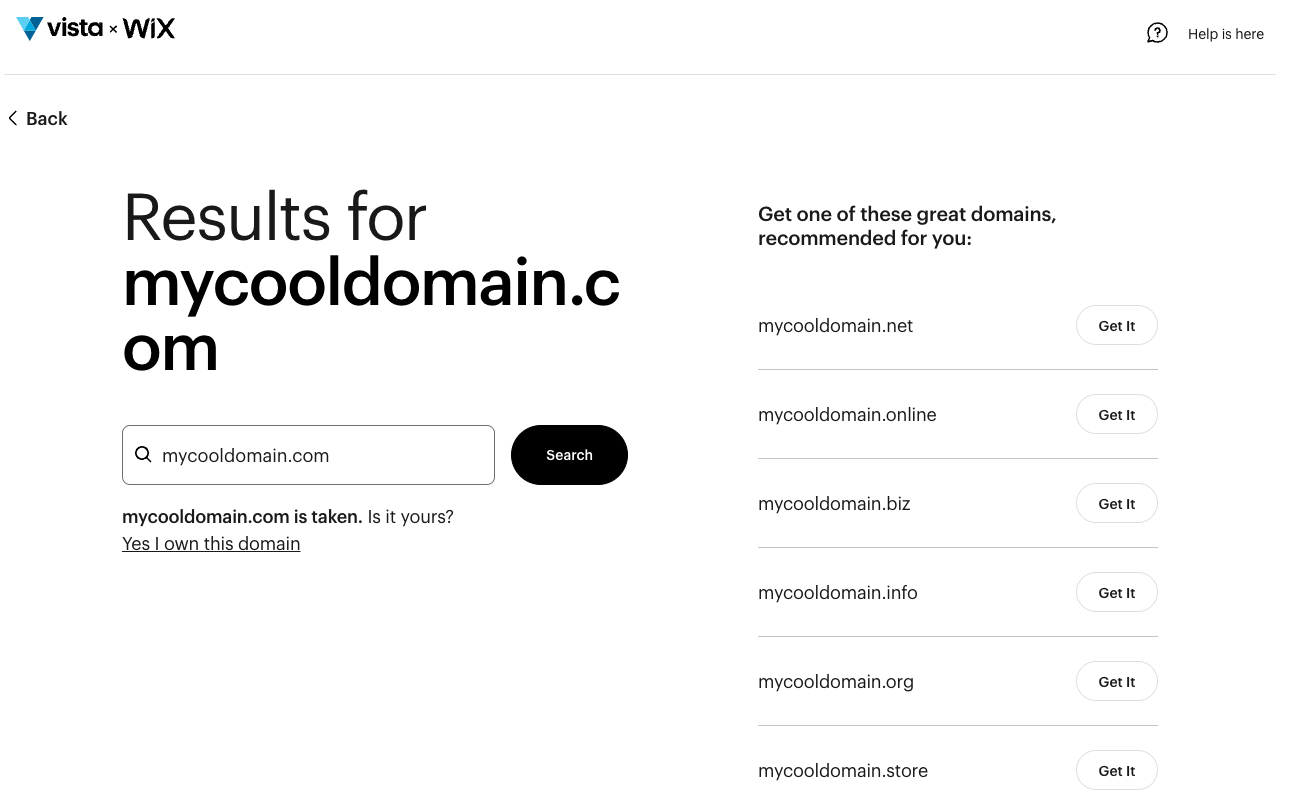
Wenn Ihre gewünschte Domainendung bereits vergeben ist, sehen Sie sich die vorgeschlagenen Alternativen an. Falls Ihnen keine der Endungen gefällt, können Sie jederzeit einen anderen Domainnamen ausprobieren. Sobald Sie den gewünschten Domainnamen plus Endung gefunden haben, wählen Sie „Sichern“ aus.
Registrierungszeitraum auswählen
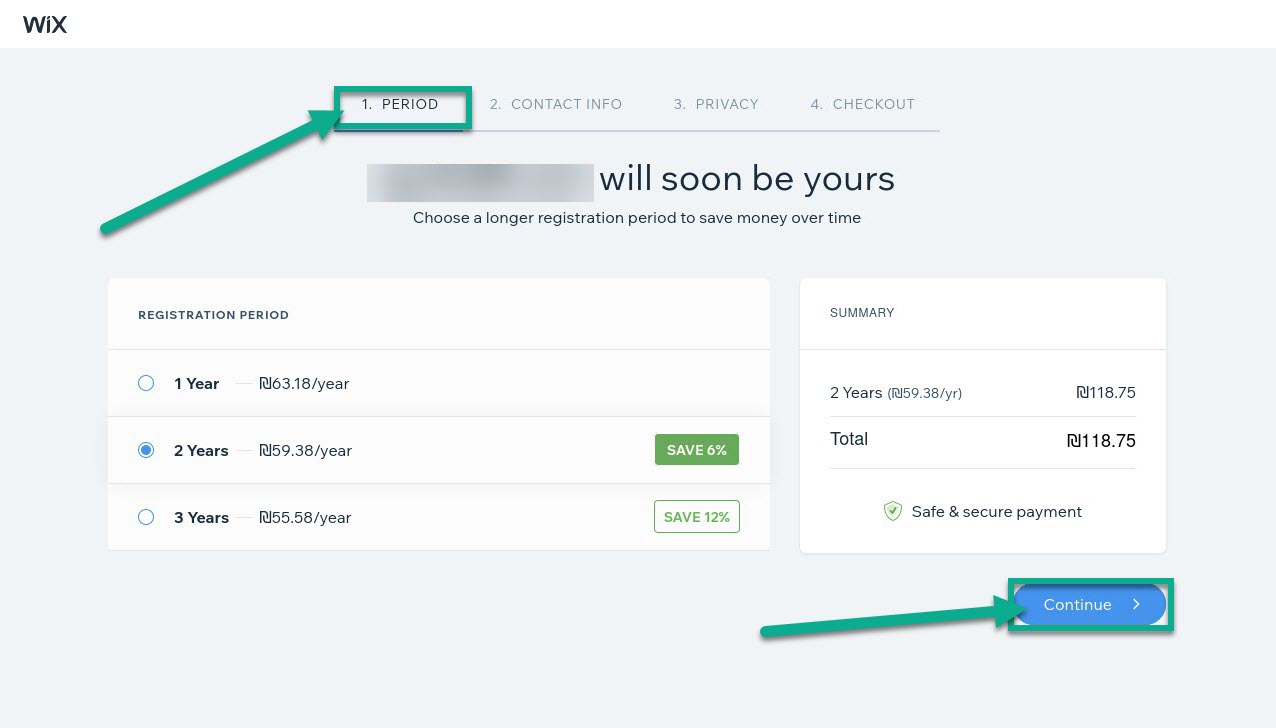
Geben Sie an, wie lange Sie die Domain registrieren möchten. Sie können eine Laufzeit von 1, 2 oder 3 Jahren wählen. Selbstverständlich können Sie Ihre Registrierung jederzeit verlängern.
Kontaktdaten angeben
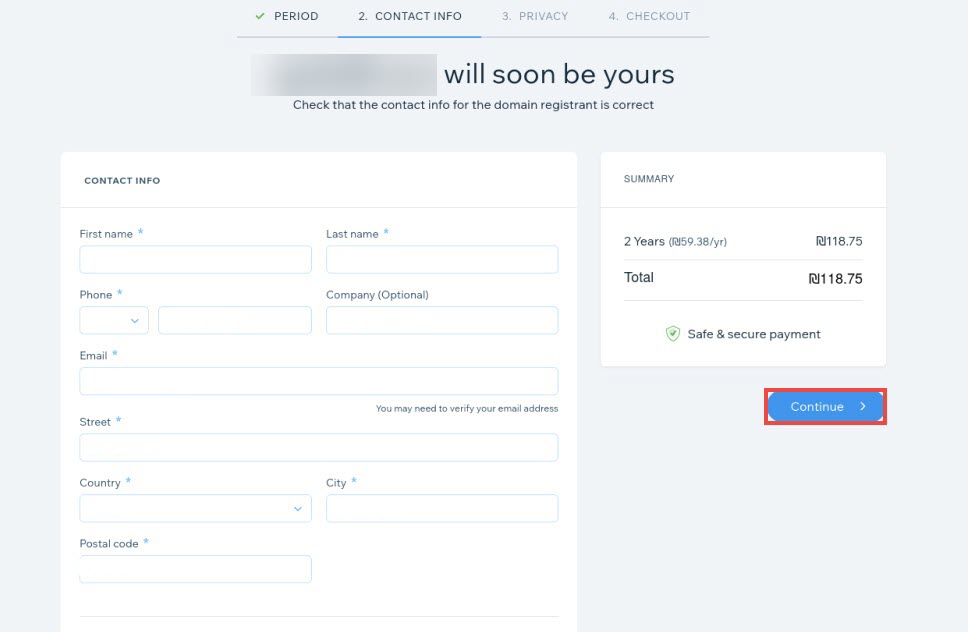
Geben Sie die erforderlichen Details für den Domaininhaber ein. Diese Informationen sind für die offiziellen Eigentumsunterlagen erforderlich. Wählen Sie „Weiter“ aus, wenn alle Angaben korrekt sind.
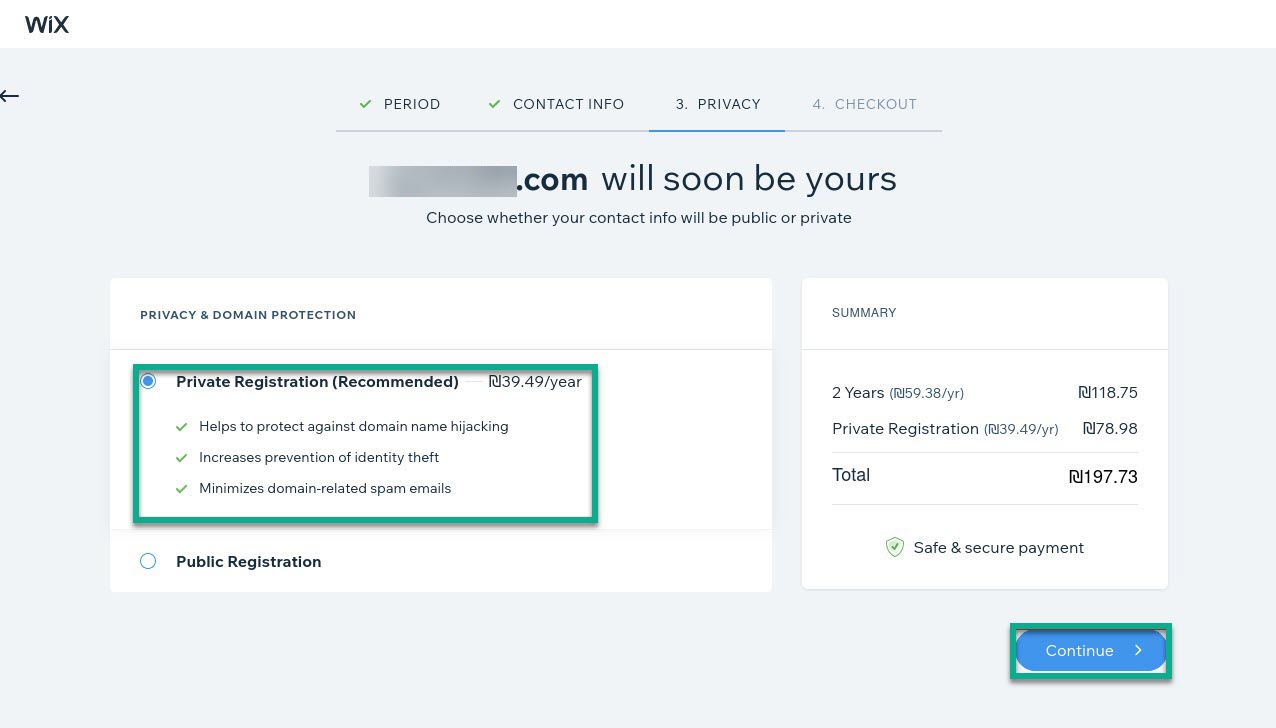
Art der Registrierung auswählen
Private Registrierung: Mit dieser Option werden Ihre persönlichen Kontaktdaten nicht in die öffentliche WHOIS-Datenbank aufgenommen. Stattdessen werden Proxy-Informationen verwendet.
Öffentliche Registrierung: Ihre Kontaktdaten sind gemäß den Domain-Bestimmungen in der öffentlichen WHOIS-Datenbank aufgeführt.
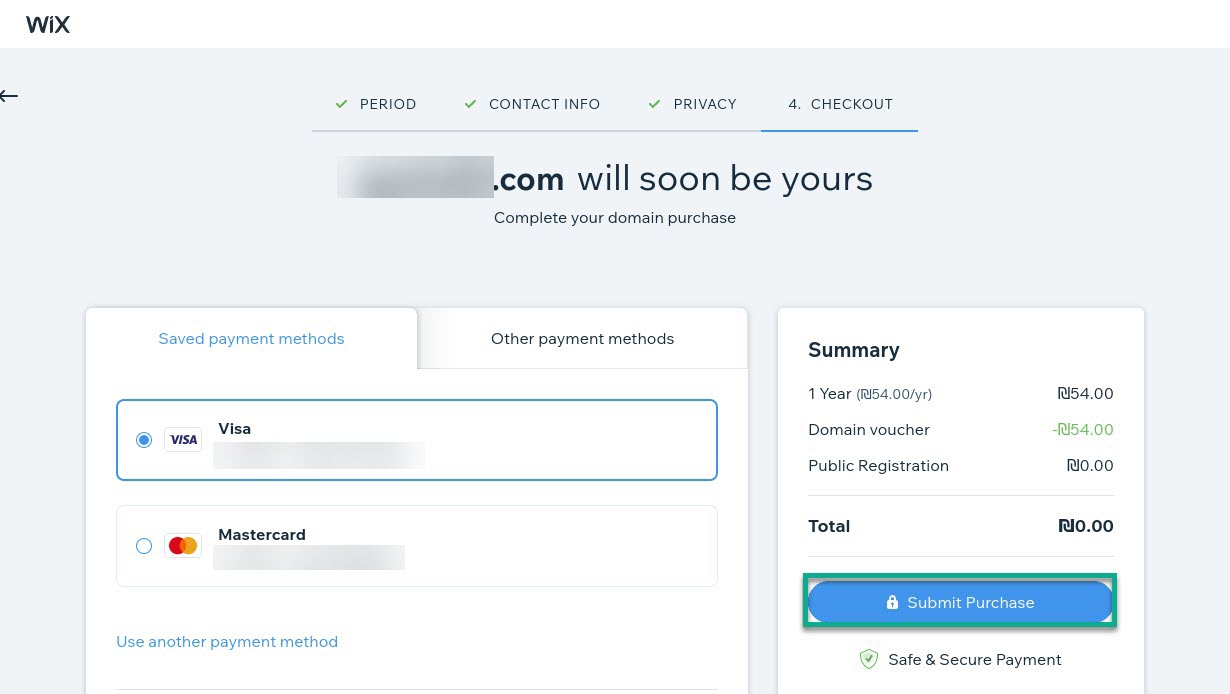
Zahlungsdaten eingeben
Wählen Sie „Kaufen“ aus, um die Transaktion abzuschließen.
Domain mit einer Website verknüpfen
Sie können diese Domain nun mit einer Website verknüpfen oder ein professionelles Postfach in Ihrem Konto unter Websites & digitales Marketing einrichten.