

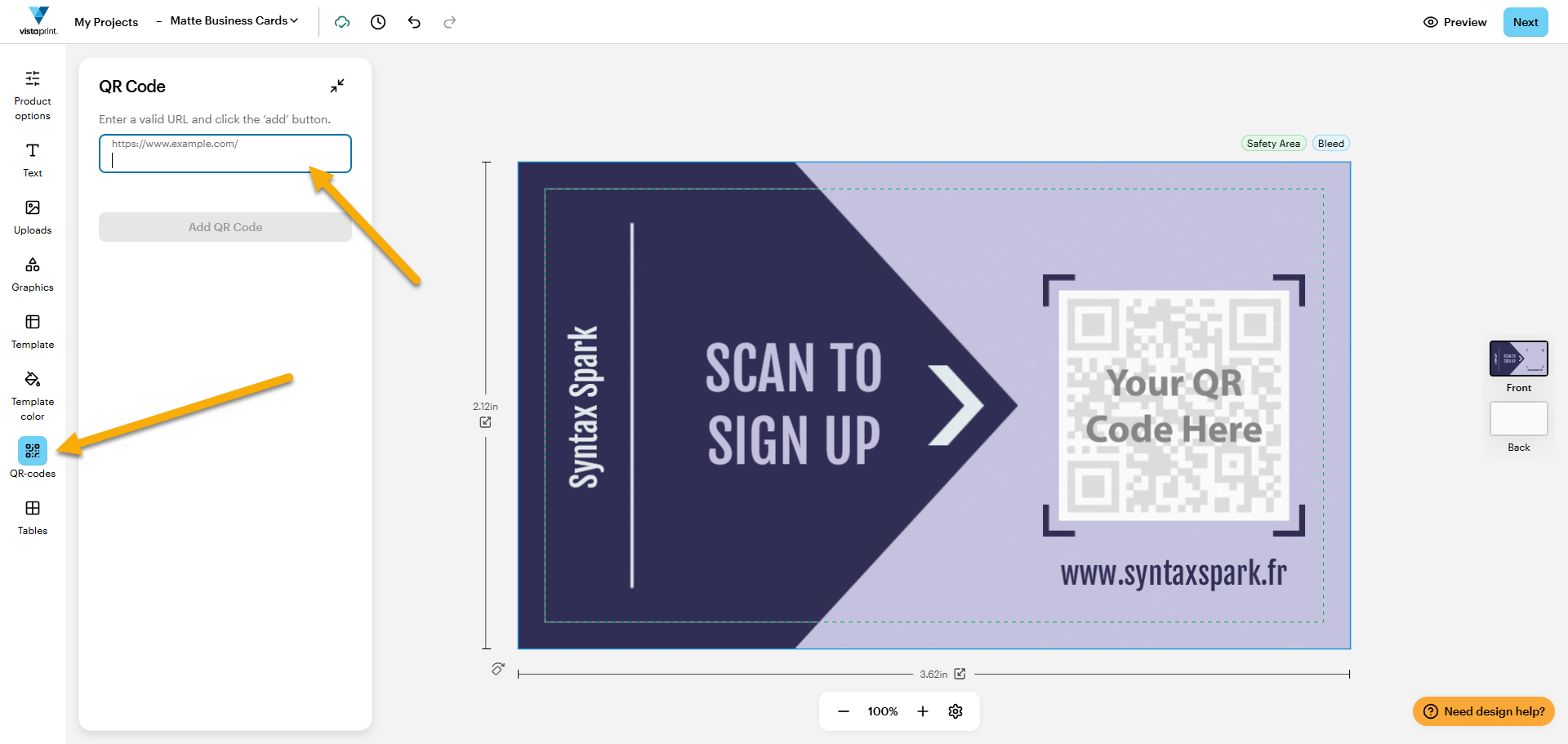
Fehlerhafter oder defekter Link
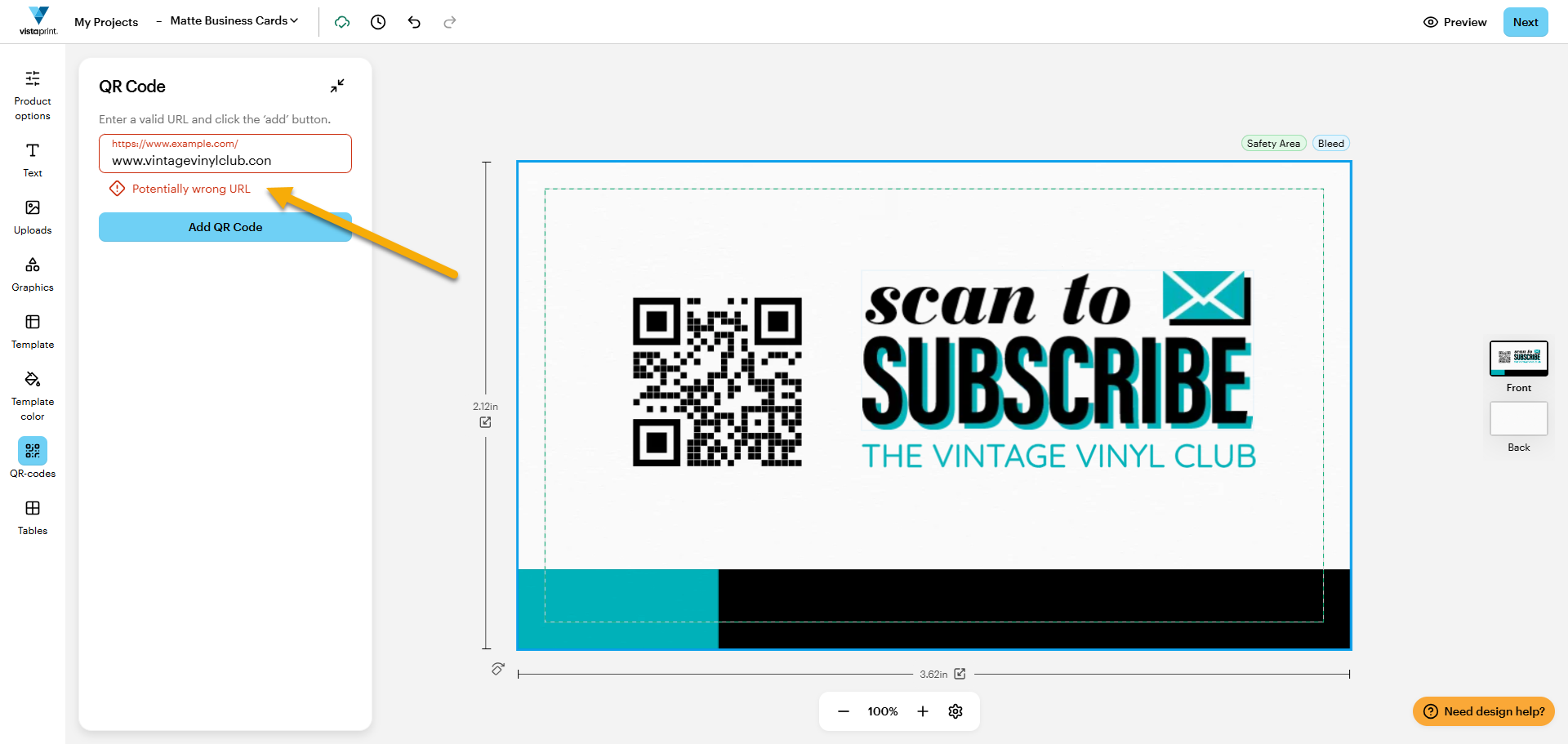
Vergewissern Sie sich, dass der Link funktioniert und zum richtigen Inhalt führt. Wenn ja, überprüfen Sie, ob die URL korrekt geschrieben ist. Wenn Sie im Designstudio einen QR-Code erstellen, erhalten Sie eine Warnung, wenn Ihr Link möglicherweise defekt ist oder einen Tippfehler enthält. Dies dient als Erinnerung, Ihren Link noch einmal zu überprüfen.
Schlechte Positionierung
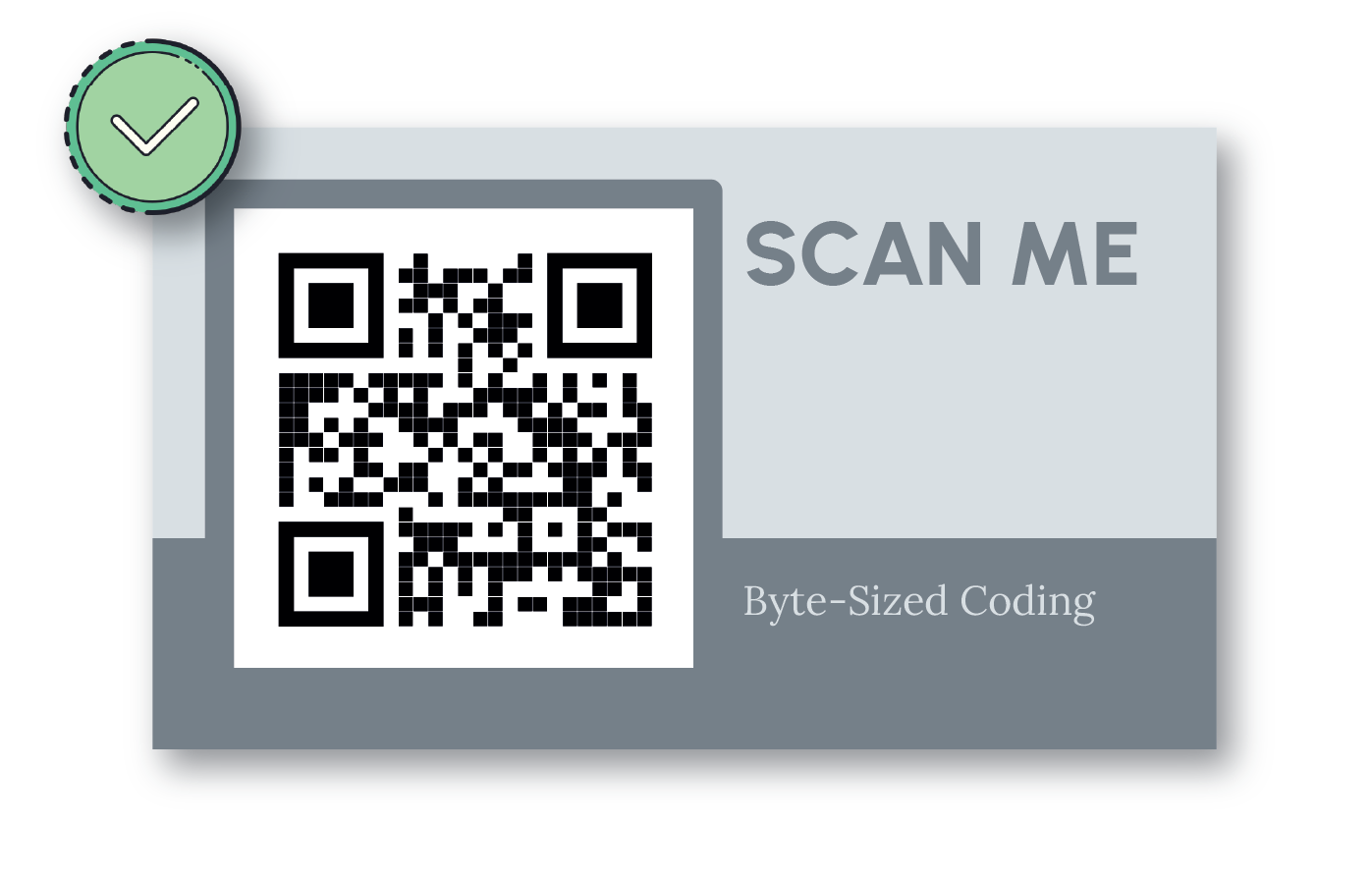
Um QR-Codes sollte ein Leerraum vorhanden sein, damit sie korrekt gescannt werden können. Dies ist eine Art Pufferzone, die auch Ruhezone genannt wird. Beachten Sie folgende Tipps, damit dieser Bereich um Ihren QR-Code groß genug ist:
Deutlichen Rand lassen
Der Leerraum um den Code herum muss mindestens viermal so groß sein wie die kleinen Quadrate innerhalb des Codes.
Nicht am Rand oder an Kanten platzieren
Bringen Sie den Code nicht am Rand, an Kanten von Verpackungen oder in der Nähe des Falzes an, da sonst das Muster verzerrt werden könnte.
Überladene Designs vermeiden
Der Code sollte nicht von Text, Logos oder Bildern überlagert werden.


Unpassende Größe
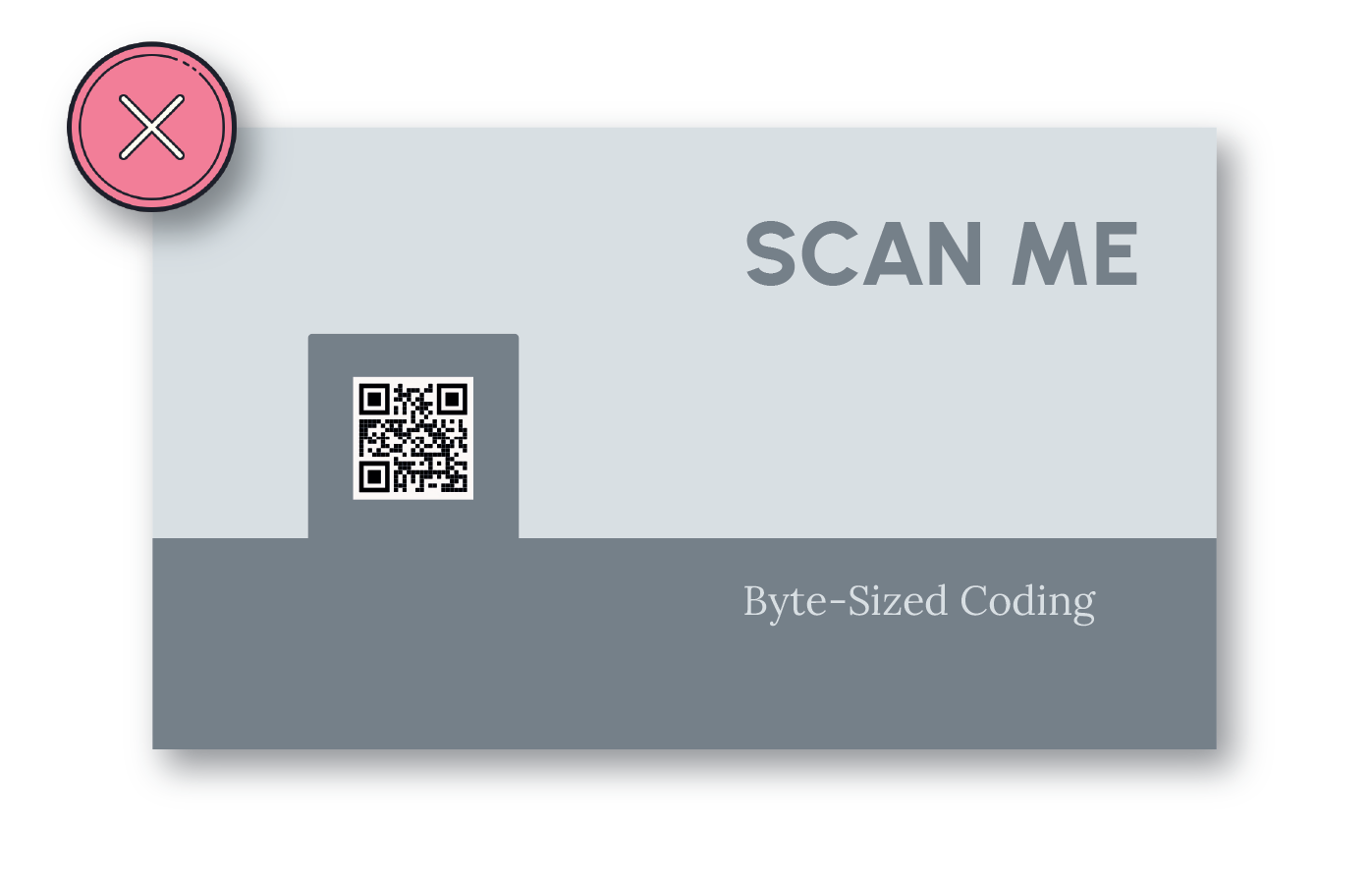
Der QR-Code muss mindestens 2 x 2 cm groß sein. Idealerweise sollte er noch größer sein.
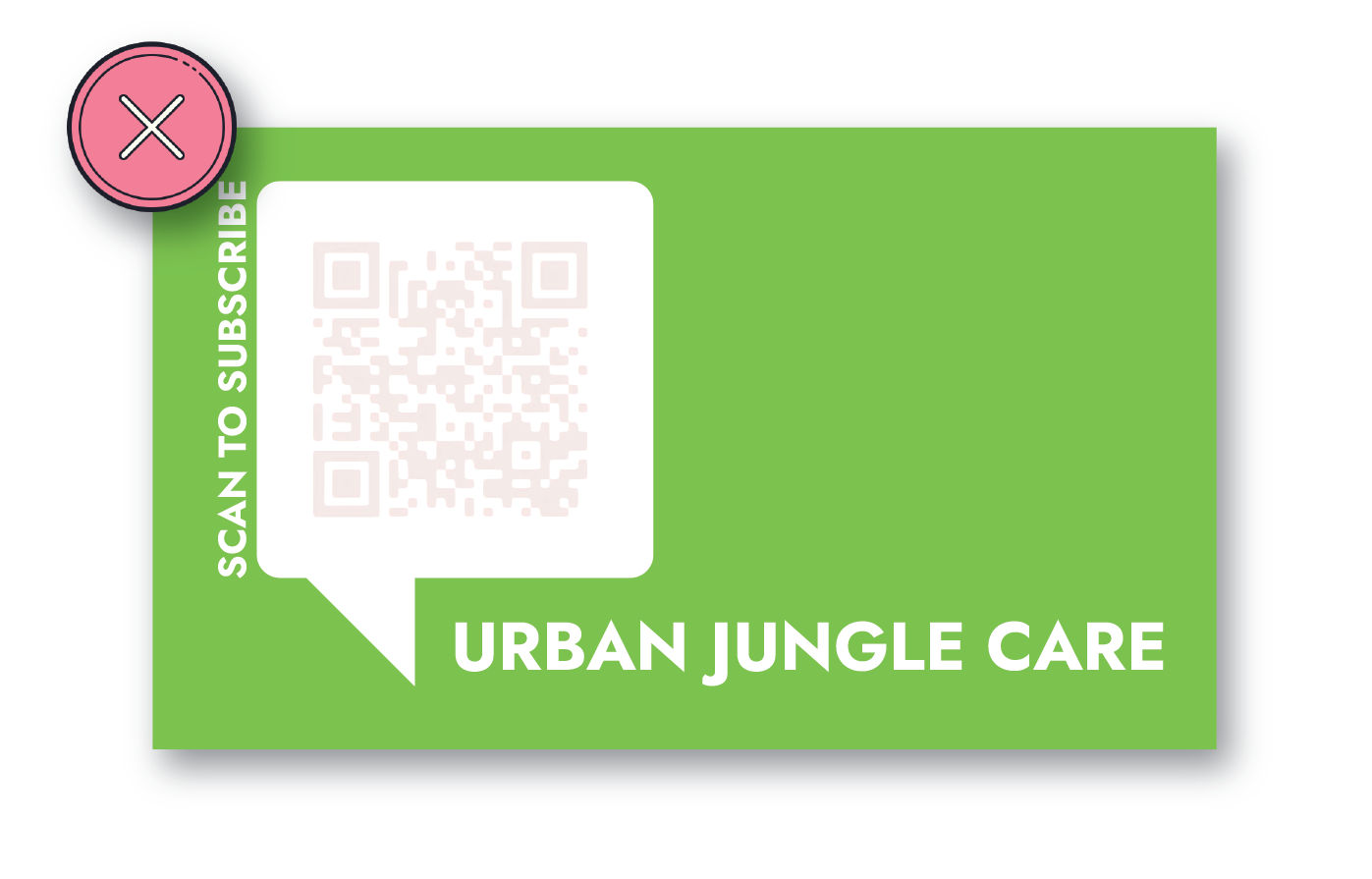
Geringer Kontrast
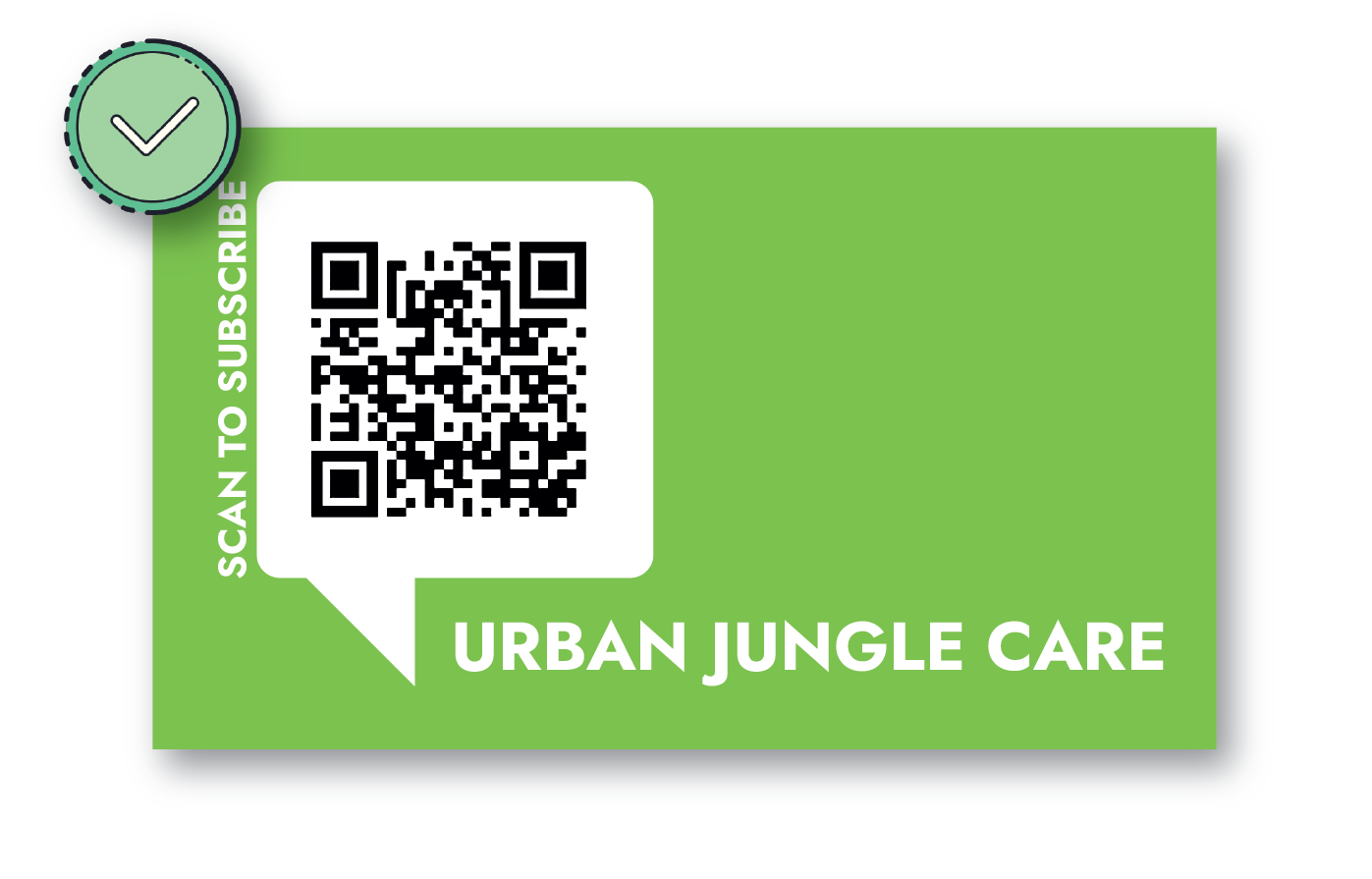
Der Kontrast zwischen dem QR-Code und dem Hintergrund muss hoch sein.
Verwenden Sie Schwarz auf Weiß für beste Ergebnisse.
Vermeiden Sie Farben, die sich zu sehr ähneln.
Verwenden Sie einfarbige Hintergründe ohne Muster.
Unscharfes Bild
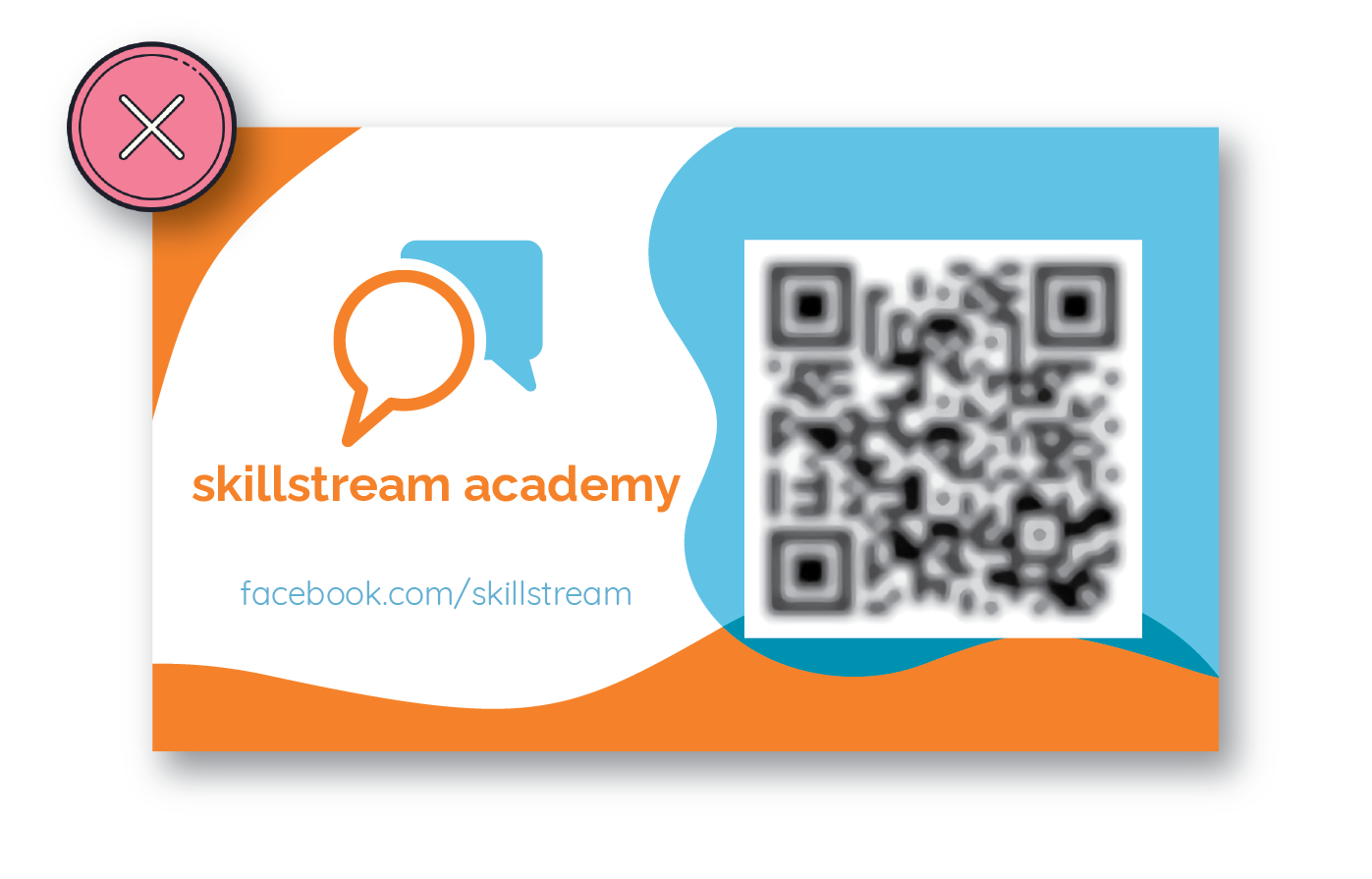
Der QR-Code muss scharf dargestellt werden. Ein unscharfer QR-Code ist schwer zu scannen.

Material und Oberflächenveredelung
Glänzende Materialien reflektieren eher das Licht, sodass QR-Codes nur schwer gelesen werden können. Wir empfehlen Folgendes:
Verwenden Sie Matt statt Hochglanz.
Spotlack sollte nicht direkt auf den QR-Code angewendet werden.
Oberflächenform
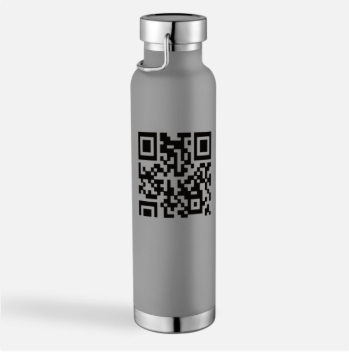
Wenn Sie einen QR-Code auf gekrümmte Gegenstände wie Tassen oder Stifte drucken, kann die Krümmung den QR-Code verzerren. Der QR-Code sollte nicht zu groß für den verfügbaren Platz sein. Wenn der Code um die Oberfläche herumläuft, kann er nicht gescannt werden.
Wie kann ich herausfinden, ob mein QR-Code funktioniert?
Bevor Sie bestellen, erstellen Sie eine Druckvorschau und überprüfen Sie die Größe des Codes. Sie können den QR-Code dann scannen, um herauszufinden, ob er funktioniert.

Benötigen Sie zusätzliche Hilfe?
Wenn Sie weiterhin Probleme mit der korrekten Erstellung Ihres QR-Codes haben, kontaktieren Sie uns.
