Brand-Kit anlegen
Brand-Kit aufrufen
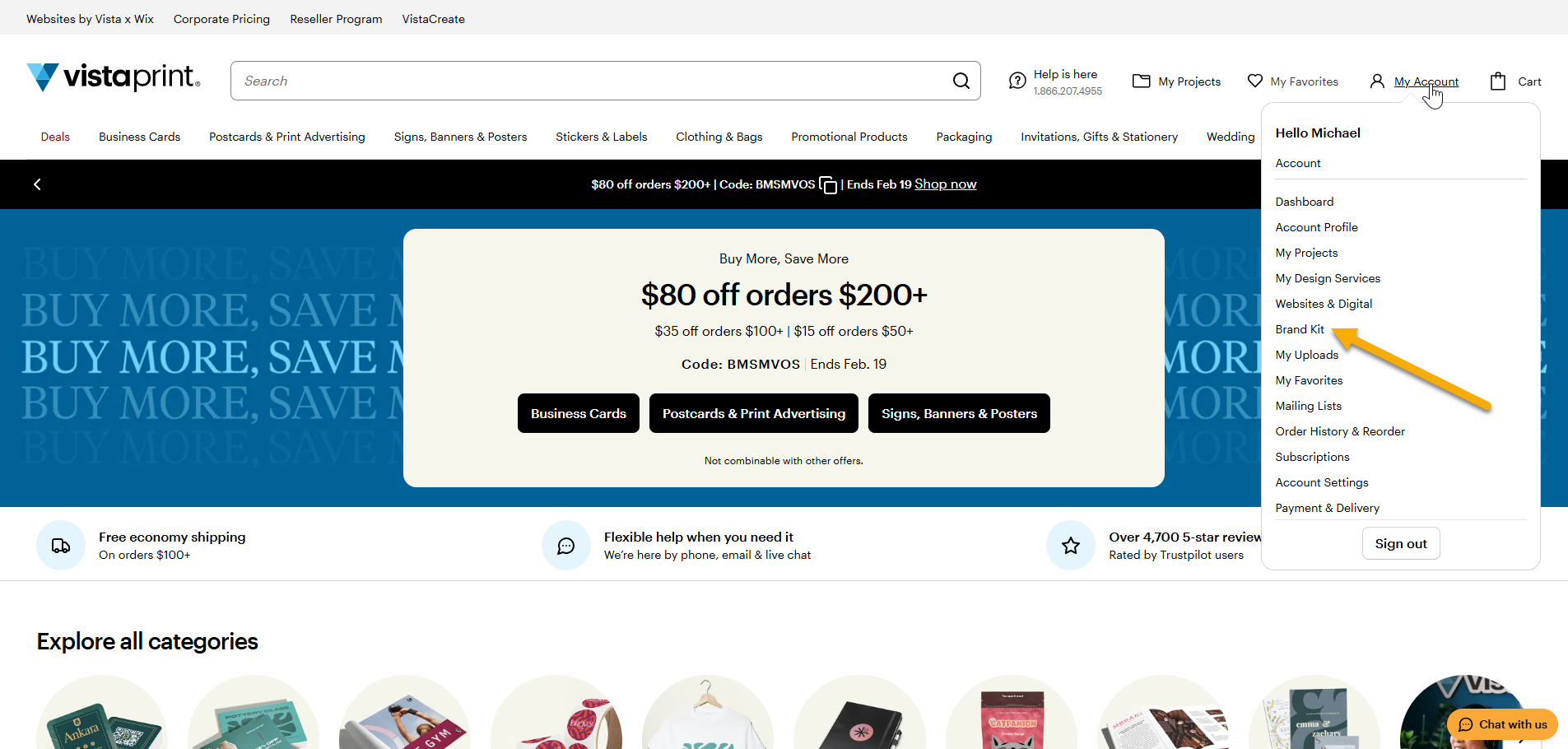
Gehen Sie zu „Mein Konto“ und wählen Sie Markenkit aus.
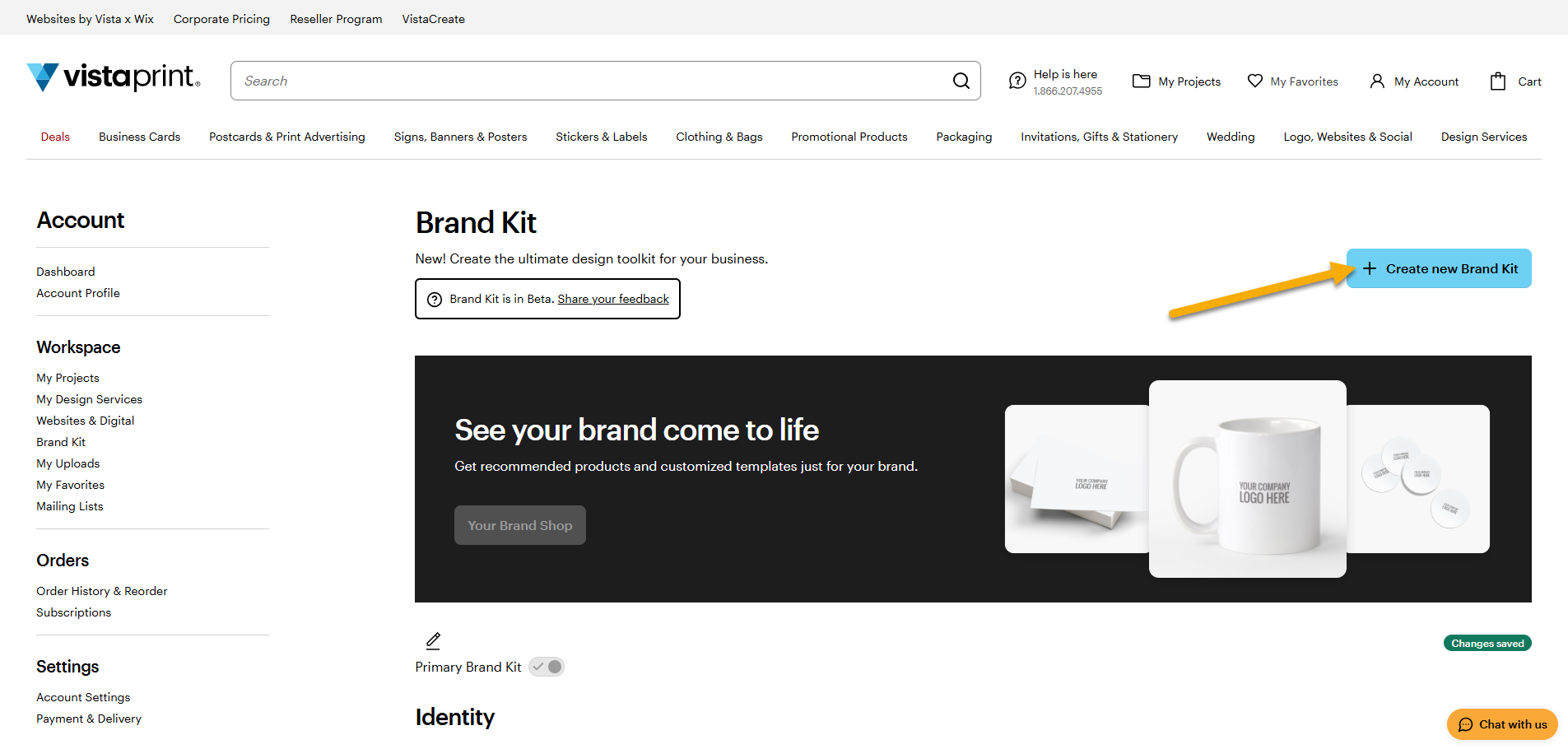
„Neues Brand-Kit erstellen“ auswählen
Dadurch wird das Einrichtungsfenster für das Brand Kit geöffnet, in dem Sie Ihre Markenelemente hinzufügen können.
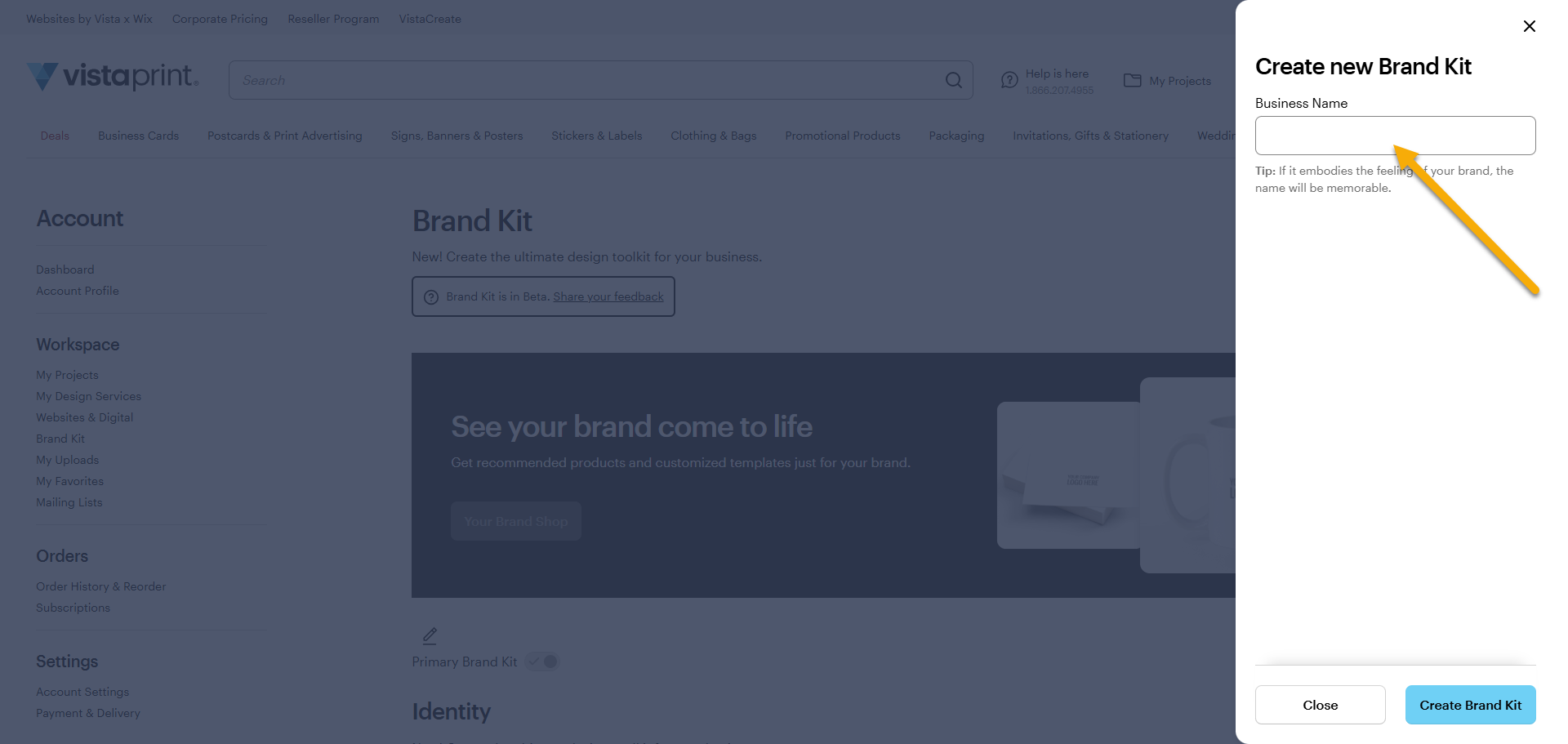
Firmennamen eingeben
Geben Sie Ihren Firmennamen ein und wählen Sie „Brand-Kit erstellen“ aus.
Ihr Brand-Kit ist nun einsatzbereit. Ja, gibt‘s hier:
Allgemeine Informationen zu Ihrer Marke eingeben, wie beispielsweise Ihren Firmennamen, Ihren Slogan oder Ihre Branche
Logo hochladen oder eines mit unserem Logomaker erstellen
Markenfarben auswählen
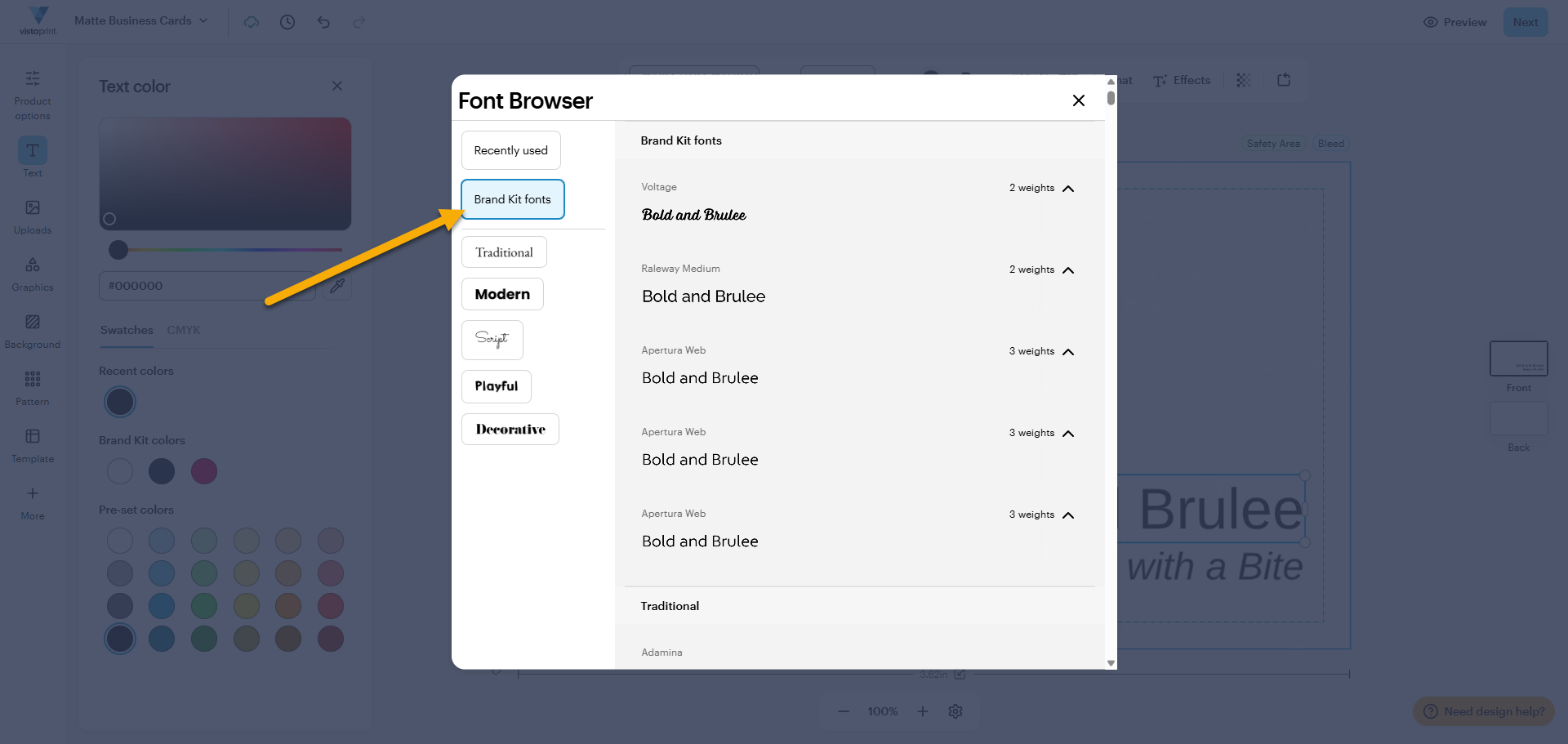
Markentypische Schriftarten auswählen
Markenelemente einrichten
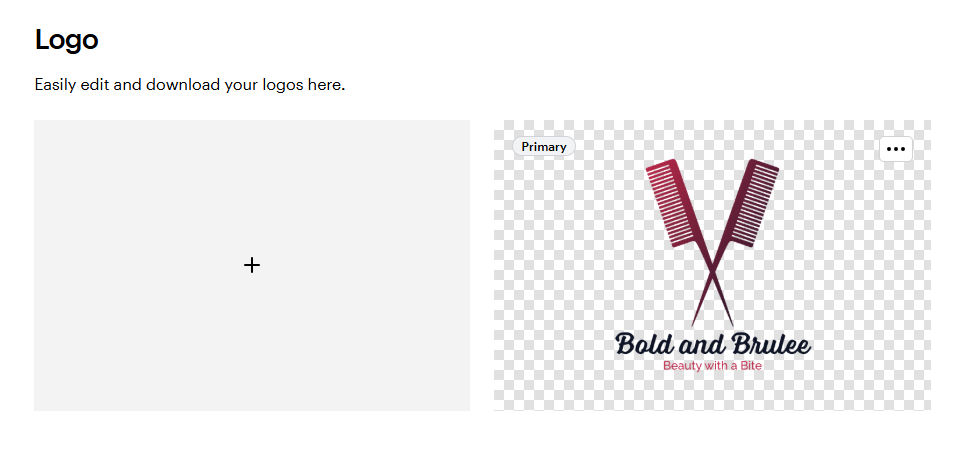
Logo hinzufügen
Laden Sie Ihr Firmenlogo hoch oder erstellen Sie eines mit unserem Logomaker-Tool.
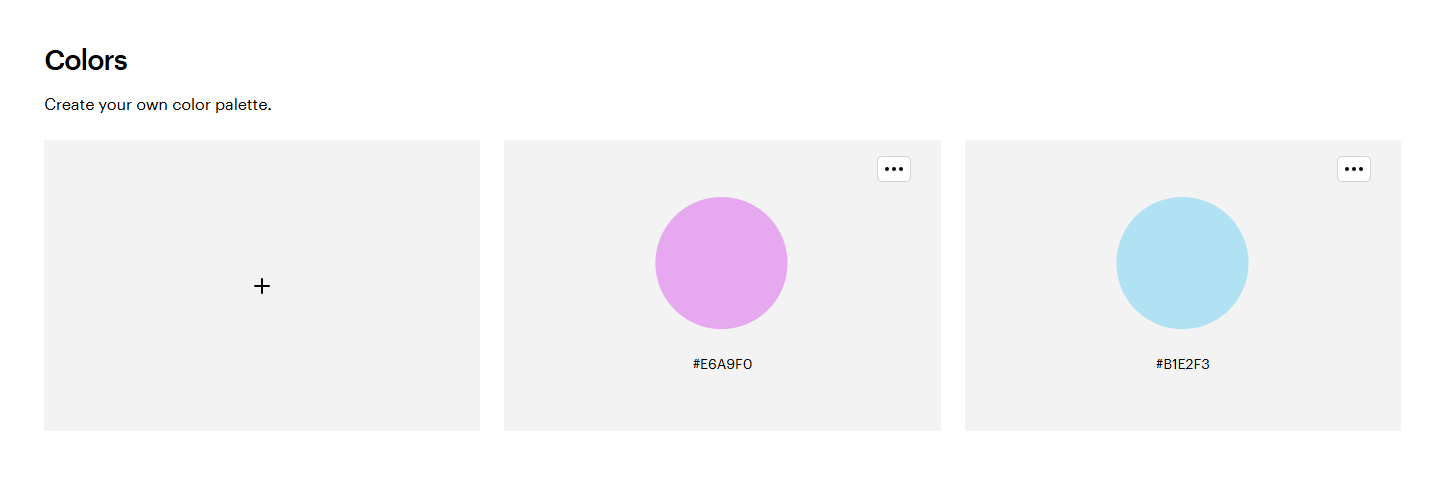
Markenfarben hinzufügen
Sie können einen CMYK-Wert eingeben, aus Farbfeldern auswählen oder eine benutzerdefinierte Farbe erstellen.
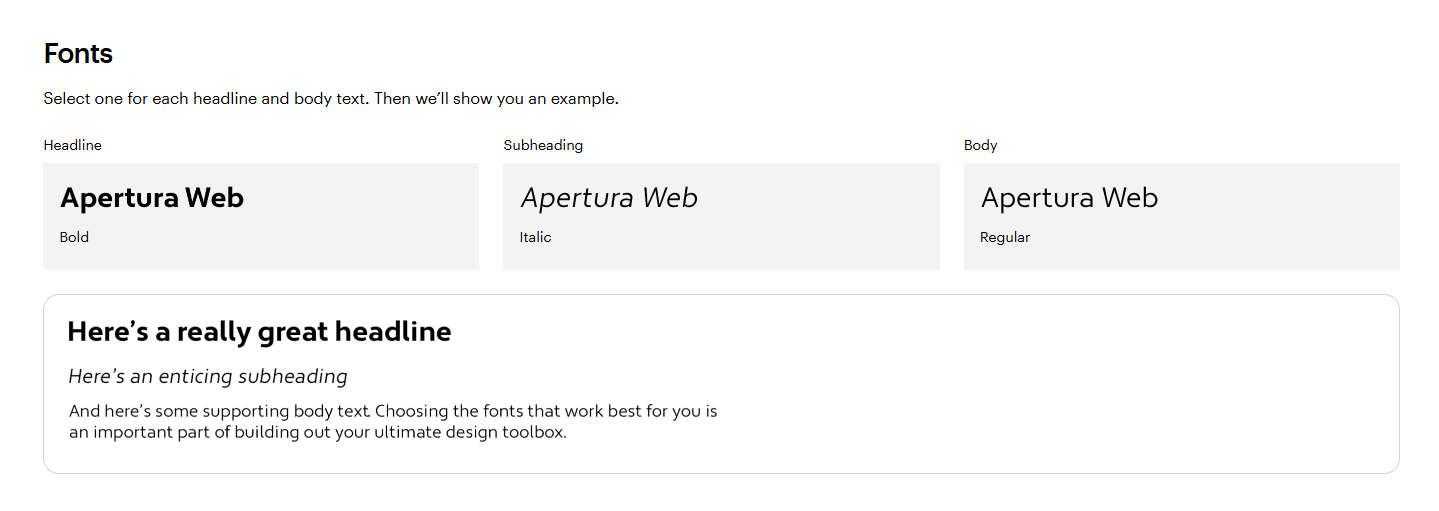
Schriftarten hinzufügen
Wählen Sie bis zu drei Schriftarten für Überschriften, Unterüberschriften und Fließtext aus. Sie können für alle Texte dieselbe Schriftart verwenden oder verschiedene Schriftarten und Schriftstärken auswählen.
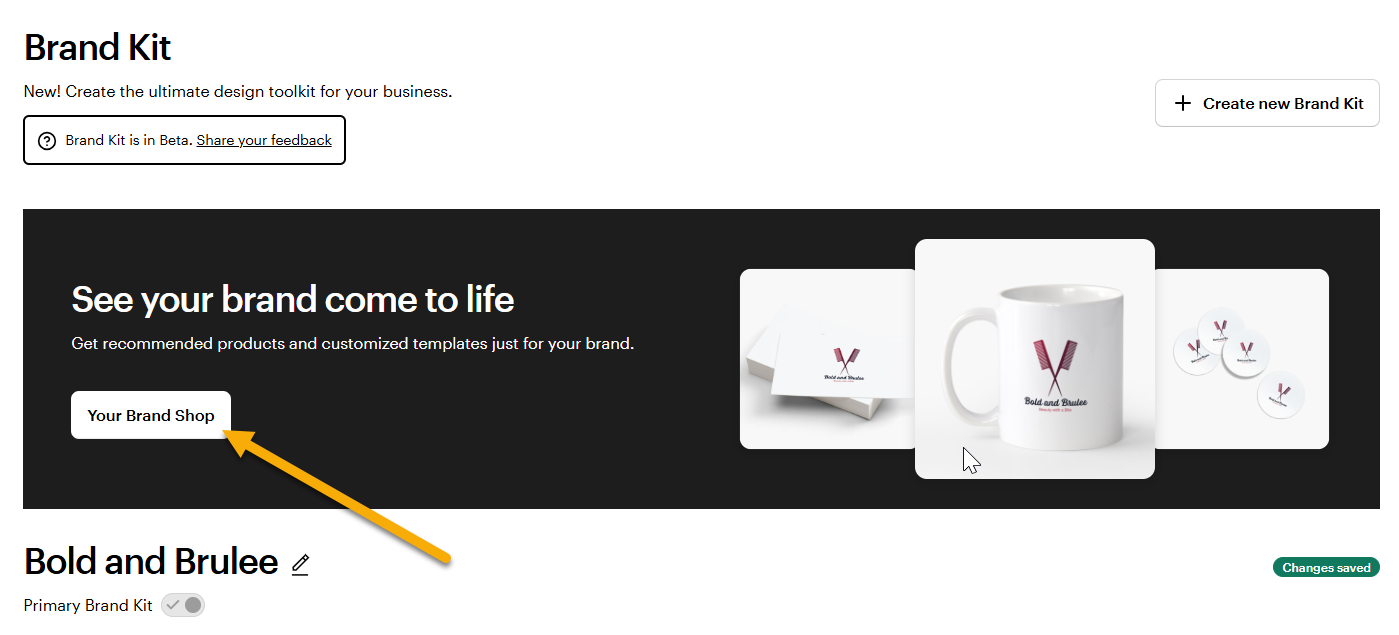
Brand-Shop
Sobald Sie Ihr Brand-Kit erstellt haben, können Sie Ihre Marke zum Leben erwecken. Besuchen Sie dazu Ihren persönlichen Brand-Shop. Hier finden Sie Produkte, die zu Ihrer Markenidentität passen, und können sie an Ihre Bedürfnisse anpassen.
Branding einsetzen
Sobald Ihr Brand Kit eingerichtet ist, können Sie Ihr Branding bei der Bearbeitung eines Designs im Handumdrehen anwenden.
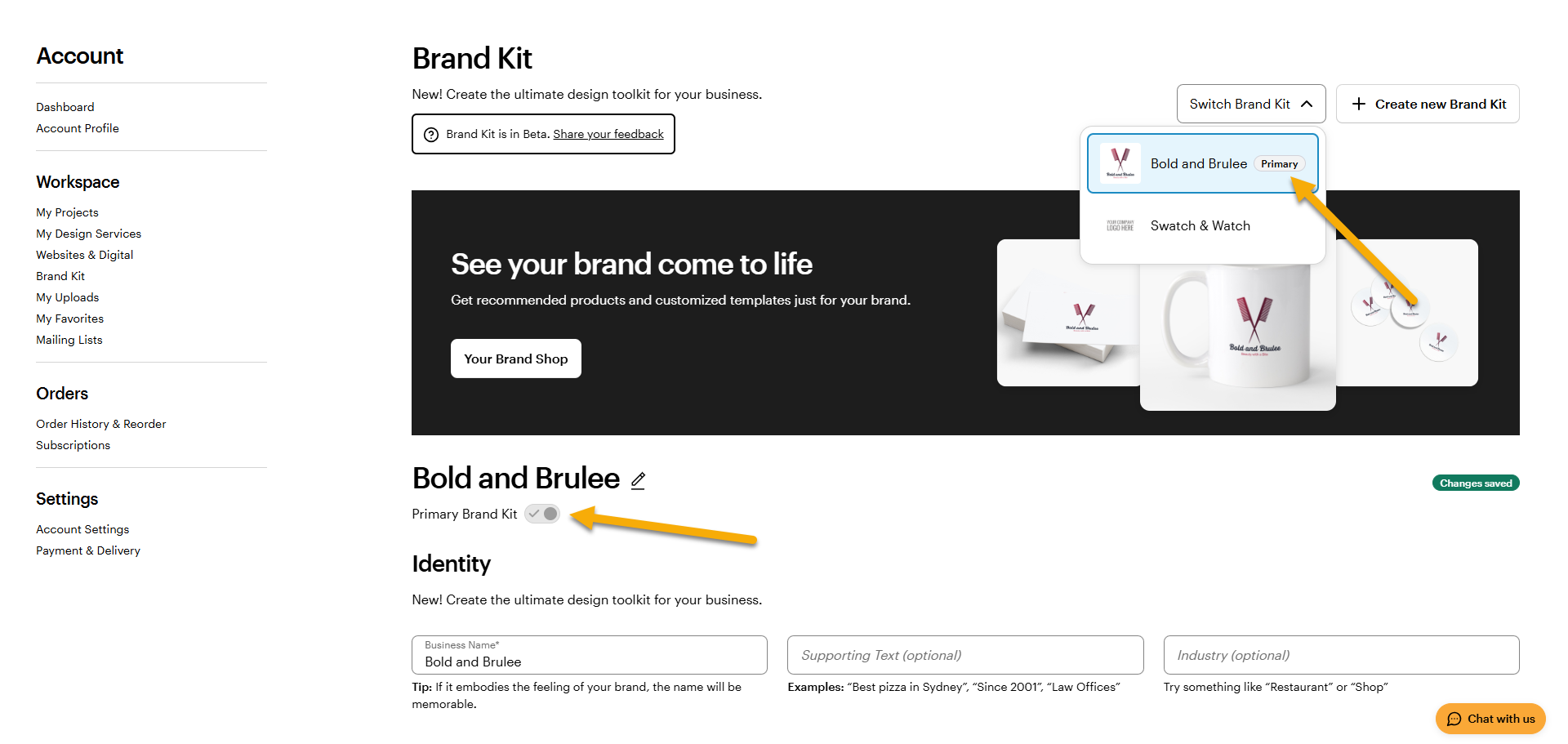
Logo verwenden
„Uploads“ auswählen
Wählen Sie im Studio den Tab „Uploads“ aus.
Logo auswählen
Wir zeigen Ihnen die Logos aus Ihrem Brand-Kit. Wählen Sie eines aus, um es in Ihrem Entwurf einzufügen.
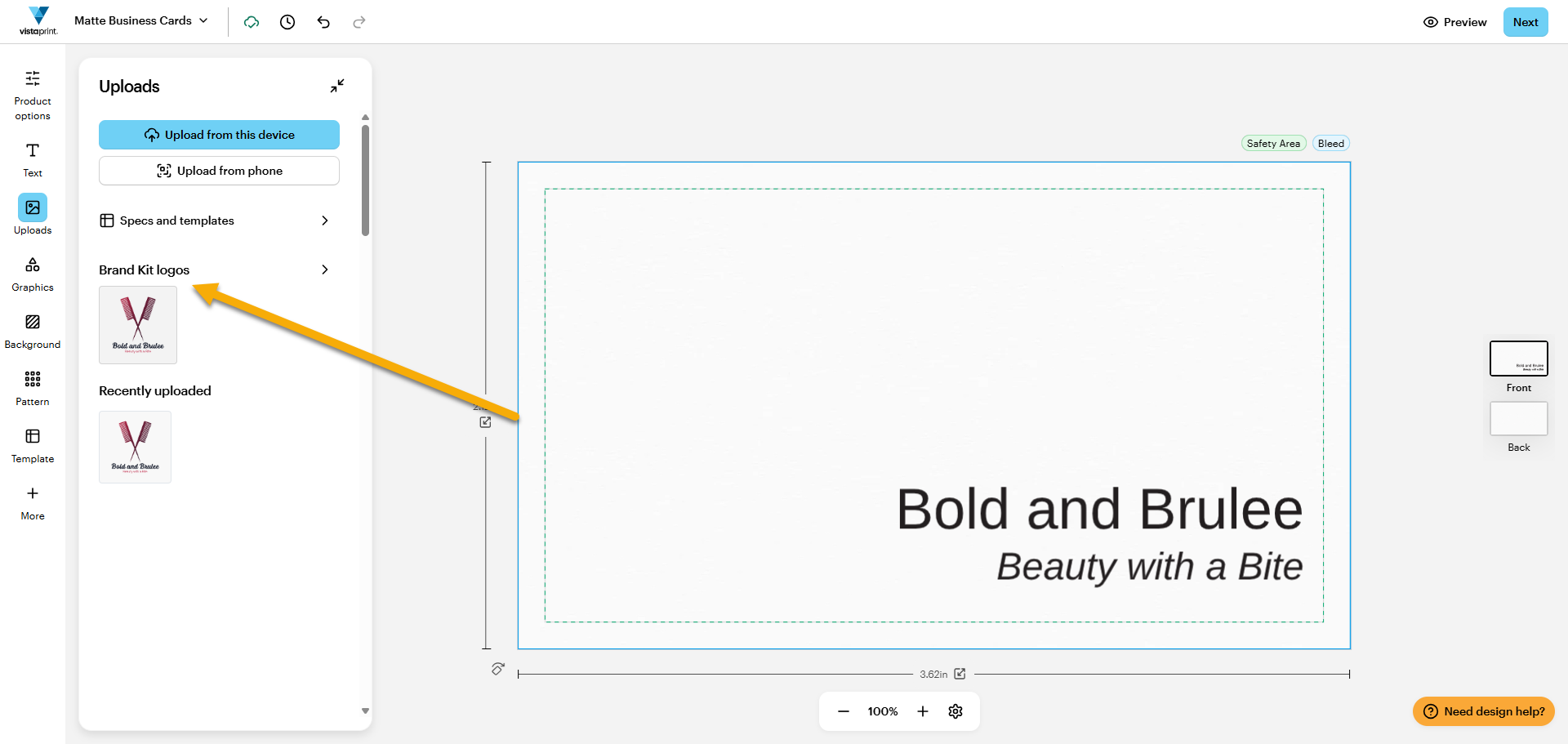
Markenfarben anwenden
Designelement auswählen
Wählen Sie im Studio ein Designelement aus, beispielsweise Text oder eine Form.
Farbauswahl öffnen
Öffnen Sie das Menü zur Farbauswahl, indem Sie auf das Farbfeld klicken.
Farbe aus dem Brand-Kit auswählen
Wir zeigen Ihnen Ihre Markenfarben, damit Sie einheitliche Farbtöne für alle Ihre Designs verwenden können.
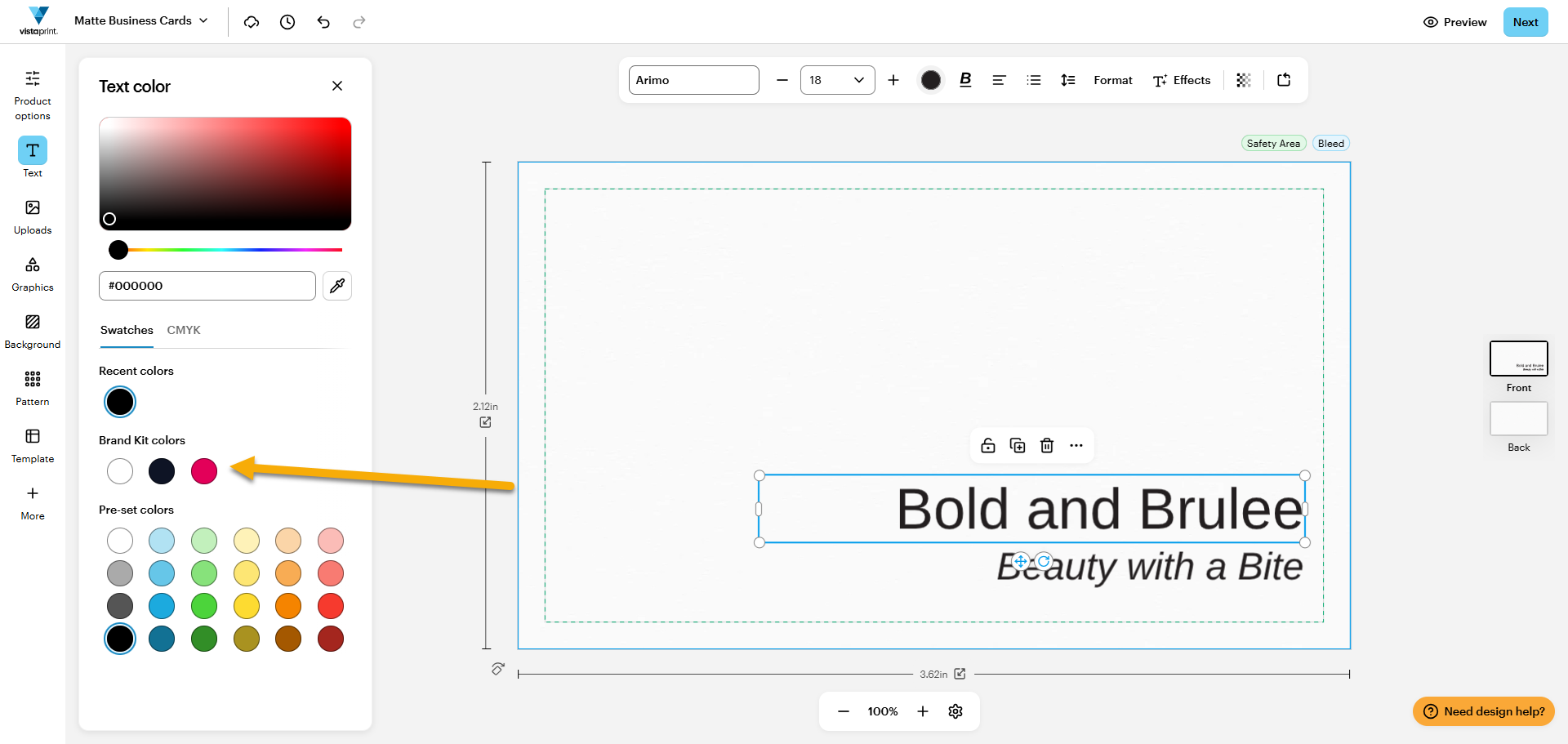
Markentypische Schriftarten anwenden
Textfeld auswählen
Wählen Sie im Studio ein Textfeld aus, um es zu bearbeiten.
Feld zur Schriftartauswahl auswählen
Wählen Sie den Namen der Schriftart aus, um die Schriftart zu ändern.
Markenschriftart auswählen
Wir zeigen Ihnen Ihre Markenschriftarten. Wählen Sie eine Schriftart aus, um sie im Textfeld zu verwenden.
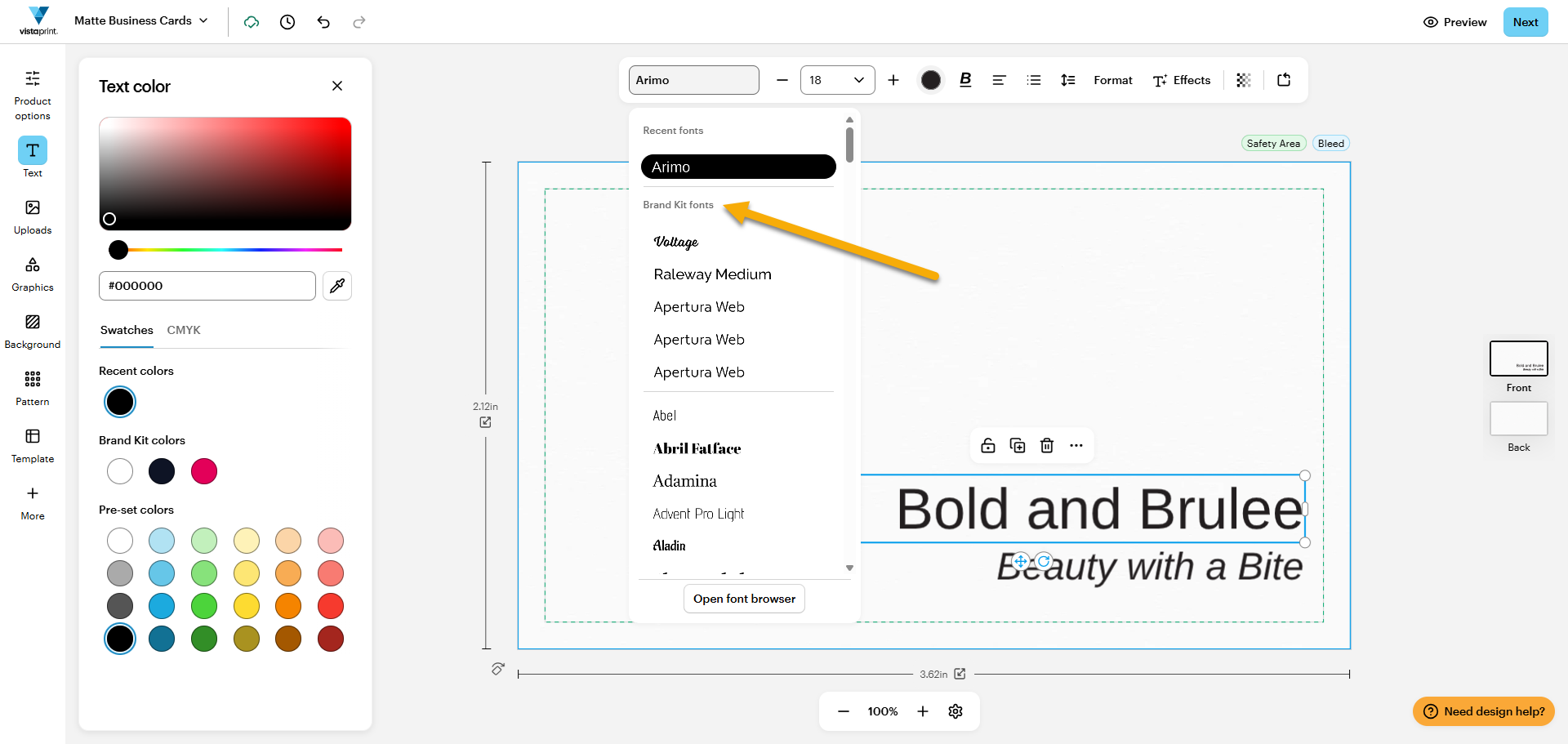
Sie können auch den Schriftarten-Browser öffnen, um weitere Schriftarten zu sehen. Wählen Sie eine Schriftart für Ihre Marke aus dem Schriftarten-Browser aus.